logScreen
1.0.0

Des journaux difficiles à rechercher?
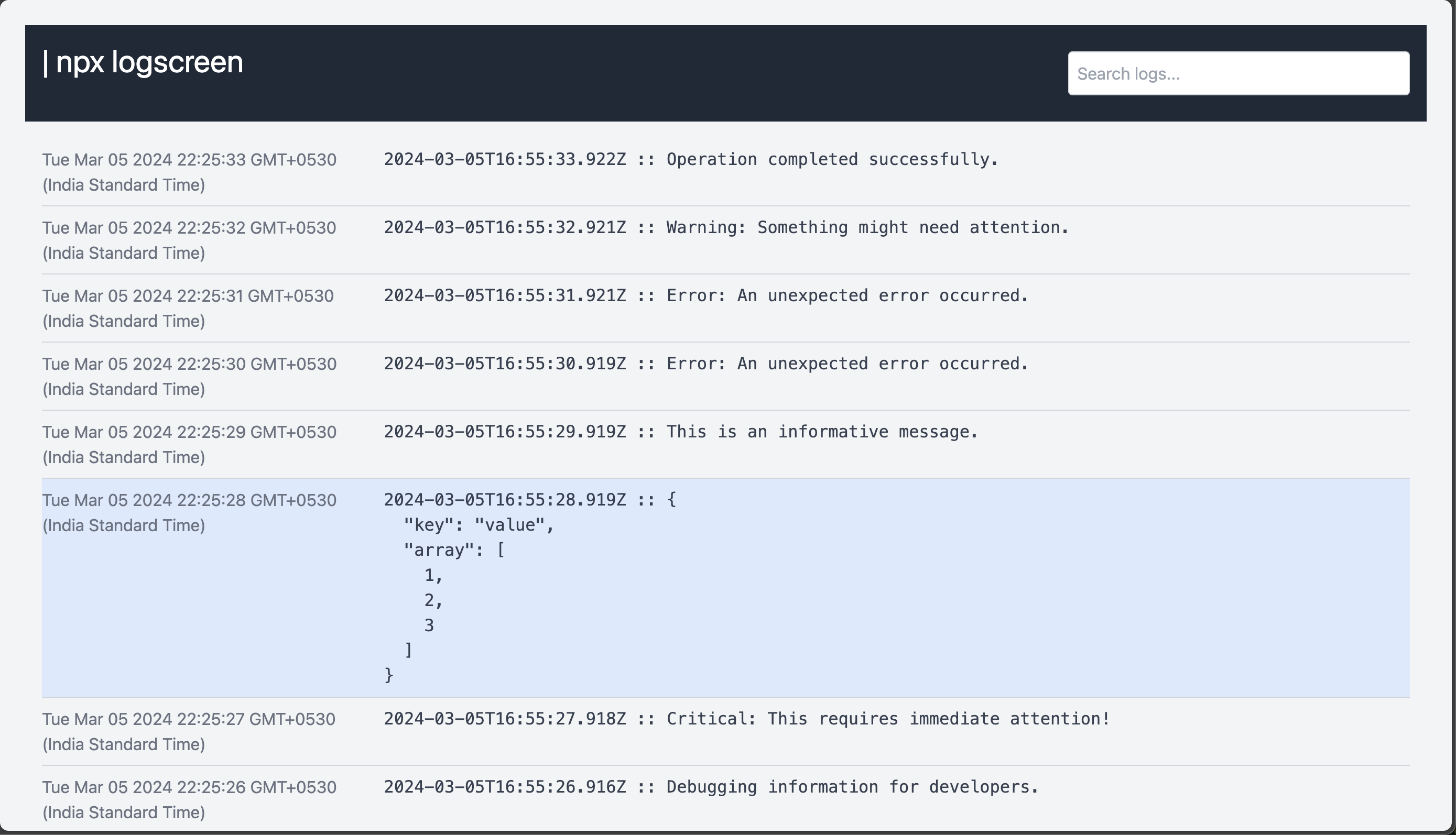
Logscreen simplifie le processus. Les journaux de tuyauterie, visualisant dans une application Web - c'est aussi simple que c'est facile!
Cet outil a été entièrement généré avec Chatgpt et il s'agit donc également d'une démonstration de l'utilité des produits qui peuvent être développés avec une réitération collaborative avec GPTS.
Après l'installation, vous pouvez utiliser LOGScreen pour afficher les sorties de commande dans un navigateur:
command | npx logscreen Remplacez command par la commande réelle que vous souhaitez exécuter. Logscreen lancera un serveur local et ouvrira les journaux dans votre navigateur Web par défaut.
Voici quelques exemples:
docker-compose up | npx logscreenCet exemple tue les journaux à partir d'un service Docker Compose dans Logscreen, fournissant une vue de journal plus lisible et interactive.
npm start | npx logscreenSi vous avez un projet Node.js avec un script `NPM Start ', vous pouvez utiliser LOGScreen pour surveiller et naviguer dans les journaux lorsque votre application s'exécute.
tail -f /var/log/syslog | npx logscreenPour les utilisateurs de Linux, vous pouvez utiliser LOGScreen avec la commande `Tail» pour suivre et visualiser les mises à jour en temps réel dans les journaux système.
ssh user@remote-server ' tail -f /path/to/logs ' | npx logscreenSSH dans un serveur distant et queue se connecte en temps réel à l'aide de LOCScreen pour diagnostiquer les problèmes sur un serveur de production.
tail -f /var/log/nginx/access.log | npx logscreenTail Nginx Access Journaux pour observer les demandes entrantes, les codes de réponse et d'autres informations pertinentes.
tail -f /var/log/apache2/error.log | npx logscreenSurveillez les journaux d'erreur Apache pour identifier les problèmes avec votre serveur Web.
Utilisez LOGScreen pour surveiller les journaux de Google Cloud Fonctions, acquérir des informations sur les exécutions de fonctions, les erreurs et les performances globales.
gcloud functions logs read < function-name > | npx logscreenkubectl logs -f < pod-name > | npx logscreenaws logs tail /aws/lambda/ < function-name > | npx logscreenssh -i < private-key.pem > ec2-user@ < instance-ip > ' tail -f /var/log/<your-log-file> ' | npx logscreenLes journaux de queue sont liés aux requêtes de base de données sur une base de données Heroku Postgres pour l'analyse et l'optimisation des performances.
heroku pg:psql --app < your-app-name > -c " tail -f /var/log/postgresql/postgresql.log " | npx logscreenRemplacez les commandes ci-dessus par votre cas d'utilisation spécifique pour tirer parti des avantages de la visionneuse de journaux Web de Logscreen.
Port : Par défaut, LogScreen utilise le port 3000. Vous pouvez spécifier un port différent à l'aide de l'option -p ou --port :
command | npx logscreen --port 8080






