logScreen
1.0.0

¿Es difícil buscar registros?
LogScreen simplifica el proceso. Registros de tuberías, visualizando en una aplicación web: ¡es tan fácil!
Esta herramienta se ha generado completamente con ChatGPT y, por lo tanto, también es una demostración de cómo se pueden desarrollar productos útiles con reiteración colaborativa con GPTS.
Después de la instalación, puede usar logScreen para ver salidas de comando en un navegador:
command | npx logscreen Reemplace command con el comando real que desea ejecutar. LogScreen iniciará un servidor local y abrirá los registros en su navegador web predeterminado.
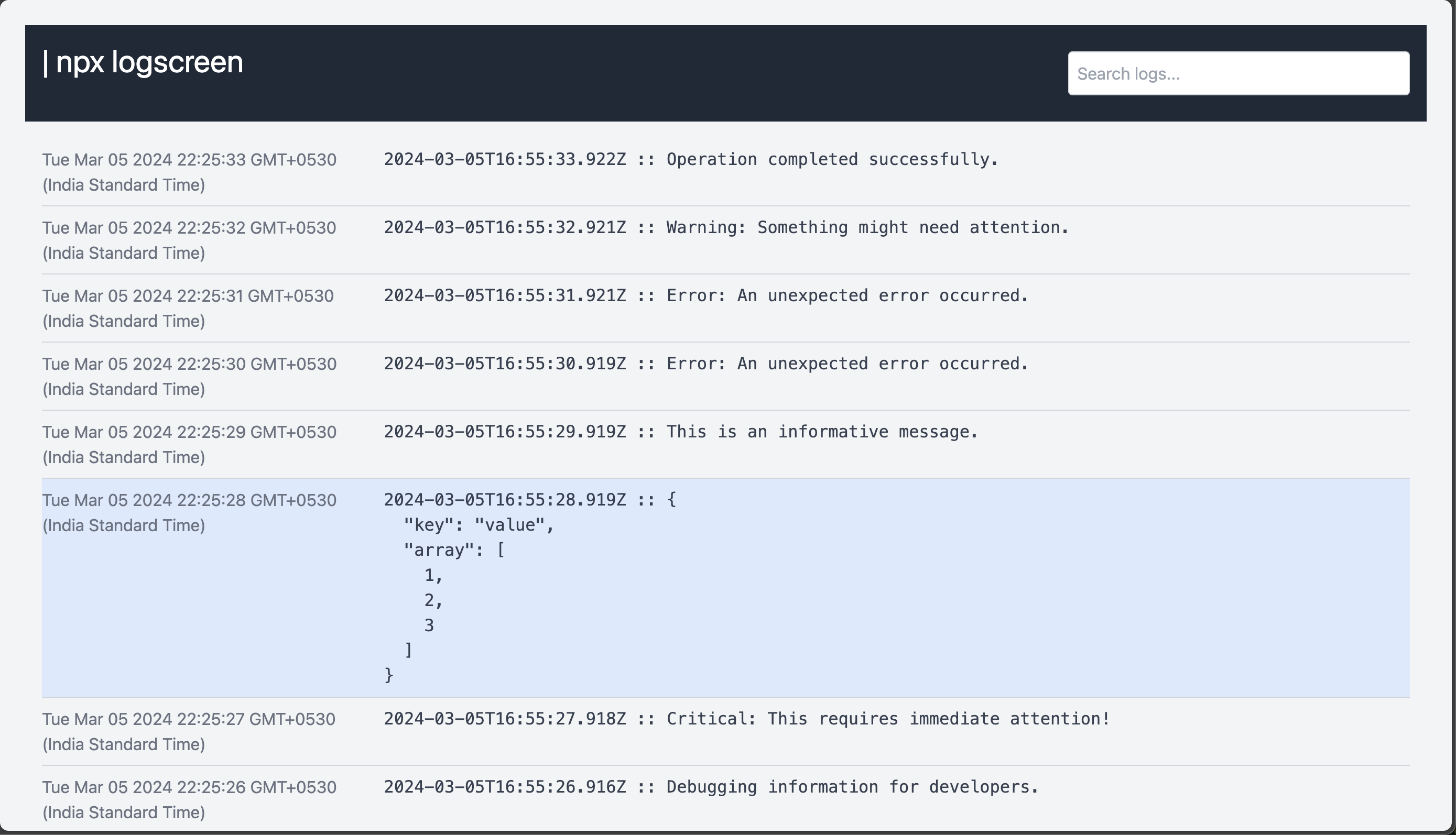
Aquí hay algunos ejemplos:
docker-compose up | npx logscreenEste ejemplo tiene los registros de un servicio de composición de Docker en Logscreen, proporcionando una vista de registro más legible e interactiva.
npm start | npx logscreenSi tiene un proyecto Node.js con un script `NPM Start`, puede usar LogScreen para monitorear y navegar a través de los registros a medida que se ejecuta su aplicación.
tail -f /var/log/syslog | npx logscreenPara los usuarios de Linux, puede usar LogScreen con el comando 'Tail` para seguir y visualizar actualizaciones en tiempo real en los registros del sistema.
ssh user@remote-server ' tail -f /path/to/logs ' | npx logscreenSSH en un servidor remoto y registros de cola en tiempo real utilizando Logscreen para diagnosticar problemas en un servidor de producción.
tail -f /var/log/nginx/access.log | npx logscreenTail Nginx Access Regists para observar solicitudes entrantes, códigos de respuesta y otra información relevante.
tail -f /var/log/apache2/error.log | npx logscreenMonitoree los registros de errores de Apache para identificar problemas con su servidor web.
Use logScreen para monitorear los registros de las funciones de Google Cloud, obteniendo información sobre las ejecuciones de funciones, los errores y el rendimiento general.
gcloud functions logs read < function-name > | npx logscreenkubectl logs -f < pod-name > | npx logscreenaws logs tail /aws/lambda/ < function-name > | npx logscreenssh -i < private-key.pem > ec2-user@ < instance-ip > ' tail -f /var/log/<your-log-file> ' | npx logscreenRegistros de cola relacionados con consultas de la base de datos en una base de datos de Heroku Postgres para análisis y optimización de rendimiento.
heroku pg:psql --app < your-app-name > -c " tail -f /var/log/postgresql/postgresql.log " | npx logscreenReemplace los comandos anteriores con su caso de uso específico para aprovechar los beneficios del visor de registro basado en la web de LogScreen.
Puerto : de forma predeterminada, logScreen usa el puerto 3000. Puede especificar un puerto diferente utilizando la opción -p o --port :
command | npx logscreen --port 8080






