logScreen
1.0.0

ログを検索するのは難しいですか?
LogScreenはプロセスを簡素化します。パイピングログ、Webアプリでの視覚化 - それはとても簡単です!
このツールはCHATGPTで完全に生成されているため、GPTSとの共同繰り返しでどのように有用な製品を開発できるかを実証しています。
インストール後、ログスクリーンを使用して、ブラウザ内のコマンド出力を表示できます。
command | npx logscreen command実行する実際のコマンドに置き換えます。 LogScreenはローカルサーバーを起動し、デフォルトのWebブラウザーでログを開きます。
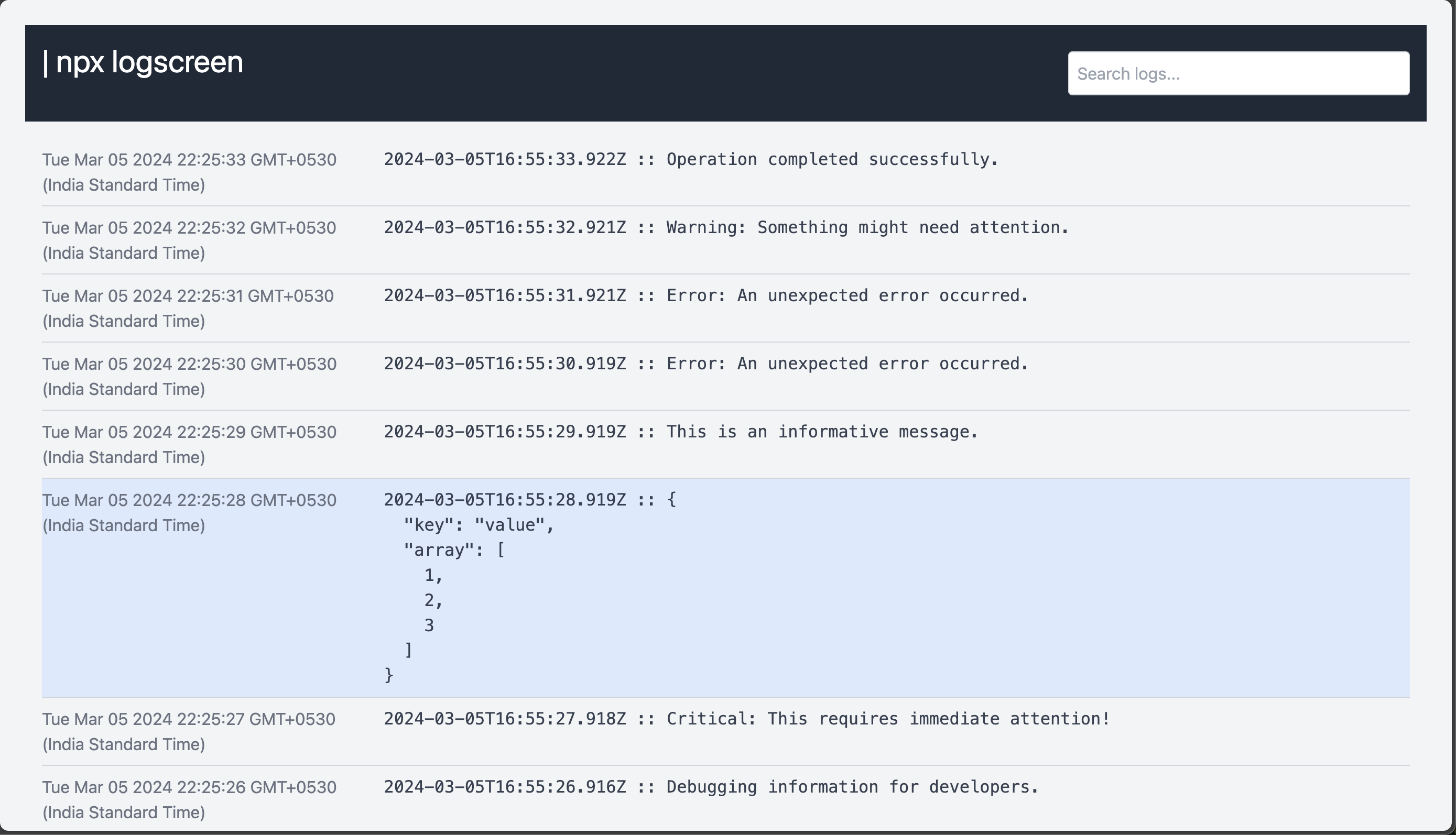
ここにいくつかの例があります:
docker-compose up | npx logscreenこの例では、DockerからのログをPipes Compose ServiceにPipeSted LogScreenに入れて、より読みやすくインタラクティブなログビューを提供します。
npm start | npx logscreen`npm start`スクリプトを備えたnode.jsプロジェクトがある場合は、ログスクリーンを使用して、アプリケーションの実行時にログを監視およびナビゲートできます。
tail -f /var/log/syslog | npx logscreenLinuxユーザーの場合、「Tail」コマンドを使用してLogScreenを使用して、システムログのリアルタイム更新をフォローおよび視覚化できます。
ssh user@remote-server ' tail -f /path/to/logs ' | npx logscreenリモートサーバーへのSSHとテールログログログログログログログを使用して、LogScreenを使用して生産サーバーで問題を診断します。
tail -f /var/log/nginx/access.log | npx logscreenTail nginxアクセスログ着信要求、応答コード、およびその他の関連情報を観察します。
tail -f /var/log/apache2/error.log | npx logscreenApacheエラーログを監視して、Webサーバーの問題を特定します。
LogScreenを使用して、Googleクラウド関数のログを監視し、関数実行、エラー、および全体的なパフォーマンスに関する洞察を得ます。
gcloud functions logs read < function-name > | npx logscreenkubectl logs -f < pod-name > | npx logscreenaws logs tail /aws/lambda/ < function-name > | npx logscreenssh -i < private-key.pem > ec2-user@ < instance-ip > ' tail -f /var/log/<your-log-file> ' | npx logscreenパフォーマンス分析と最適化のために、Heroku Postgresデータベースのデータベースクエリに関連するテールログ。
heroku pg:psql --app < your-app-name > -c " tail -f /var/log/postgresql/postgresql.log " | npx logscreen上記のコマンドを特定のユースケースに置き換えて、LogScreenのWebベースのログビューアーの利点を活用します。
ポート:デフォルトでは、LogScreenはポート3000を使用します。 -pまたは--portオプションを使用して別のポートを指定できます。
command | npx logscreen --port 8080






