logScreen
1.0.0

Sulit mencari log?
Logscreen menyederhanakan proses. Log perpipaan, memvisualisasikan dalam aplikasi web - semudah itu!
Alat ini telah dihasilkan sepenuhnya dengan chatgpt dan karenanya juga merupakan demonstrasi bagaimana produk yang berguna dapat dikembangkan dengan pengulangan kolaboratif dengan GPT.
Setelah instalasi, Anda dapat menggunakan LogScreen untuk melihat output perintah di browser:
command | npx logscreen Ganti command dengan perintah aktual yang ingin Anda jalankan. LogScreen akan memulai server lokal dan membuka log di browser web default Anda.
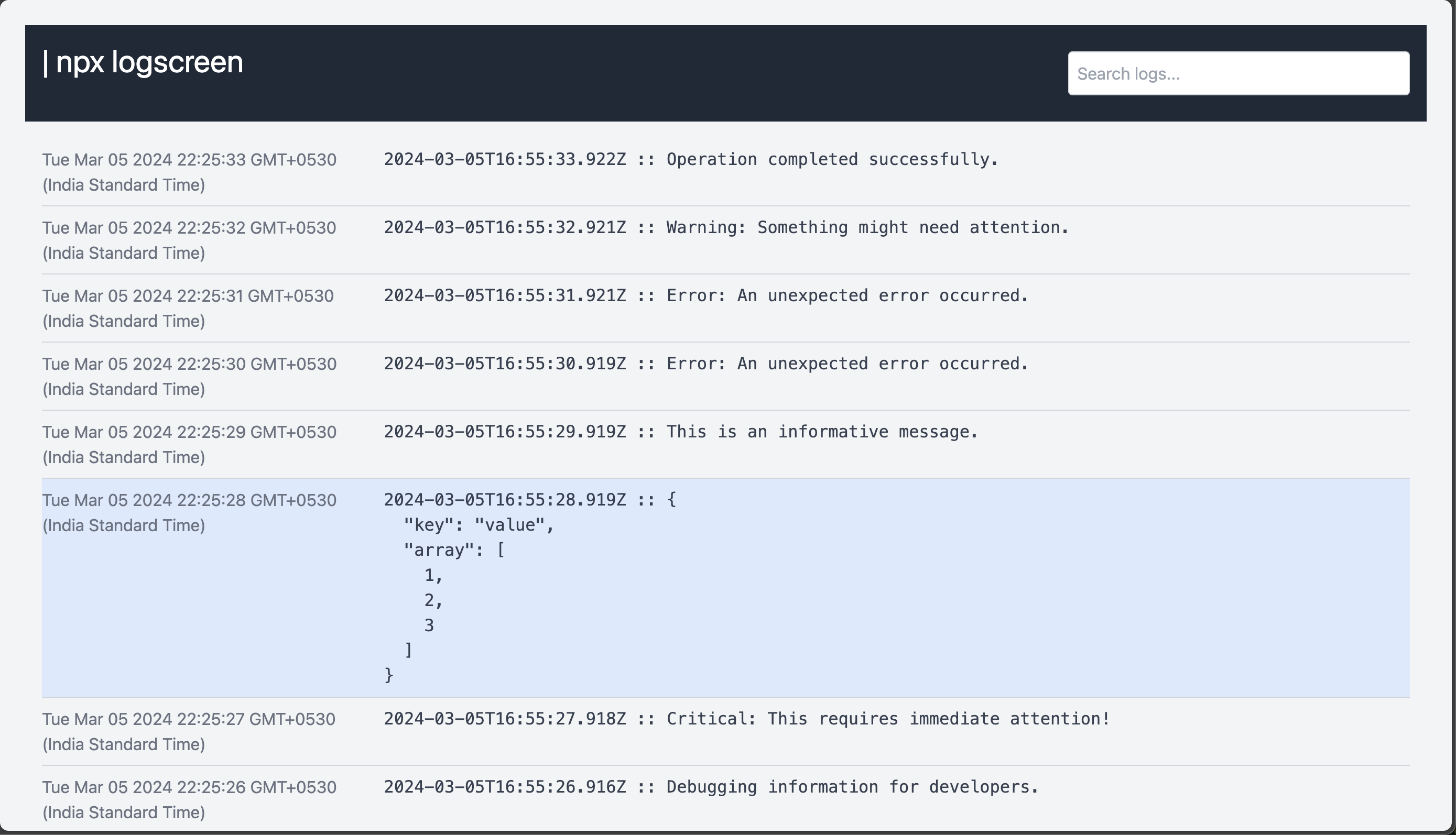
Berikut beberapa contoh:
docker-compose up | npx logscreenContoh ini menyalakan log dari Docker Compose Service ke Logscreen, memberikan tampilan log yang lebih mudah dibaca dan interaktif.
npm start | npx logscreenJika Anda memiliki proyek Node.js dengan skrip `NPM Start`, Anda dapat menggunakan LogScreen untuk memantau dan menavigasi log saat aplikasi Anda berjalan.
tail -f /var/log/syslog | npx logscreenUntuk pengguna Linux, Anda dapat menggunakan LogScreen dengan perintah `tail` untuk mengikuti dan memvisualisasikan pembaruan waktu-nyata dalam log sistem.
ssh user@remote-server ' tail -f /path/to/logs ' | npx logscreenSSH ke dalam server jarak jauh dan log ekor secara real-time menggunakan LogScreen untuk mendiagnosis masalah di server produksi.
tail -f /var/log/nginx/access.log | npx logscreenLog akses ekor nginx untuk mengamati permintaan yang masuk, kode respons, dan informasi terkait lainnya.
tail -f /var/log/apache2/error.log | npx logscreenMonitor log kesalahan Apache untuk mengidentifikasi masalah dengan server web Anda.
Gunakan LogScreen untuk memantau log dari fungsi Google Cloud, mendapatkan wawasan tentang eksekusi fungsi, kesalahan, dan kinerja keseluruhan.
gcloud functions logs read < function-name > | npx logscreenkubectl logs -f < pod-name > | npx logscreenaws logs tail /aws/lambda/ < function-name > | npx logscreenssh -i < private-key.pem > ec2-user@ < instance-ip > ' tail -f /var/log/<your-log-file> ' | npx logscreenLog ekor yang terkait dengan kueri basis data pada database Heroku Postgres untuk analisis kinerja dan optimasi.
heroku pg:psql --app < your-app-name > -c " tail -f /var/log/postgresql/postgresql.log " | npx logscreenGanti perintah di atas dengan kasus penggunaan spesifik Anda untuk memanfaatkan manfaat dari penampil log berbasis web Logscreen.
Port : Secara default, LogScreen menggunakan port 3000. Anda dapat menentukan port yang berbeda menggunakan opsi -p atau --port :
command | npx logscreen --port 8080






