logScreen
1.0.0

검색하기가 어렵습니까?
로그 스크린은 프로세스를 단순화합니다. 파이핑 로그, 웹 앱에서 시각화 - 쉽습니다!
이 도구는 ChatGPT와 전적으로 생성되었으므로 GPT와의 협력 적 반복으로 유용한 제품을 개발할 수있는 방법을 보여줍니다.
설치 후 로그 스크린을 사용하여 브라우저에서 명령 출력을 볼 수 있습니다.
command | npx logscreen 실행하려는 실제 명령으로 command 바꾸십시오. 로그 스크린은 로컬 서버를 시작하고 기본 웹 브라우저에서 로그를 엽니 다.
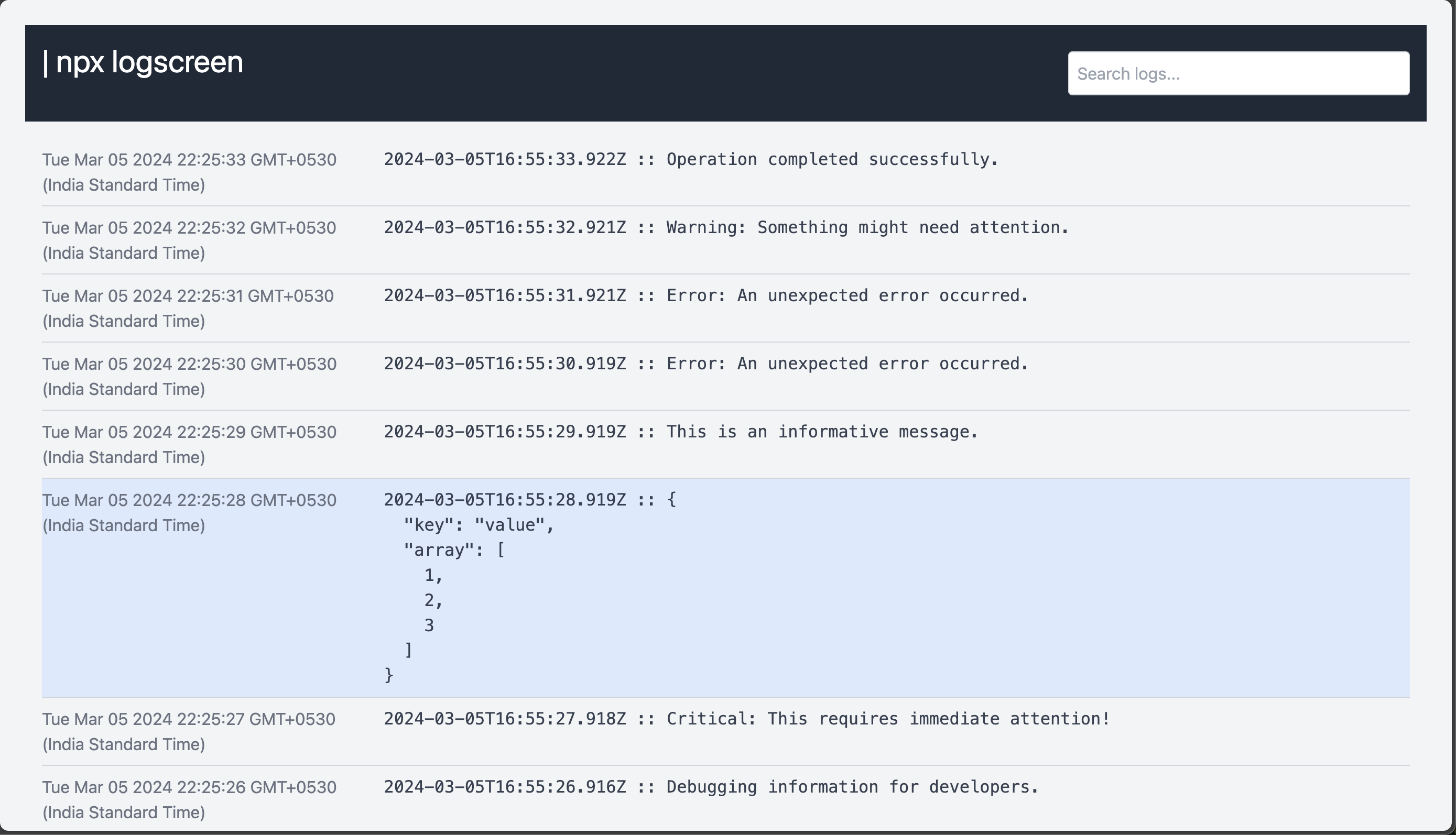
몇 가지 예는 다음과 같습니다.
docker-compose up | npx logscreen이 예제는 Docker Compose 서비스에서 로그 스크린으로 로그를 파이프하여보다 읽기 쉬운 대화식 로그보기를 제공합니다.
npm start | npx logscreen`npm start` 스크립트가있는 node.js 프로젝트가있는 경우 로그 스크린을 사용하여 응용 프로그램이 실행될 때 로그를 모니터링하고 탐색 할 수 있습니다.
tail -f /var/log/syslog | npx logscreenLinux 사용자의 경우 'Tail'명령과 함께 로그 스크린을 사용하여 시스템 로그에서 실시간 업데이트를 팔로우하고 시각화 할 수 있습니다.
ssh user@remote-server ' tail -f /path/to/logs ' | npx logscreen원격 서버에 대한 SSH 및 프로덕션 서버의 문제를 진단하기 위해 로그 스크린을 사용하여 실시간으로 Tail Logs를 기록합니다.
tail -f /var/log/nginx/access.log | npx logscreenTail Nginx 액세스 로그는 들어오는 요청, 응답 코드 및 기타 관련 정보를 관찰합니다.
tail -f /var/log/apache2/error.log | npx logscreenApache 오류 로그를 모니터링하여 웹 서버의 문제를 식별하십시오.
로그 스크린을 사용하여 Google 클라우드 기능에서 로그를 모니터링하여 기능 실행, 오류 및 전반적인 성능에 대한 통찰력을 얻습니다.
gcloud functions logs read < function-name > | npx logscreenkubectl logs -f < pod-name > | npx logscreenaws logs tail /aws/lambda/ < function-name > | npx logscreenssh -i < private-key.pem > ec2-user@ < instance-ip > ' tail -f /var/log/<your-log-file> ' | npx logscreen성능 분석 및 최적화를 위해 Heroku Postgres 데이터베이스의 데이터베이스 쿼리와 관련된 테일 로그.
heroku pg:psql --app < your-app-name > -c " tail -f /var/log/postgresql/postgresql.log " | npx logscreen위의 명령을 특정 사용 사례로 바꾸어 로그 스크린의 웹 기반 로그 뷰어의 이점을 활용하십시오.
포트 : 기본적으로 로그 스크린은 포트 3000을 사용합니다. -p 또는 --port 옵션을 사용하여 다른 포트를 지정할 수 있습니다.
command | npx logscreen --port 8080






