logScreen
1.0.0

Difícil de pesquisar logs?
LogScreen simplifica o processo. Togings de tubulação, visualizando em um aplicativo da web - é fácil!
Essa ferramenta foi gerada inteiramente com o ChatGPT e, portanto, também é uma demonstração de quão úteis os produtos podem ser desenvolvidos com a reiteração colaborativa com os GPTs.
Após a instalação, você pode usar o LogScreen para visualizar saídas de comando em um navegador:
command | npx logscreen Substitua command pelo comando real que você deseja executar. A LogScreen iniciará um servidor local e abrirá os logs no seu navegador padrão da Web.
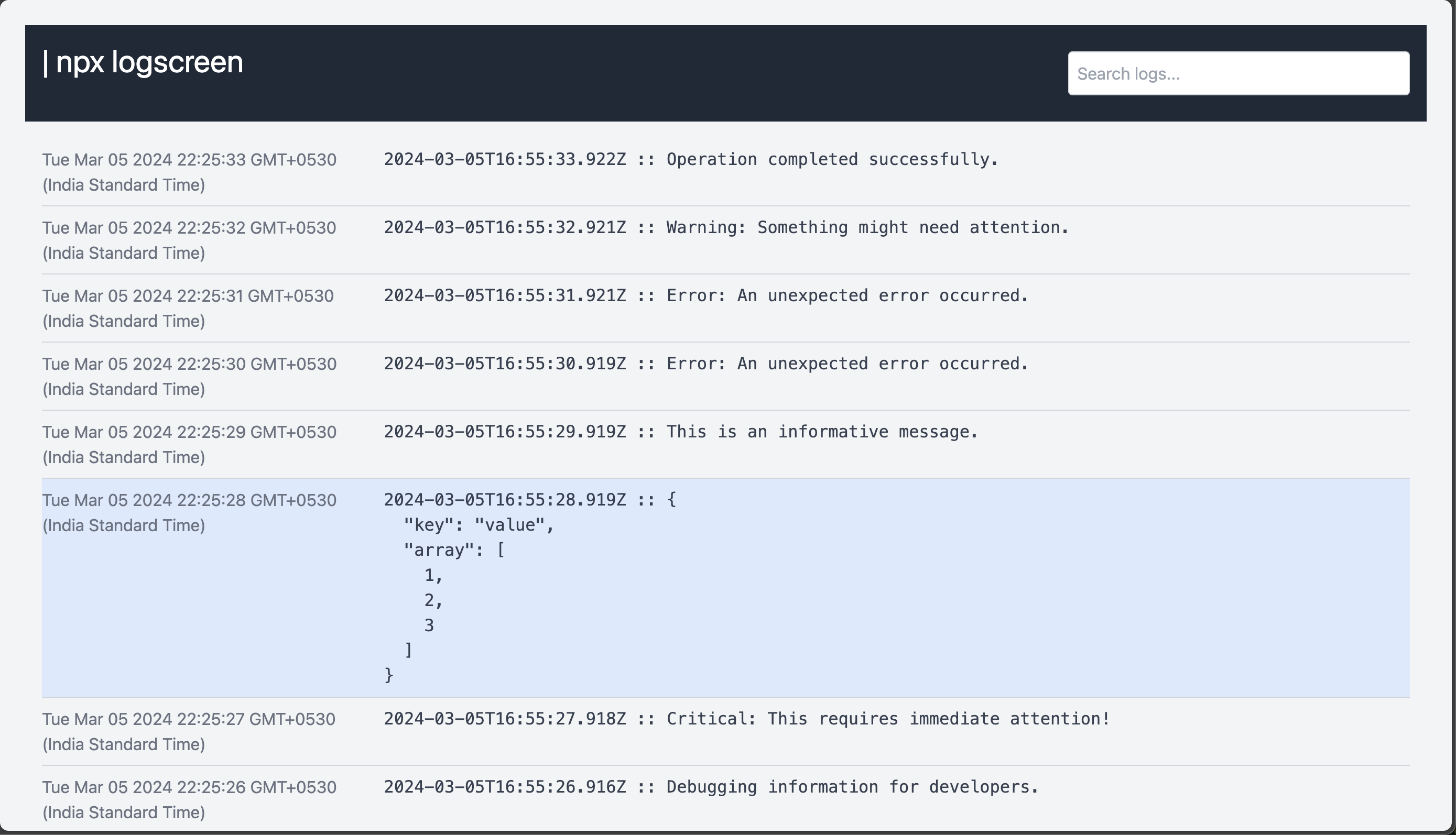
Aqui estão alguns exemplos:
docker-compose up | npx logscreenEste exemplo coloca os logs de um serviço de composição do Docker na LogScreen, fornecendo uma exibição de log mais legível e interativa.
npm start | npx logscreenSe você possui um projeto Node.js com um script `npm start`, poderá usar o LogScreen para monitorar e navegar pelos logs enquanto o aplicativo é executado.
tail -f /var/log/syslog | npx logscreenPara usuários do Linux, você pode usar o LogScreen com o comando `cauda` para seguir e visualizar atualizações em tempo real nos logs do sistema.
ssh user@remote-server ' tail -f /path/to/logs ' | npx logscreenSSH em um servidor remoto e logs de cauda em tempo real usando a tela log para diagnosticar problemas em um servidor de produção.
tail -f /var/log/nginx/access.log | npx logscreenTail Nginx Access Logs para observar solicitações, códigos de resposta e outras informações relevantes.
tail -f /var/log/apache2/error.log | npx logscreenMonitore os logs de erros do Apache para identificar problemas com seu servidor da Web.
Use LogScreen para monitorar logs das funções do Google Cloud, obtendo insights sobre execuções de funções, erros e desempenho geral.
gcloud functions logs read < function-name > | npx logscreenkubectl logs -f < pod-name > | npx logscreenaws logs tail /aws/lambda/ < function-name > | npx logscreenssh -i < private-key.pem > ec2-user@ < instance-ip > ' tail -f /var/log/<your-log-file> ' | npx logscreenLogs de cauda relacionados a consultas de banco de dados em um banco de dados do Heroku Postgres para análise e otimização de desempenho.
heroku pg:psql --app < your-app-name > -c " tail -f /var/log/postgresql/postgresql.log " | npx logscreenSubstitua os comandos acima pelo seu caso de uso específico para aproveitar os benefícios do visualizador de log baseado na Web da LogScreen.
Porta : por padrão, o logscreen usa a porta 3000. Você pode especificar uma porta diferente usando a opção -p ou --port :
command | npx logscreen --port 8080






