logScreen
1.0.0

Schwer zu durchsuchende Protokolle?
Logscreen vereinfacht den Prozess. Rohrprotokolle, visualisieren in einer Web -App - es ist so einfach!
Dieses Tool wurde ausschließlich mit ChatGPT generiert und ist daher auch eine Demonstration, wie nützliche Produkte mit kollaborativer Wiederholung mit GPTs entwickelt werden können.
Nach der Installation können Sie den Befehlsausgänge in einem Browser ansehen, um den Befehlsausgänge anzuzeigen:
command | npx logscreen Ersetzen Sie command durch den tatsächlichen Befehl, den Sie ausführen möchten. Logscreen startet einen lokalen Server und öffnet die Protokolle in Ihrem Standard -Webbrowser.
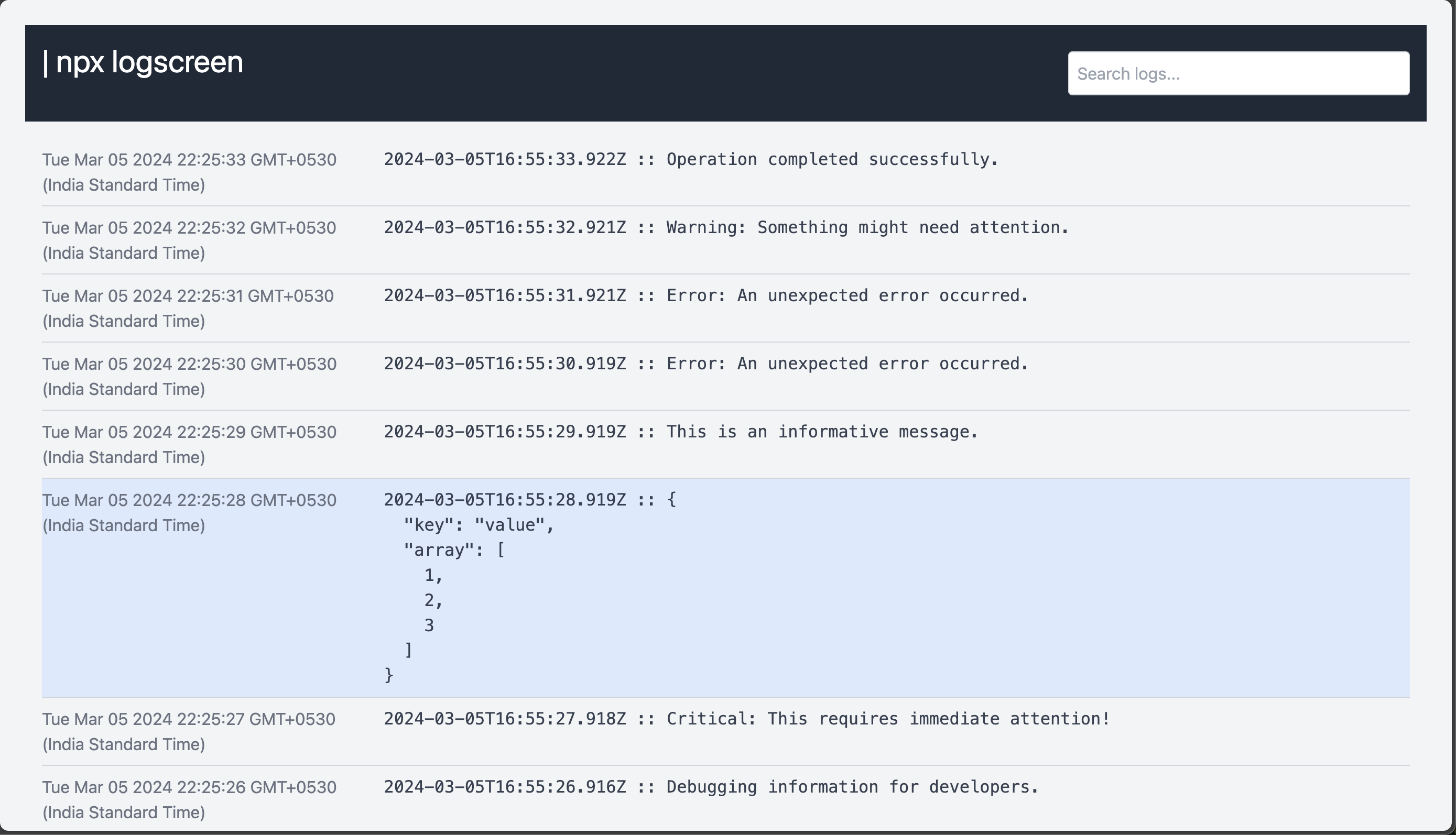
Hier sind einige Beispiele:
docker-compose up | npx logscreenIn diesem Beispiel wird die Protokolle eines Docker -Komponierungsdienstes in Logscreen eingeleitet und bieten eine lesbarere und interaktivere Protokollansicht.
npm start | npx logscreenWenn Sie ein Node.js -Projekt mit einem "NPM Start" -Skript haben, können Sie Logscreen verwenden, um die Protokolle zu überwachen und durch Ihre Anwendung zu navigieren.
tail -f /var/log/syslog | npx logscreenFür Linux-Benutzer können Sie Logscreen mit dem Befehl "Tail" verwenden, um Echtzeit-Updates in Systemprotokollen zu befolgen und zu visualisieren.
ssh user@remote-server ' tail -f /path/to/logs ' | npx logscreenSSH in einen Remote-Server und einen Tail-Protokoll in Echtzeit verwenden Logscreen zur Diagnose von Problemen auf einem Produktionsserver.
tail -f /var/log/nginx/access.log | npx logscreenTail Nginx -Zugriffsprotokolle zur Beobachtung eingehender Anforderungen, Antwortcodes und anderer relevanter Informationen.
tail -f /var/log/apache2/error.log | npx logscreenÜberwachen Sie Apache -Fehlerprotokolle, um Probleme mit Ihrem Webserver zu identifizieren.
Verwenden Sie Logscreen, um Protokolle aus Google -Cloud -Funktionen zu überwachen und Einblicke in Funktionsausführungen, Fehler und Gesamtleistung zu erhalten.
gcloud functions logs read < function-name > | npx logscreenkubectl logs -f < pod-name > | npx logscreenaws logs tail /aws/lambda/ < function-name > | npx logscreenssh -i < private-key.pem > ec2-user@ < instance-ip > ' tail -f /var/log/<your-log-file> ' | npx logscreenHeckprotokolle in Bezug auf Datenbankabfragen in einer Heroku Postgres -Datenbank zur Leistungsanalyse und -optimierung.
heroku pg:psql --app < your-app-name > -c " tail -f /var/log/postgresql/postgresql.log " | npx logscreenErsetzen Sie die obigen Befehle in Ihrem spezifischen Anwendungsfall, um die Vorteile des webbasierten Protokoll-Viewers von Logscreen zu nutzen.
Port : Standardmäßig verwendet LogScreen Port 3000. Sie können einen anderen Port mit der Option -p oder --port angeben:
command | npx logscreen --port 8080






