zenith
0.14.1

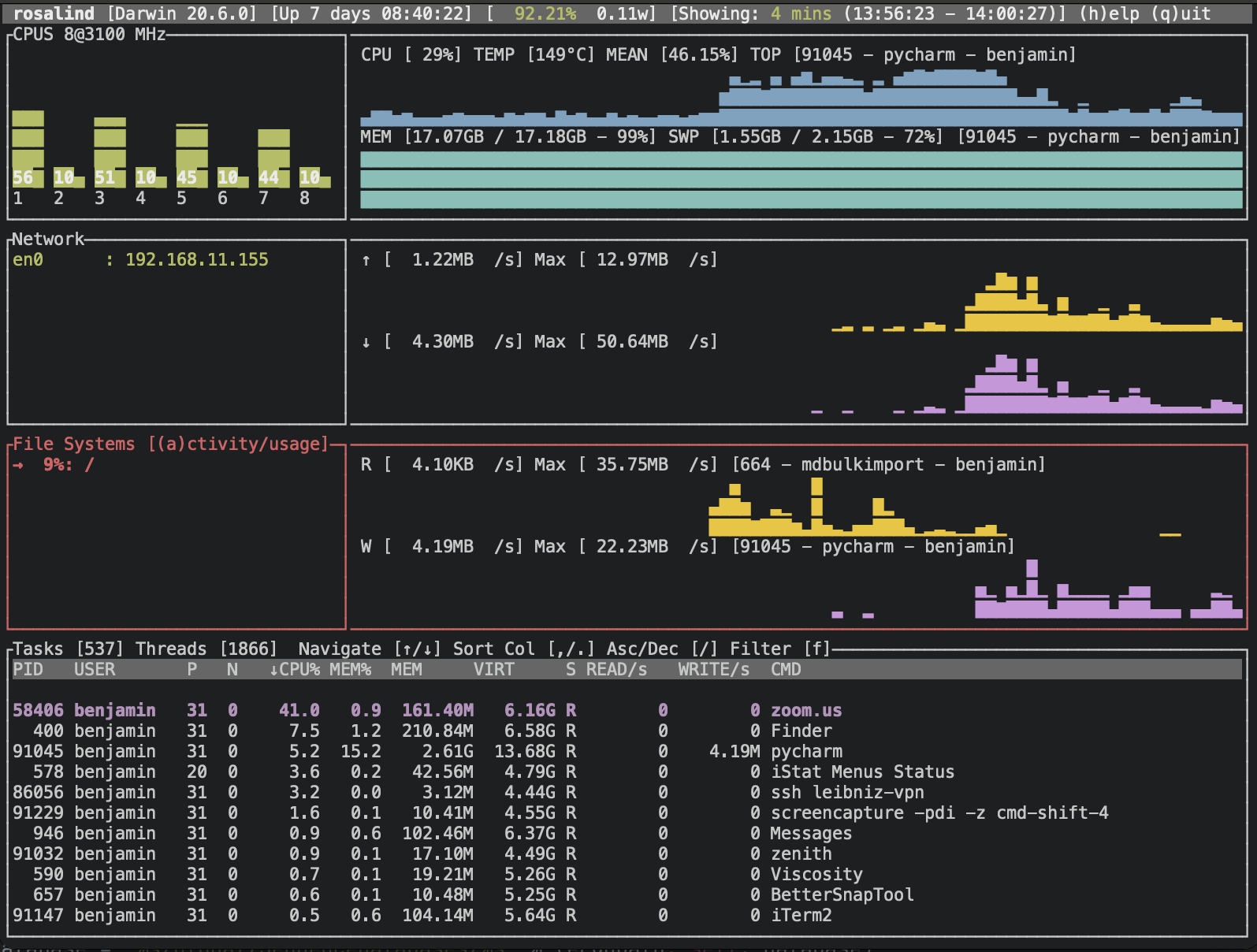
--features nvidia ),包括每个程序的GPU使用情况
下载编译版本之一。
最新的64位DEB软件包可在此处找到,并且需要基于Debian> = 9或Ubuntu> = 16.04的分布
您还可以使用deb-get安装和更新我们在GitHub版本页面上发布的.deb软件包。首先在终端中使用这些命令安装deb-get :
sudo apt install curl
curl -sL https://raw.githubusercontent.com/wimpysworld/deb-get/main/deb-get | sudo -E bash -s install deb-get
然后在终端中使用以下命令安装Zenith:
deb-get install zenith一旦安装了顶峰,就可以使用以下方式将其保留到日期:
deb-get update
deb-get upgradeZenith在额外的存储库中可用,可以与Pacman一起安装:
pacman -S zenithAUR中也有包装:Zenith-Git和Zenith-bin
Zenith-bin软件包使用上一节中提到的DEB软件包,可用于避免从源构建软件包。前两个取决于生锈/货物,建议从AUR中安装Rusup套件,而不是官方存储库中的Rust套件。这可以根据官方文档的锈蚀轻松安装生锈组件。您将需要使用Rustup分别安装工具链,因此请使用以下内容:
yay -S rustup
rustup toolchain install stable
rustup default stable
如果您有一些特定的偏好,将上面的“稳定”工具链更改为beta/agindly/...。此后安装首选AUR软件包: yay -S zenith-git (将跟踪最新的GIT修订版)
brew install zenith cargo install --git https://github.com/bvaisvil/zenith.git
对于NVIDIA GPU支持,请使用功能nvidia安装:
cargo install --features nvidia --git https://github.com/bvaisvil/zenith.git
建筑物需要Rust版本> = 1.40和Libclang开发软件包。
从您喜欢的软件包管理器安装或优先使用Rustup.rs
sudo apt-get install libclang-devsudo [yum/dnf] install clangZenith在Rustc版本> = 1.40.0下构建。
 cd zenith
cargo build --release
对于NVIDIA GPU支持,请使用功能nvidia构建:
cargo build --release --features nvidia
最低支持的NVIDIA驱动程序版本为418.56
还有一个Makefile可以检测到当前系统上NVIDIA驱动程序的存在,并在Linux上建立适当的风味。
make && sudo make install
如果由于某种原因,MakeFile错误地检测到NVIDIA驱动程序的安装或在安装损坏的情况下(例如Libnvidia-Ml.so.1出现,但没有Libnvidia-Ml.So),然后使用base目标显式跳过它:
make base && sudo make install
默认安装路径是/usr/local因此make install需要上面的根特权。要在自定义位置安装以下前缀,如下所示:
make && make install PREFIX=$HOME/zenith
Makefile中还有一个“全部”目标,它将在Linux上构建两个口味,如果检测到Nvidia驱动程序,并且“ Make install”将复制一个包装器“ Zenith”脚本,该脚本在运行时选择适当的二进制文件。
Make File提供了用于在Linux上针对Musl C库构建完全静态版本的。它要求将MUSL-GCC安装在系统上。在debian/ubuntu衍生品,“ Musl-GCC”上安装“ Musl-Tools”软件包,并在其标准存储店的其他分布上安装“ Musl-GCC”。
使用目标“ Linux静态”来构建它。这将创建一个包含可执行文件的TARBALL,并附有包含SHA256总和的文件。
NVIDIA驱动程序通常不会使用库的静态版本,因此静态构建跳过了配置。但是,如果您以某种方式掌握了静态NVIDIA库,或者可以为该可执行文件的动态链接,那么您可以将build_nvidia标志设置为true:
make linux-static BUILD_NVIDIA=true
如果需要在虚拟环境中使用NVIDIA支持构建,那么它需要更多设置,因为通常VM软件无法直接曝光NVIDIA GPU。与运行时Zenith脚本不同,MakeFile已被设置为仅检测所需的NVIDIA库的存在,因此即使没有Nvidia GPU,也可以在NVIDIA支持下构建。
按照建议的方式安装NVIDIA驱动程序包。例如,在Ubuntu <18.04中,添加NVIDIA PPA(https://launchpad.net/~graphics-drivers/+Archive/ubuntu/ppa)并安装NVIDIA-430软件包。对于较新版本,安装NVIDIA-DRIVER-440/450包装。
之后,使用“ sudo prime sealect intel”禁用驱动程序的实际使用。然后,在使用MakeFile构建时,您需要将NVIDIA库路径明确添加到LD_LIBRARY_PATH。例如,在Ubuntu和衍生物上,类似:
  export LD_LIBRARY_PATH=/usr/lib/nvidia-430
  make && sudo make install
源树中存在Debian软件包支持。安装DevScripts软件包,并使用标准选项(例如“ DEBUILD -B -UC -US”)在上面的目录中构建一个无符号的DEB软件包。在虚拟环境构建中,LD_Library_path可以明确设置为:
debuild -eLD_LIBRARY_PATH=/usr/lib/nvidia-430 -b -uc -us
货物可以从存储库或标准的归类方式安装。通常,如果需要做任何其他事情,而不仅仅是在虚拟环境中构建,通常建议使用后者。对于这种情况,$ home/.cargo/bin应该处于路径和标记路径上,以便投下它不会对其进行消毒:
debuild -ePATH -eLD_LIBRARY_PATH=/usr/lib/nvidia-430 -b -uc -us
使用“ ./debian/rules Clean”而不是“让清洁”清除以清除Debian构建文件。
在没有参数的情况下运行的是,CPU,磁盘和网络的默认可视化启动了顶峰,刷新率为2000 ms(2秒)。这些可以通过命令行参数更改:
    zenith [FLAGS] [OPTIONS]

FLAGS:
        --disable-history    Disables history when flag is present
    -h, --help               Prints help information
    -V, --version            Prints version information

OPTIONS:
    -c, --cpu-height <INT>        Min Percent Height of CPU/Memory visualization. [default: 17]
        --db <STRING>             Database to use, if any. [default: ~/.zenith]
    -d, --disk-height <INT>       Min Percent Height of Disk visualization. [default: 17]
    -n, --net-height <INT>        Min Percent Height of Network visualization. [default: 17]
    -p, --process-height <INT>    Min Percent Height of Process Table. [default: 32]
    -r, --refresh-rate <INT>      Refresh rate in milliseconds. [default: 2000]
    -g, --graphics-height <INT>   Min Percent Height of Graphics Card visualization. [default: 17]
图形高度选项仅在启用NVIDIA GPU支持时适用。
不想要部分?通过将高度设置为0来删除它。
例如: zenith -c 0删除CPU图表。
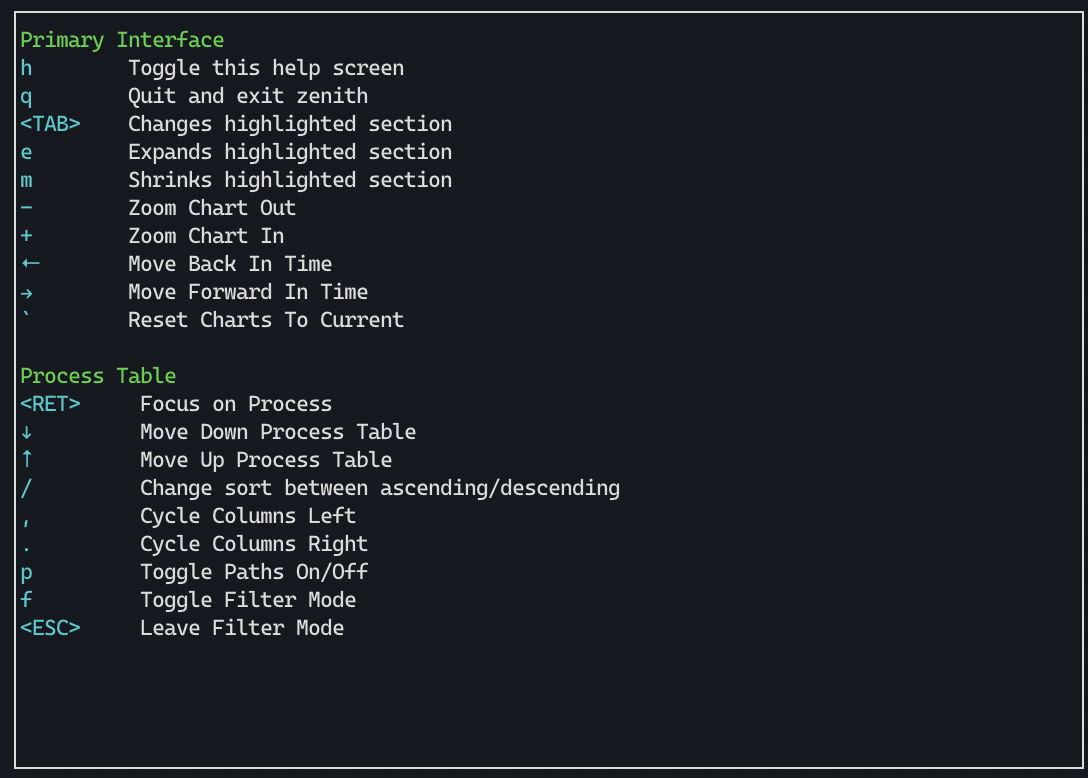
向上/下箭头键在过程表周围移动。返回(Enter)将重点关注一个过程。 TAB切换活动部分。活动部分可以扩展(E)并最小化(M)。 +/-(OR =/ - )将放大/输出所有图表。箭头键(←/→)及时向前/向后移动。返回刻度(`)将图表重置为当前时间和最大缩放。使用这些选项,您可以创建所需的布局。
在Zenith中,“ H”键将显示此帮助: