zenith
0.14.1

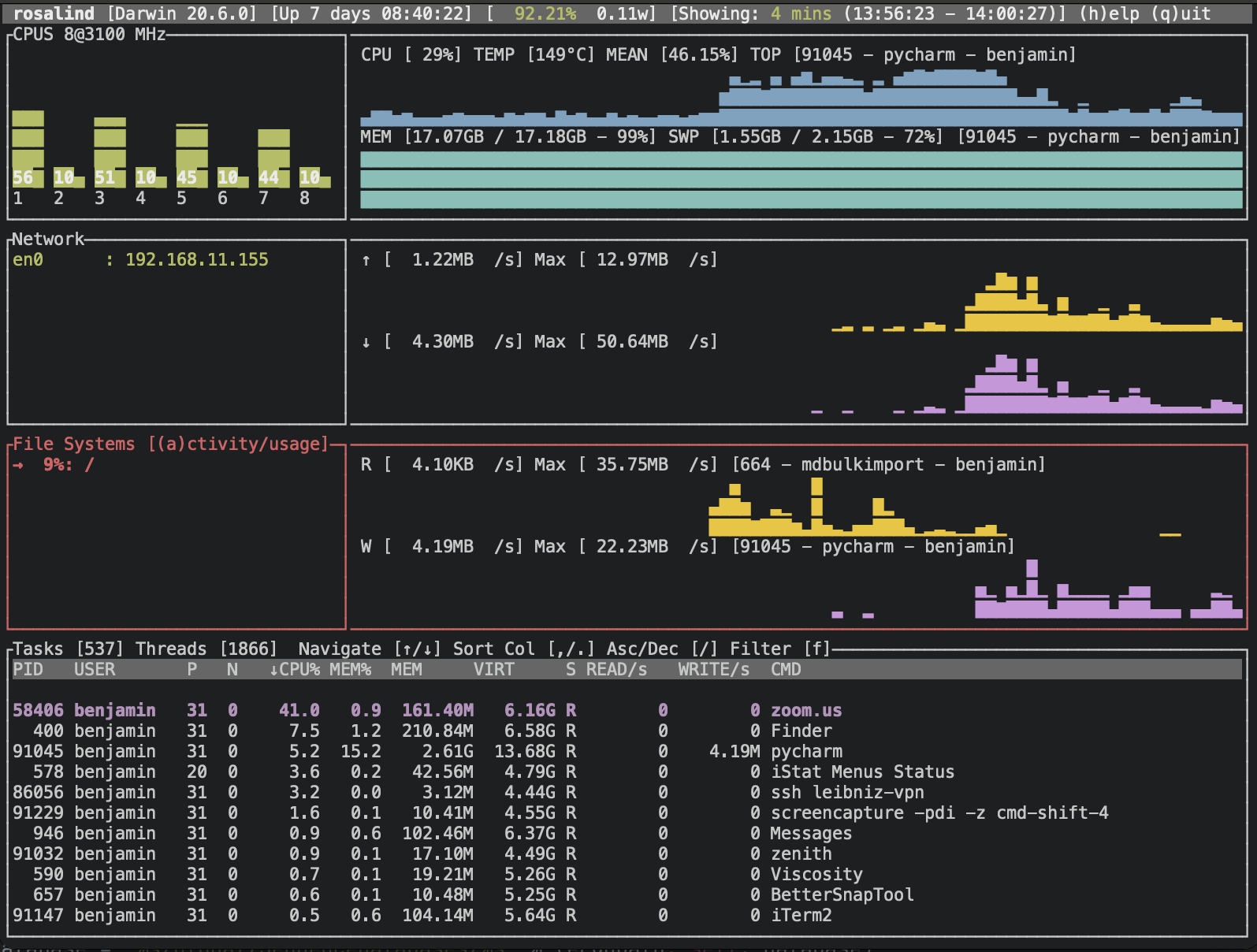
--features nvidia 포함)에 대한 GPU 사용 지표
컴파일 된 릴리스 중 하나를 다운로드하십시오.
최신 64 비트 데크 패키지는 여기에서 제공되며 Debian> = 9 또는 Ubuntu> = 16.04에 따라 분포가 필요합니다.
Deb-Get을 사용하여 GitHub 릴리스 페이지에 게시 한 .deb 패키지를 설치하고 업데이트 할 수도 있습니다. 먼저 터미널에서 이러한 명령을 사용하여 deb-get 설치하십시오.
sudo apt install curl
curl -sL https://raw.githubusercontent.com/wimpysworld/deb-get/main/deb-get | sudo -E bash -s install deb-get
그런 다음 터미널에서 다음 명령을 사용하여 Zenith를 설치하십시오.
deb-get install zenithZenith가 설치되면 다음을 사용하여 날짜까지 유지할 수 있습니다.
deb-get update
deb-get upgradeZenith는 추가 저장소에서 제공되며 Pacman과 함께 설치할 수 있습니다.
pacman -S zenithAUR : Zenith-Git 및 Zenith-Bin에서도 사용할 수있는 패키지도 있습니다.
Zenith-Bin 패키지는 이전 섹션에서 언급 된 Deb 패키지를 사용하며 소스에서 패키지를 구축하지 않도록 사용될 수 있습니다. 처음 두 개는 Rust/Cargo에 따라 달라지며 공식 저장소의 Rust 패키지 대신 AUR에서 Rustup 패키지를 설치하는 것이 좋습니다. 이를 통해 Rust가 공식적으로 문서화 한 것에 따라 녹 구성 요소를 쉽게 설치할 수 있습니다. Rustup을 사용하여 도구 체인을 별도로 설치해야하므로 다음과 같은 것을 사용하십시오.
yay -S rustup
rustup toolchain install stable
rustup default stable
위의 '안정적인'도구 체인을 베타/야간/... 특정 선호도가있는 경우 ... 이 설치 후 선호하는 AUR 패키지 : yay -S zenith-git (최신 GIT 개정판을 추적합니다).
brew install zenith cargo install --git https://github.com/bvaisvil/zenith.git
NVIDIA GPU 지원의 경우 기능 nvidia 사용하여 설치하십시오.
cargo install --features nvidia --git https://github.com/bvaisvil/zenith.git
건물에는 녹 버전> = 1.40 및 Libclang 개발 패키지가 필요합니다.
선호하는 패키지 관리자에서 설치하거나 Rustup.rs를 선호합니다.
sudo apt-get install libclang-devsudo [yum/dnf] install clangZenith는 Rustc 버전> = 1.40.0으로 빌드됩니다.
 cd zenith
cargo build --release
NVIDIA GPU 지원의 경우 기능 nvidia 사용하여 빌드하십시오.
cargo build --release --features nvidia
지원되는 최소 NVIDIA 드라이버 버전은 418.56입니다
또한 현재 시스템에서 NVIDIA 드라이버의 존재를 감지하고 Linux에서 적절한 맛을 구축하는 Makefile도 있습니다.
make && sudo make install
어떤 이유로 Makefile이 NVIDIA 드라이버 설치를 잘못 감지하거나 설치가 깨진 경우 (예 : libnvidia-ml.so.1 존재하지만 libnvidia-ml.so가 없음) base 대상을 사용하여 명시 적으로 건너 뜁니다.
make base && sudo make install
기본 설치 경로는 /usr/local 이므로 make install 위의 루트 권한이 필요합니다. 맞춤 위치에 설치하려면 다음과 같이 접두사를 사용하십시오.
make && make install PREFIX=$HOME/zenith
MakeFile에는 NVIDIA 드라이버가 감지되면 Linux의 두 맛을 모두 구축 할 수있는 'All'대상이 있으며 'Make Install'은 런타임에 적절한 바이너리를 선택하는 래퍼 'Zenith'스크립트를 복사합니다.
MATE 파일은 Linux에서 Musl C 라이브러리에 대한 완전 정적 버전을 구축 할 수 있습니다. Musl-GCC는 시스템에 설치해야합니다. Debian/Ubuntu 파생 상품, Fedora의 "Musl-GCC"에 "Musl-Tools"패키지를 설치하고 표준 저장소의 다른 분포에 해당합니다.
대상 "Linux-Static"을 사용하여 빌드하십시오. 이것은 SHA256 합이 포함 된 파일과 함께 실행 파일을 포함하는 타르볼을 만듭니다.
NVIDIA 드라이버는 일반적으로 정적 버전의 라이브러리와 함께 배송되지 않으므로 정적 빌드는 구성을 건너 뜁니다. 그러나 어떻게 든 정적 NVIDIA 라이브러리를 보유하거나 해당 실행 가능에 대한 동적 링크에 적합한 경우 Build_nvidia 플래그를 진정으로 명시 적으로 설정할 수 있습니다.
make linux-static BUILD_NVIDIA=true
가상 환경에서 NVIDIA 지원으로 구축 해야하는 경우 일반적으로 VM 소프트웨어가 NVIDIA GPU를 직접 노출시킬 수 없으므로 몇 가지 설정이 필요합니다. 런타임 Zenith 스크립트와 달리 MakeFile은 필요한 NVIDIA 라이브러리의 존재 만 감지하기 위해 설정되었으므로 NVIDIA GPU가 없어도 NVIDIA 지원으로 구축 할 수 있습니다.
권장 방법에 따라 NVIDIA 드라이버 패키지를 설치하십시오. 예를 들어 Ubuntu <18.04에서 nvidia ppa (https://launchpad.net/~graphics-drivers/+orchive/ubuntu/ppa)를 추가하고 nvidia-430 패키지를 설치하십시오. 최신 버전의 경우 Nvidia-Driver-440/450 패키지를 설치하십시오.
그 후 "Sudo Prime-Select Intel"을 사용하여 운전자의 실제 사용을 비활성화합니다. 그런 다음 MakeFile으로 빌드하는 동안 NVIDIA 라이브러리 경로를 LD_LIBRARY_PATH에 명시 적으로 추가해야합니다. 예를 들어 우분투 및 파생 상품과 같은 것과 같은 것 :
  export LD_LIBRARY_PATH=/usr/lib/nvidia-430
  make && sudo make install
데비안 패키지 지원은 소스 트리에 있습니다. DevScripts 패키지를 설치하고 "Debuild -B -UC -US"와 같은 표준 옵션을 사용하여 위의 디렉토리에 서명되지 않은 DEB 패키지를 작성하십시오. 가상 환경 빌드에서는 ld_library_path가 다음과 같이 명시 적으로 설정할 수 있습니다.
debuild -eLD_LIBRARY_PATH=/usr/lib/nvidia-430 -b -uc -us
화물은 저장소 또는 표준 Rustup Way에서 설치할 수 있습니다. 후자는 일반적으로 가상 환경에서 구축하는 것 이상을 수행 해야하는 경우 일반적으로 권장됩니다. 이 경우 $ home/.cargo/bin은 경로와 마크 경로에 있어야하므로 Debuild가 소독하지 않도록해야합니다.
debuild -ePATH -eLD_LIBRARY_PATH=/usr/lib/nvidia-430 -b -uc -us
데비안 빌드 파일도 청소하기 위해 "깨끗하게 만들기"대신 "./debian/rules clean"을 사용하여 정리하십시오.
CPU, 디스크 및 네트워크에 대한 기본 시각화와 2000ms (2 초)의 기본 시각화와 함께 Zenith가 시작됩니다. 명령 줄 매개 변수로 변경할 수 있습니다.
    zenith [FLAGS] [OPTIONS]

FLAGS:
        --disable-history    Disables history when flag is present
    -h, --help               Prints help information
    -V, --version            Prints version information

OPTIONS:
    -c, --cpu-height <INT>        Min Percent Height of CPU/Memory visualization. [default: 17]
        --db <STRING>             Database to use, if any. [default: ~/.zenith]
    -d, --disk-height <INT>       Min Percent Height of Disk visualization. [default: 17]
    -n, --net-height <INT>        Min Percent Height of Network visualization. [default: 17]
    -p, --process-height <INT>    Min Percent Height of Process Table. [default: 32]
    -r, --refresh-rate <INT>      Refresh rate in milliseconds. [default: 2000]
    -g, --graphics-height <INT>   Min Percent Height of Graphics Card visualization. [default: 17]
그래픽 높이 옵션은 NVIDIA GPU 지원이 활성화 된 경우에만 적용됩니다.
섹션을 원하지 않습니까? 높이를 0으로 설정하여 제거하십시오.
예를 들어 : zenith -c 0 CPU 차트를 제거합니다.
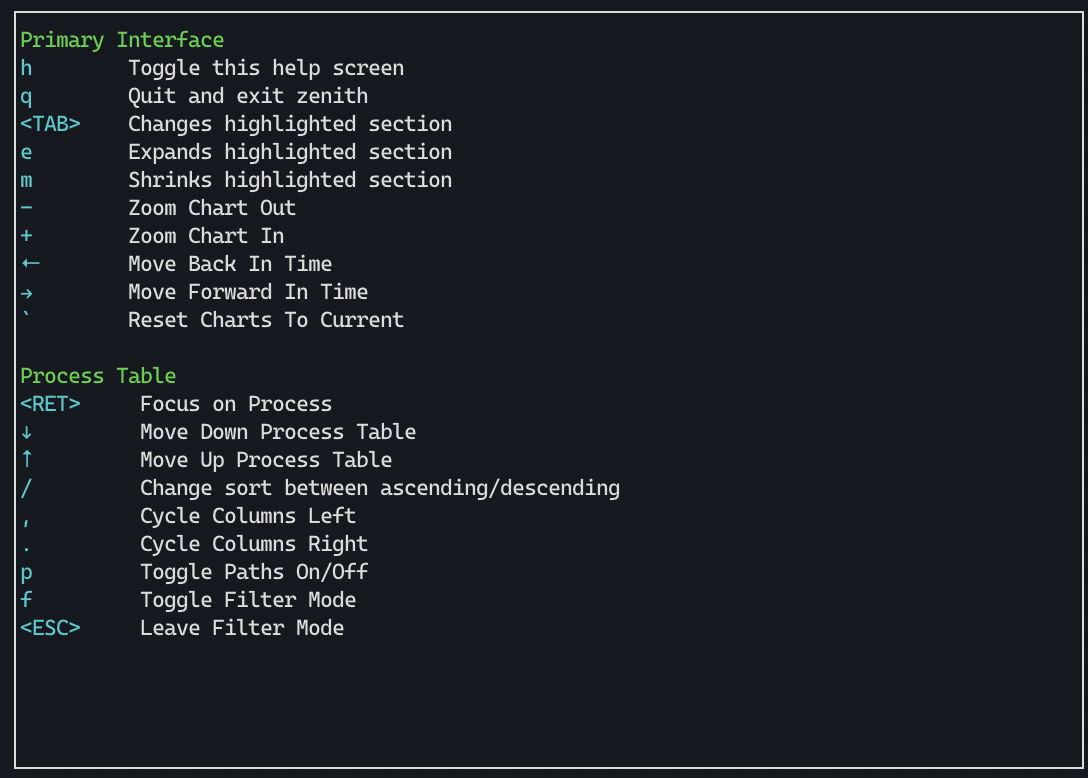
위/아래쪽 화살표 키는 프로세스 테이블 주위로 이동합니다. Return (Enter)은 프로세스에 중점을 둡니다. 탭은 활성 섹션을 전환합니다. 활성 섹션은 (e) 확장되고 최소화 될 수 있습니다 (M). +/- (또는 =/-)는 모든 차트를 축소/축소합니다. 화살표 키 (←/→) 시간이 지남에 따라 또는 뒤로 이동합니다. 뒤로 진드기 (`)는 차트를 현재 시간과 최대 줌으로 재설정합니다. 이 옵션을 사용하면 원하는 레이아웃을 만들 수 있습니다.
Zenith 'H'키에서 키는 다음과 같은 도움을 줄 것입니다.