zenith
0.14.1

--features nvidia ), einschließlich der GPU-Verwendung pro Prozess
Laden Sie eine der kompilierten Veröffentlichungen herunter.
Die neuesten 64-Bit-DEB-Pakete sind hier verfügbar und erfordern Verteilungen basierend auf Debian> = 9 oder Ubuntu> = 16.04
Sie können auch die .deb Pakete installieren und aktualisieren, die wir auf unserer Seite mit GitHub Releases mit DEB-Get veröffentlichen. Installieren Sie zuerst deb-get mit diesen Befehlen in einem Terminal:
sudo apt install curl
curl -sL https://raw.githubusercontent.com/wimpysworld/deb-get/main/deb-get | sudo -E bash -s install deb-get
Installieren Sie dann Zenith mit dem folgenden Befehl in Terminal:
deb-get install zenithSobald Zenith installiert ist, kann er mit:
deb-get update
deb-get upgradeZenith ist im zusätzlichen Repository erhältlich und kann mit Pacman installiert werden:
pacman -S zenithIm AUR sind auch Pakete erhältlich: Zenith-Git und Zenith-Bin
Das Zenith-Bin-Paket verwendet das im vorherige Abschnitt erwähnte Deb-Paket und kann verwendet werden, um das Erstellen des Pakets aus der Quelle zu vermeiden. Die ersten beiden sind von Rost/Fracht abhängig und es wird empfohlen, das Rustup -Paket von AUR anstelle des Rostpakets von offiziellen Repositories zu installieren. Dies ermöglicht eine einfache Installation von Rostkomponenten gemäß den offiziellen Rost. Sie müssen eine Toolchain separat mit Rustup installieren. Verwenden Sie also so etwas wie:
yay -S rustup
rustup toolchain install stable
rustup default stable
Ändern Sie die "stabile" Toolchain oben in Beta/Nightly/... wenn Sie eine bestimmte Präferenz haben. Nach dieser Installation das bevorzugte AUR -Paket: yay -S zenith-git (verfolgt die neueste Git -Revision)
brew install zenith cargo install --git https://github.com/bvaisvil/zenith.git
Installieren Sie für die NVIDIA -GPU -Unterstützung mit Feature nvidia :
cargo install --features nvidia --git https://github.com/bvaisvil/zenith.git
Bauen erfordert Rostversion> = 1.40 und libclang -Entwicklungspakete.
Installieren Sie in Ihrem bevorzugten Paketmanager oder verwenden Sie Rustup.rs vorzugsweise
sudo apt-get install libclang-devsudo [yum/dnf] install clangZenith baut unter RustC -Version> = 1.40.0.
 cd zenith
cargo build --release
Erstellen Sie für die NVIDIA -GPU -Unterstützung mit Feature nvidia :
cargo build --release --features nvidia
Die minimal unterstützte NVIDIA -Treiberversion ist 418.56
Es gibt auch eine Makefile, die das Vorhandensein eines NVIDIA -Treibers auf dem aktuellen System erkennt und den entsprechenden Geschmack auf Linux erstellt.
make && sudo make install
Wenn die Makefile aus irgendeinem Grund die Installation der NVIDIA-Treiber oder im Falle einer kaputten Installation (z base
make base && sudo make install
Der Standard -Installationspfad ist /usr/local make install . Erfordern Sie die oben genannten Root -Berechtigungen. Um an einem benutzerdefinierten Ort zu installieren, verwenden Sie das Präfix wie unten:
make && make install PREFIX=$HOME/zenith
Es gibt auch ein "All" -Ziel im Makefile, das beide Geschmacksrichtungen unter Linux erstellt. Wenn NVIDIA -Treiber erkannt wird, kopiert "make install" ein Wrapper -Zenith -Skript, das zur Laufzeit die entsprechende Binärdatum auswählt.
Die Datei machen, sieht vor, vollstatische Versionen auf Linux gegen die Musl C -Bibliothek zu erstellen. Es erfordert, dass Musl-GCC auf dem System installiert wird. Installieren Sie das Paket "Musl-Tools" auf Debian/Ubuntu Derivaten "Musl-GCC" über Fedora und entsprechen anderen Verteilungen aus ihren Standard-Repos.
Verwenden Sie das Ziel "Linux-static", um es zu erstellen. Dadurch wird ein Tarball erstellt, der die ausführbare Datei enthält, die mit der Datei mit SHA256 -Summe begleitet wird.
Nvidia -Treiber versenden normalerweise nicht mit statischen Versionen der Bibliotheken, sodass der statische Build diese Konfiguration überspringt. Wenn Sie jedoch irgendwie statische NVIDIA -Bibliotheken ergreifen oder für die dynamische Verknüpfung für diese ausführbare Datei in Ordnung sind, können Sie das Flag Build_Nvidia explizit auf True festlegen:
make linux-static BUILD_NVIDIA=true
Wenn man mit NVIDIA -Unterstützung in einer virtuellen Umgebung erstellen muss, erfordert es ein weiterer Setup, da die VM -Software in der Regel die NVIDIA -GPU nicht direkt freilegen kann. Im Gegensatz zum Zenith -Skript von Laufzeit wurde das Makefile eingerichtet, um nur das Vorhandensein der erforderlichen NVIDIA -Bibliotheken zu erkennen. Daher ist es möglich, mit NVIDIA -Unterstützung auch dann ohne NVIDIA -GPU aufzubauen.
Installieren Sie das NVIDIA -Treiberpaket gemäß der empfohlenen Verteilung. Zum Beispiel in Ubuntu <18.04 fügen Sie die NVIDIA PPA (https://launchpad.net/~graphics-drivers/+archive/ubuntu/ppa) hinzu und installieren Sie das Paket nvidia-430. Für neuere Versionen installieren Sie das NVIDIA-Driver-440/450-Paket.
Deaktivieren Sie danach die tatsächliche Verwendung des Treibers mit "sudo Prime-Select Intel". Beim Erstellen mit Makefile müssen Sie den NVIDIA -Bibliothekspfad explizit zu LD_LIBRARY_PATH hinzufügen. Zum Beispiel auf Ubuntu und Derivaten, so etwas wie:
  export LD_LIBRARY_PATH=/usr/lib/nvidia-430
  make && sudo make install
Debian -Paketunterstützung ist im Quellbaum vorhanden. Installieren Sie das DevScripts -Paket und verwenden Sie Standardoptionen wie "Debuild -b -uc -us", um ein nicht signiertes Deb -Paket im obigen Verzeichnis zu erstellen. In einem virtuellen Umgebungsaufbau kann LD_LIBRARY_PATH explizit festgelegt werden wie:
debuild -eLD_LIBRARY_PATH=/usr/lib/nvidia-430 -b -uc -us
Fracht kann aus den Repositories oder dem Standard -Rustup -Weg installiert werden. Letztere werden normalerweise empfohlen, wenn man mehr als nur in einer virtuellen Umgebung aufbauen muss. Für diesen Fall sollte $ HOME/.CARGO/BIN auf dem Pfad sein und markieren, damit Debuild es nicht desinfiziert:
debuild -ePATH -eLD_LIBRARY_PATH=/usr/lib/nvidia-430 -b -uc -us
Reinigen Sie "./Debian/Rules sauber" anstatt "sauber", um auch Debian Build -Dateien zu löschen.
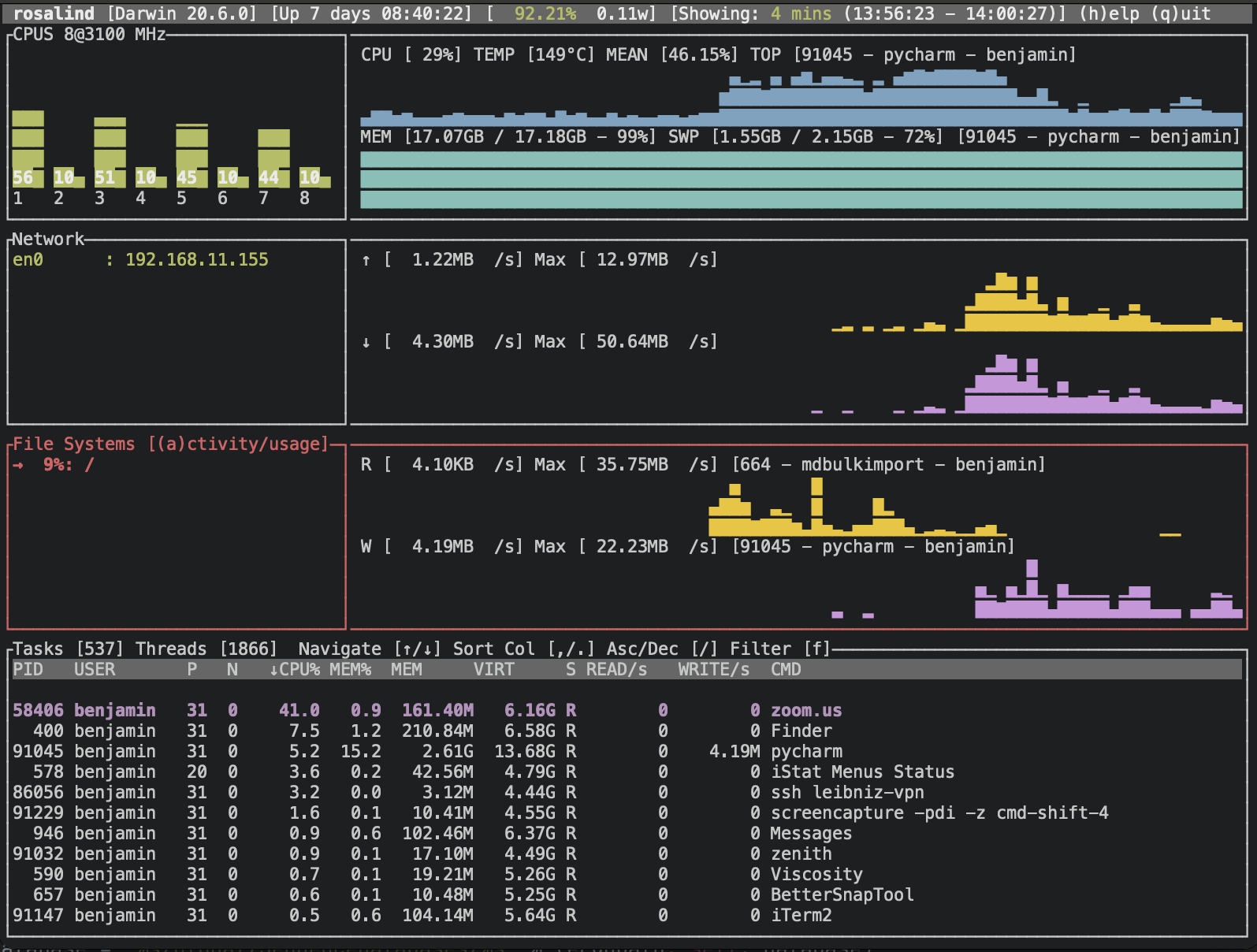
Ausführen ohne Argumente startet Zenith mit den Standardvisualisierungen für CPU, Festplatte und Netzwerk sowie eine Aktualisierungsrate von 2000 ms (2 Sekunden). Diese können mit Befehlszeilenparametern geändert werden:
    zenith [FLAGS] [OPTIONS]

FLAGS:
        --disable-history    Disables history when flag is present
    -h, --help               Prints help information
    -V, --version            Prints version information

OPTIONS:
    -c, --cpu-height <INT>        Min Percent Height of CPU/Memory visualization. [default: 17]
        --db <STRING>             Database to use, if any. [default: ~/.zenith]
    -d, --disk-height <INT>       Min Percent Height of Disk visualization. [default: 17]
    -n, --net-height <INT>        Min Percent Height of Network visualization. [default: 17]
    -p, --process-height <INT>    Min Percent Height of Process Table. [default: 32]
    -r, --refresh-rate <INT>      Refresh rate in milliseconds. [default: 2000]
    -g, --graphics-height <INT>   Min Percent Height of Graphics Card visualization. [default: 17]
Die Option Grafikhöhe gilt nur, wenn der NVIDIA-GPU-Support aktiviert wurde.
Willst du keinen Abschnitt? Entfernen Sie es, indem Sie die Höhe auf 0 einstellen.
Zum Beispiel: zenith -c 0 entfernt das CPU -Diagramm.
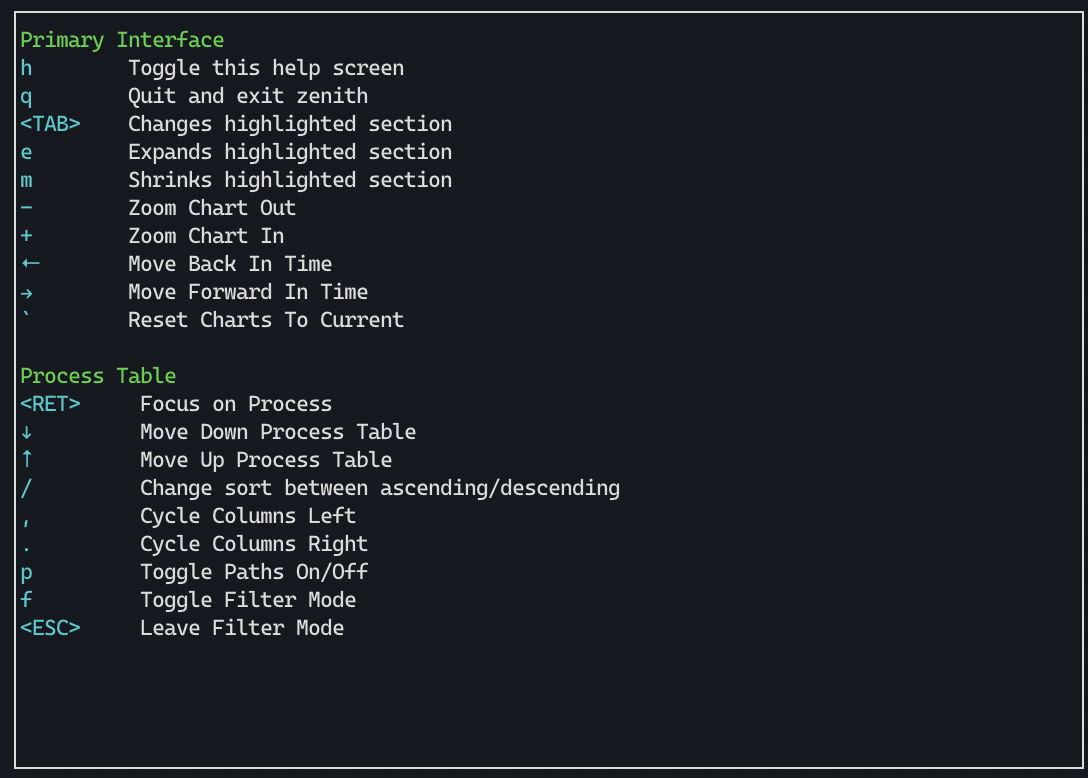
Nach oben/Down -Pfeiltasten bewegen sich um den Prozesstisch. Rückgabe (eingeben) konzentriert sich auf einen Prozess. Tab schaltet den aktiven Abschnitt um. Aktive Abschnitte können erweitert (e) und minimiert (m). +/- (OR =/-) zoomen alle Diagramme ein/aus. Pfeiltasten (←/→) bewegen Sie sich rechtzeitig vorwärts/rückwärts. Back Tick (`) setzt das Diagramm auf aktuelle Zeit und Max Zoom zurück. Mit diesen Optionen können Sie das gewünschte Layout erstellen.
In Zenith 'H' wird diese Hilfe zeigen: