zenith
0.14.1

--features nvidia ), включая использование графического процессора для каждого процесса
Скачать один из скомпилированных релизов.
Последние 64-битные Deb пакеты доступны здесь и требуют распределений на основе Debian> = 9 или Ubuntu> = 16.04
Вы также можете установить и обновить пакеты .deb , которые мы публикуем на нашей странице GitHub Relesess, используя Deb-Get. Сначала установите deb-get используя эти команды в терминале:
sudo apt install curl
curl -sL https://raw.githubusercontent.com/wimpysworld/deb-get/main/deb-get | sudo -E bash -s install deb-get
Затем установите Zenith, используя следующую команду в терминале:
deb-get install zenithПосле установки Zenith он может быть поддержан до свидания, используя:
deb-get update
deb-get upgradeZenith доступен в дополнительном репозитории и может быть установлен с Pacman:
pacman -S zenithЕсть также пакеты, доступные в AUR: Zenith-Git и Zenith-bin
В пакете Zenith-Bin используется пакет Deb, упомянутый в предыдущем разделе, и может использоваться, чтобы избежать создания пакета из источника. Первые два зависят от ржавчины/груза, и рекомендуется установить пакет Rustup из AUR вместо пакета ржавчины из официальных репозиториев. Это позволяет легко установить компоненты ржавчины в соответствии с тем, что Rust официально документирует. Вам нужно будет установить набор инструментов отдельно с Rustup, поэтому используйте что -то вроде:
yay -S rustup
rustup toolchain install stable
rustup default stable
Измените «стабильный» набор инструментов на бета/ночи/... если у вас есть определенные предпочтения. После этой установки предпочтительный пакет AUR: yay -S zenith-git (будет отслеживать последнюю ревизию GIT)
brew install zenith cargo install --git https://github.com/bvaisvil/zenith.git
Для поддержки GPU Nvidia установите с функцией nvidia :
cargo install --features nvidia --git https://github.com/bvaisvil/zenith.git
Здание требует версии ржавчины> = 1,40 и пакеты разработки Libclang.
Установите из предпочтительного диспетчера пакетов или предпочтительно используйте rustup.rs
sudo apt-get install libclang-devsudo [yum/dnf] install clangZenith строит под версией Rustc> = 1.40.0.
 cd zenith
cargo build --release
Для поддержки GPU NVIDIA, построить с функцией nvidia :
cargo build --release --features nvidia
Минимальная поддерживаемая версия драйвера nvidia составляет 418,56
Существует также Makefile, который обнаруживает наличие драйвера Nvidia в текущей системе и создает соответствующий вкус на Linux.
make && sudo make install
Если по какой-то причине Makefile неправильно обнаруживает установку драйвера Nvidia или в случае сломанной установки (например, Libnvidia-Ml.SO.1 Присутствует, но нет Libnvidia-Ml.SO), то явно пропустите ее, используя base цель:
make base && sudo make install
Путь установки по умолчанию /usr/local , поэтому make install требует корневых привилегий выше. Чтобы установить в пользовательском месте, используйте префикс, как ниже:
make && make install PREFIX=$HOME/zenith
Существует также «все» цель в Makefile, которая будет построить оба аромата на Linux, если будет обнаружен драйвер NVIDIA, и «Make Install» затем скопирует сценарий обертки Zenith, который выбирает соответствующий бинар во время выполнения.
Файл Make предусматривает создание полностью статических версий на Linux против библиотеки Musl C. Это требует, чтобы Musl-GCC был установлен в системе. Установите пакет "Musl-Tools" на деривативы Debian/Ubuntu "Musl-GCC" на Fedora и эквивалентно другим распределениям из их стандартных репо.
Используйте цель «Linux-Static», чтобы построить его. Это создаст тарбол, содержащий исполняемый файл, сопровождаемый файлом, содержащим SHA256 SUM.
Драйверы NVIDIA обычно не поставляются со статическими версиями библиотек, поэтому статическая сборка пропускает эту конфигурацию. Однако, если вы каким -то образом получите статические библиотеки NVIDIA или подходите для динамического связывания для этого исполняемого файла, то вы можете явно установить флаг BUILD_NVIDIA на TRUE:
make linux-static BUILD_NVIDIA=true
Если нужно создать с помощью поддержки NVIDIA в виртуальной среде, то это требует большей настройки, поскольку обычно программное обеспечение для виртуальной реальности не может непосредственно разоблачить графический процессор NVIDIA. В отличие от сценария Zenith во время выполнения, MakeFile был настроен для обнаружения только наличия необходимых библиотек NVIDIA, поэтому можно построить с поддержкой NVIDIA, даже если без графического процессора NVIDIA.
Установите пакет драйверов Nvidia в соответствии с рекомендуемым распределением. Например, в Ubuntu <18.04 добавьте NVIDIA PPA (https://launchpad.net/~graphics-divers/+archive/ubuntu/ppa) и установите пакет Nvidia-430. Для новых версий установите пакет NVIDIA-Driver-440/450.
После этого отключить фактическое использование драйвера, используя «Sudo Prime-Select Intel». Затем при строительстве с MakeFile вам нужно будет явно добавить путь библиотеки NVIDIA в LD_LIBRARY_PATH. Например, на Ubuntu и производных, что -то вроде:
  export LD_LIBRARY_PATH=/usr/lib/nvidia-430
  make && sudo make install
Поддержка пакета Debian присутствует в исходном дереве. Установите пакет DevScripts и используйте стандартные параметры, такие как «Debuild -B -Uc -US», чтобы создать безписанный пакет DEB в приведенном выше каталоге. В виртуальной среде сборка LD_LIBRARY_PATH может быть явно установлена как:
debuild -eLD_LIBRARY_PATH=/usr/lib/nvidia-430 -b -uc -us
Груз может быть установлен из репозиториев или стандартного пути Rustup. Последнее обычно рекомендуется, если бы нужно было сделать что -то большее, чем просто строить в виртуальной среде. Для этого случая $ home/.cargo/bin должен быть на пути и отмечать путь, чтобы Debuild не дезинфицирует его:
debuild -ePATH -eLD_LIBRARY_PATH=/usr/lib/nvidia-430 -b -uc -us
Очистите, используя "./debian/rules Clean", а не «сделать чистым», чтобы очистить файлы сборки Debian.
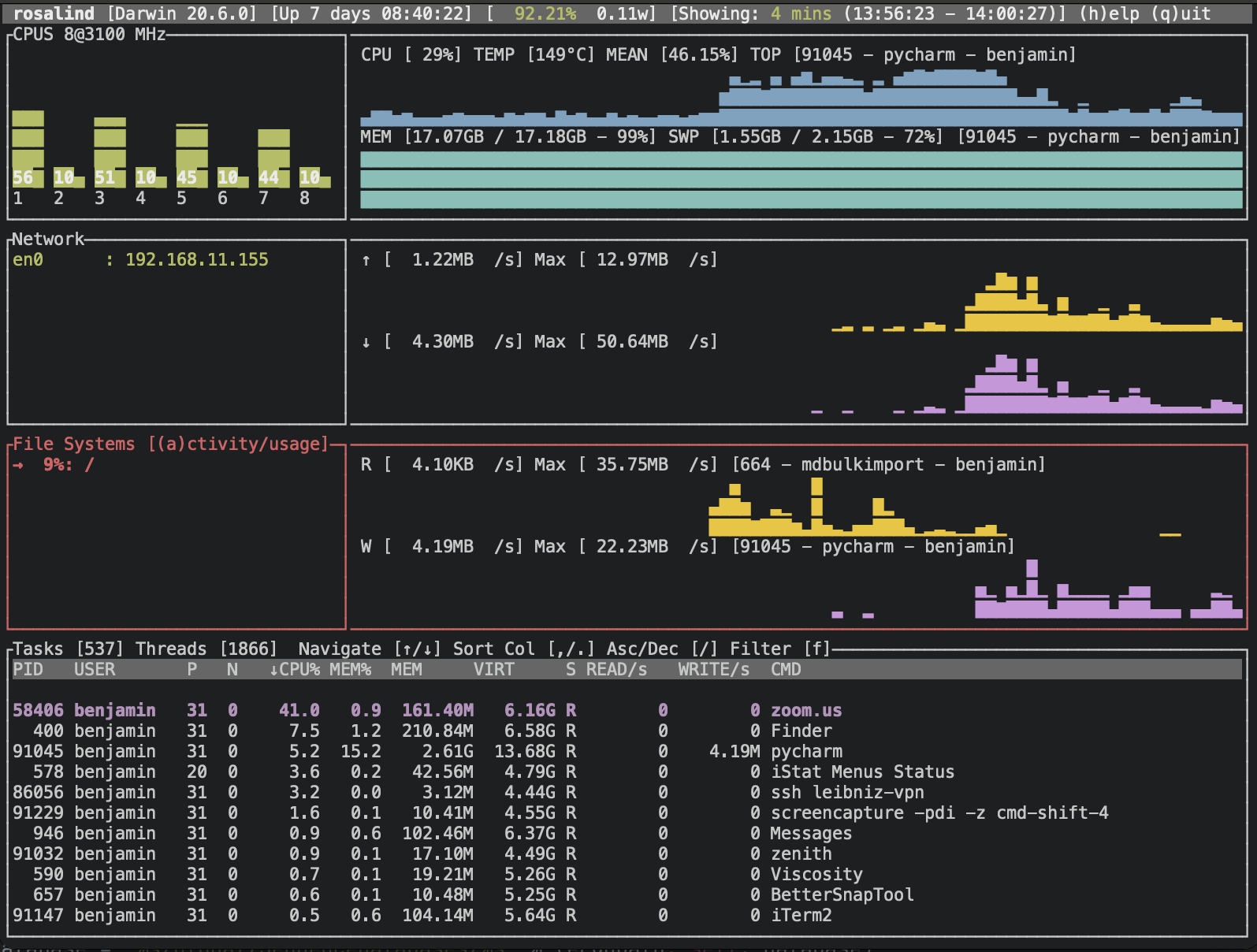
Запуск без аргументов начинает Zenith с визуализаций по умолчанию для процессора, диска и сети и частоты обновления 2000 мс (2 секунды). Их можно изменить с помощью параметров командной строки:
    zenith [FLAGS] [OPTIONS]

FLAGS:
        --disable-history    Disables history when flag is present
    -h, --help               Prints help information
    -V, --version            Prints version information

OPTIONS:
    -c, --cpu-height <INT>        Min Percent Height of CPU/Memory visualization. [default: 17]
        --db <STRING>             Database to use, if any. [default: ~/.zenith]
    -d, --disk-height <INT>       Min Percent Height of Disk visualization. [default: 17]
    -n, --net-height <INT>        Min Percent Height of Network visualization. [default: 17]
    -p, --process-height <INT>    Min Percent Height of Process Table. [default: 32]
    -r, --refresh-rate <INT>      Refresh rate in milliseconds. [default: 2000]
    -g, --graphics-height <INT>   Min Percent Height of Graphics Card visualization. [default: 17]
Опция графики применяется только тогда, когда поддержка GPU NVIDIA была включена.
Не хотите секции? Удалите его, установив высоту на 0.
Например: zenith -c 0 удаляет диаграмму процессора.
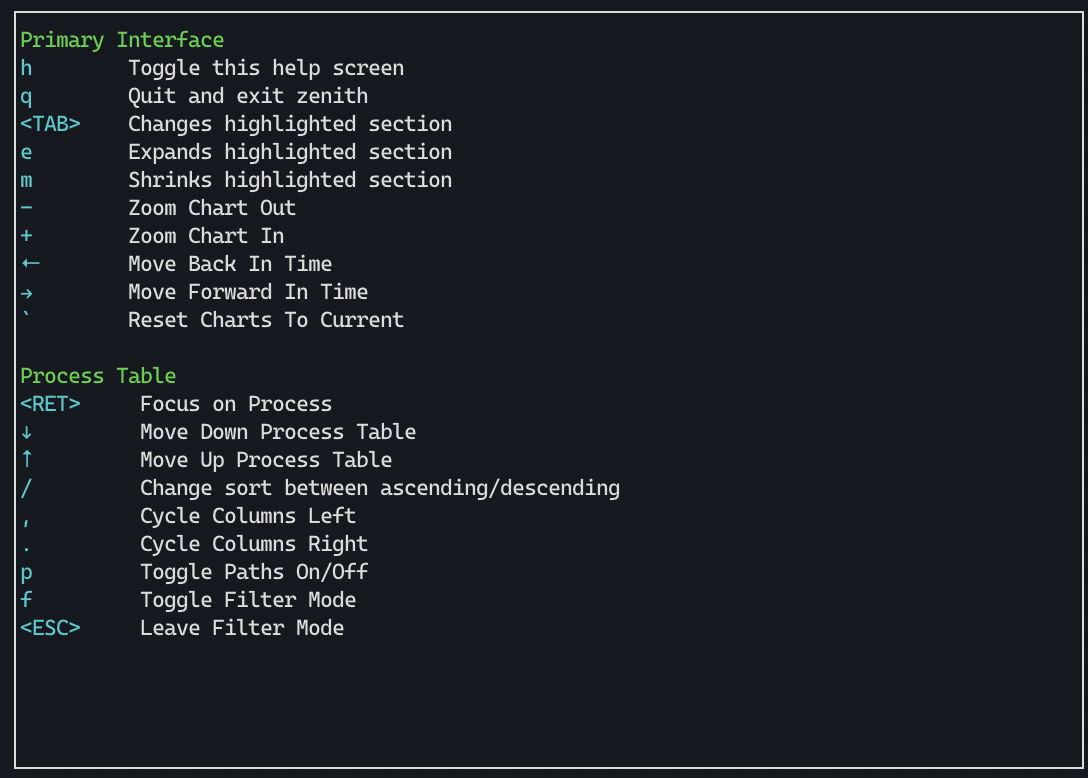
Клавиши стрелка вверх/вниз перемещаются по столу процесса. Return (enter) сосредоточится на процессе. Вкладка переключает активный раздел. Активные секции могут быть расширены (E) и минимизированы (M). +/- (или =/-) увеличит/из всех диаграмм. Клавиши стрелки (←/→) двигаться вперед/назад во времени. Back Tick (`) сбрасывает диаграмму до текущего времени и максимального увеличения. Используя эти параметры, вы можете создать нужный макет.
В Zenith 'H' Key покажет эту помощь: