zenith
0.14.1

--features nvidia ) ، بما في ذلك استخدام GPU لكل عملية
قم بتنزيل أحد الإصدارات المترجمة.
تتوفر أحدث حزم Deb 64 بت هنا وتتطلب توزيعات بناءً على Debian> = 9 أو Ubuntu> = 16.04
يمكنك أيضًا تثبيت وتحديث حزم .deb التي ننشرها في صفحة إصدارات GitHub باستخدام Deb-Get. قم بتثبيت deb-get أولاً باستخدام هذه الأوامر في محطة:
sudo apt install curl
curl -sL https://raw.githubusercontent.com/wimpysworld/deb-get/main/deb-get | sudo -E bash -s install deb-get
ثم قم بتثبيت Zenith باستخدام الأمر التالي في Terminal:
deb-get install zenithبمجرد تثبيت Zenith ، يمكن الاحتفاظ به حتى التاريخ باستخدام:
deb-get update
deb-get upgradeيتوفر Zenith في مستودع إضافي ويمكن تثبيته مع Pacman:
pacman -S zenithهناك أيضًا حزم متوفرة في AUR: Zenith-git و Zenith-Bin
تستخدم حزمة Zenith-Bin حزمة Deb المذكورة في القسم السابق ويمكن استخدامها لتجنب إنشاء الحزمة من المصدر. يعتمد الأولان على الصدأ/البضائع ويوصى به على تثبيت حزمة Rustup من AUR بدلاً من حزمة الصدأ من المستودعات الرسمية. هذا يسمح بتثبيت مكونات الصدأ بسهولة وفقًا لما يدل على المستندات رسميًا. ستحتاج إلى تثبيت مجموعة أدوات بشكل منفصل باستخدام Rustup ، لذا استخدم شيئًا مثل:
yay -S rustup
rustup toolchain install stable
rustup default stable
قم بتغيير مخطط الأدوات "المستقر" أعلاه إلى بيتا/ليلا/... إذا كان لديك بعض التفضيلات المحددة. بعد هذا التثبيت حزمة AUR المفضلة: yay -S zenith-git (سوف يتتبع أحدث مراجعة GIT)
brew install zenith cargo install --git https://github.com/bvaisvil/zenith.git
لدعم NVIDIA GPU ، قم بالتثبيت باستخدام ميزة nvidia :
cargo install --features nvidia --git https://github.com/bvaisvil/zenith.git
يتطلب البناء إصدار Rust> = 1.40 و Packages Libclang Development.
التثبيت من مدير الحزمة المفضل لديك أو من الأفضل استخدام Rustup.rs
sudo apt-get install libclang-devsudo [yum/dnf] install clangيبني Zenith تحت إصدار Rustc> = 1.40.0.
 cd zenith
cargo build --release
لدعم NVIDIA GPU ، بناء مع ميزة nvidia :
cargo build --release --features nvidia
إصدار برنامج تشغيل NVIDIA المدعوم الحد الأدنى هو 418.56
هناك أيضًا مصنع يكتشف وجود برنامج تشغيل Nvidia على النظام الحالي ويبني النكهة المناسبة على Linux.
make && sudo make install
إذا اكتشف Makefile بشكل غير صحيح تثبيت برنامج تشغيل Nvidia أو في حالة التثبيت المكسور (مثل Libnvidia-ml.so.1 موجود ولكن لا يوجد libnvidia-ml.so) ثم تخطيه بشكل صريح باستخدام الهدف base :
make base && sudo make install
مسار التثبيت الافتراضي هو /usr/local لذا make install يتطلب امتيازات الجذر أعلاه. للتثبيت في موقع مخصص ، استخدم بادئة كما أدناه:
make && make install PREFIX=$HOME/zenith
يوجد أيضًا هدف "All" في Makefile الذي سيبني كل من النكهات على Linux ، إذا تم اكتشاف برنامج تشغيل NVIDIA ، و "Make install" سيقوم بنسخ برنامج Wrapper 'Zenith' الذي يختار الثنائي المناسب في وقت التشغيل.
يوفر ملف Make لبناء إصدارات ثابتة بالكامل على Linux مقابل مكتبة Musl C. يتطلب تثبيت Musl-GCC على النظام. قم بتثبيت حزمة "Musl-Tools" على مشتقات Debian/Ubuntu و "Musl-GCC" على Fedora ومكافئة في توزيعات أخرى من repos القياسية.
استخدم الهدف "Linux-Static" لبناءه. سيؤدي ذلك إلى إنشاء كرة قطران تحتوي على ملف تنفيذي مصحوب بملف يحتوي على SHA256 SUM.
عادةً لا تشحن برامج تشغيل NVIDIA مع إصدارات ثابتة من المكتبات ، وبالتالي فإن البناء الثابت يتخطى هذا التكوين. ومع ذلك ، إذا حصلت بطريقة أو بأخرى على مكتبات Nvidia الثابتة أو تكون على ما يرام لربط الديناميكي لذلك القابل للتنفيذ ، فيمكنك تعيين علامة Build_nvidia بشكل صريح على True:
make linux-static BUILD_NVIDIA=true
إذا احتاج المرء إلى البناء باستخدام دعم NVIDIA في بيئة افتراضية ، فهذا يتطلب بعض الإعدادات لأن برنامج VM عادة لا يمكنه فضح GPU NVIDIA مباشرة. على عكس البرنامج النصي Zenith وقت التشغيل ، تم إعداد Makefile لاكتشاف فقط وجود مكتبات NVIDIA المطلوبة ، لذلك من الممكن بناء دعم NVIDIA حتى عندما لا يكون NVIDIA GPU.
قم بتثبيت حزمة برنامج تشغيل NVIDIA وفقًا للطريقة الموصى بها التوزيع. على سبيل المثال ، في Ubuntu <18.04 ، أضف Nvidia PPA (https://launchpad.net/~graphics-bervers/+archive/ubuntu/ppa) وتثبيت حزمة nvidia-430. بالنسبة للإصدارات الأحدث ، قم بتثبيت حزمة Nvidia-Driver-440/450.
بعد ذلك تعطيل الاستخدام الفعلي للسائق باستخدام "Sudo Prime-Select Intel". ثم أثناء البناء باستخدام Makefile ، ستحتاج إلى إضافة مسار مكتبة Nvidia صراحة إلى LD_Library_Path. على سبيل المثال على Ubuntu والمشتقات ، شيء مثل:
  export LD_LIBRARY_PATH=/usr/lib/nvidia-430
  make && sudo make install
دعم حزمة Debian موجود في شجرة المصدر. قم بتثبيت حزمة DevScripts واستخدام الخيارات القياسية مثل "Debuild -B -uc -us" لإنشاء حزمة DEB غير موقعة في الدليل أعلاه. في بناء البيئة الافتراضية ، يمكن تعيين ld_library_path بشكل صريح مثل:
debuild -eLD_LIBRARY_PATH=/usr/lib/nvidia-430 -b -uc -us
يمكن تثبيت البضائع من المستودعات أو طريقة الصدأ القياسية. سيوصى به عادةً إذا احتاج المرء إلى فعل أي شيء أكثر من مجرد بناء في بيئة افتراضية. بالنسبة لهذه الحالة ، يجب أن يكون $ home/.cargo/bin في المسار والمسار حتى لا يقوم Debuild بتطهيره:
debuild -ePATH -eLD_LIBRARY_PATH=/usr/lib/nvidia-430 -b -uc -us
تنظيف باستخدام ".
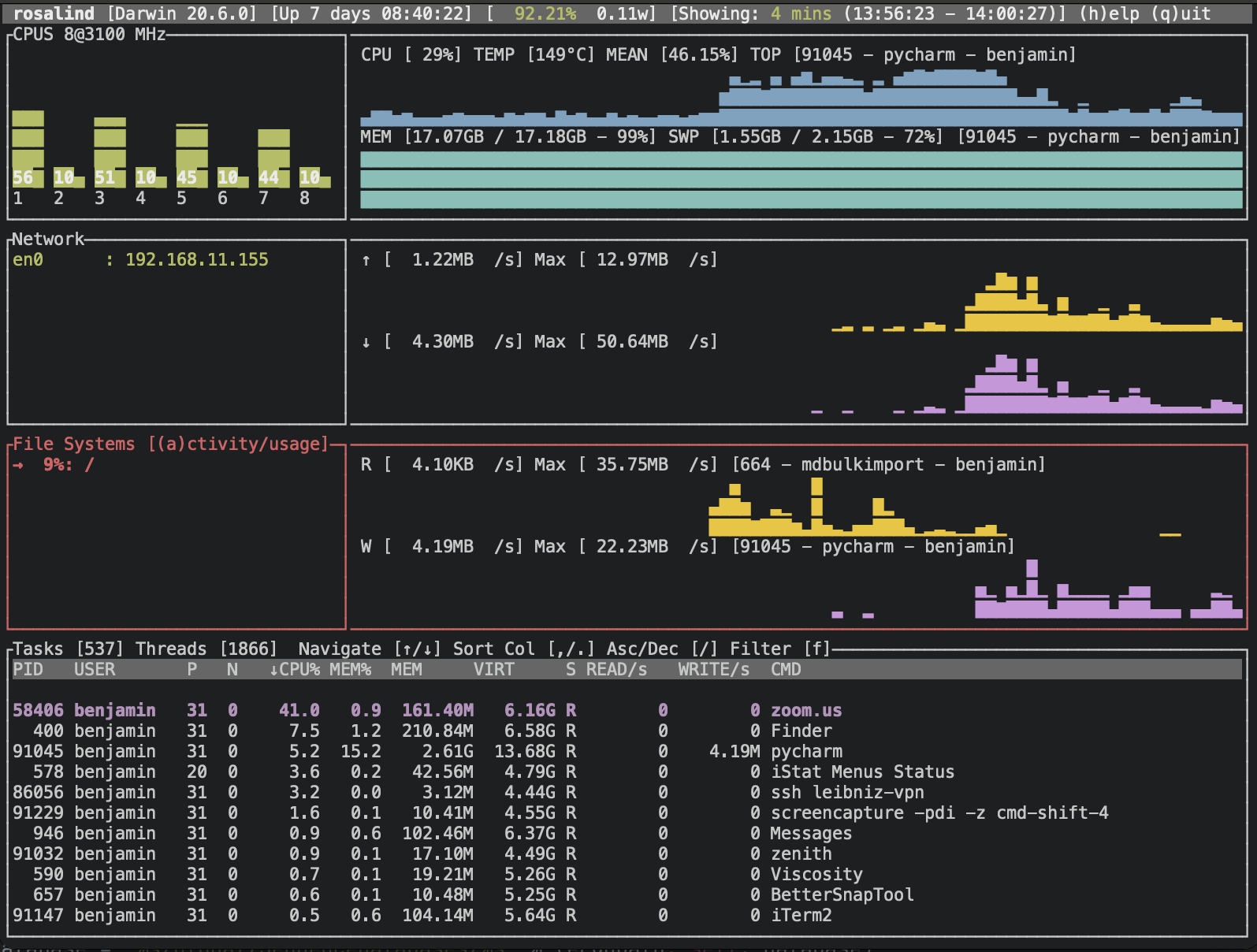
يبدأ التشغيل بدون وسيطات Zenith مع التصورات الافتراضية لوحدة المعالجة المركزية والقرص والشبكة ومعدل تحديث 2000 مللي ثانية (2 ثانية). يمكن تغيير هذه مع معلمات سطر الأوامر:
    zenith [FLAGS] [OPTIONS]

FLAGS:
        --disable-history    Disables history when flag is present
    -h, --help               Prints help information
    -V, --version            Prints version information

OPTIONS:
    -c, --cpu-height <INT>        Min Percent Height of CPU/Memory visualization. [default: 17]
        --db <STRING>             Database to use, if any. [default: ~/.zenith]
    -d, --disk-height <INT>       Min Percent Height of Disk visualization. [default: 17]
    -n, --net-height <INT>        Min Percent Height of Network visualization. [default: 17]
    -p, --process-height <INT>    Min Percent Height of Process Table. [default: 32]
    -r, --refresh-rate <INT>      Refresh rate in milliseconds. [default: 2000]
    -g, --graphics-height <INT>   Min Percent Height of Graphics Card visualization. [default: 17]
لا ينطبق خيار ارتفاع الرسومات إلا عند تمكين دعم NVIDIA GPU.
لا تريد قسم؟ قم بإزالته عن طريق ضبط الارتفاع إلى 0.
على سبيل المثال: zenith -c 0 يزيل مخطط وحدة المعالجة المركزية.
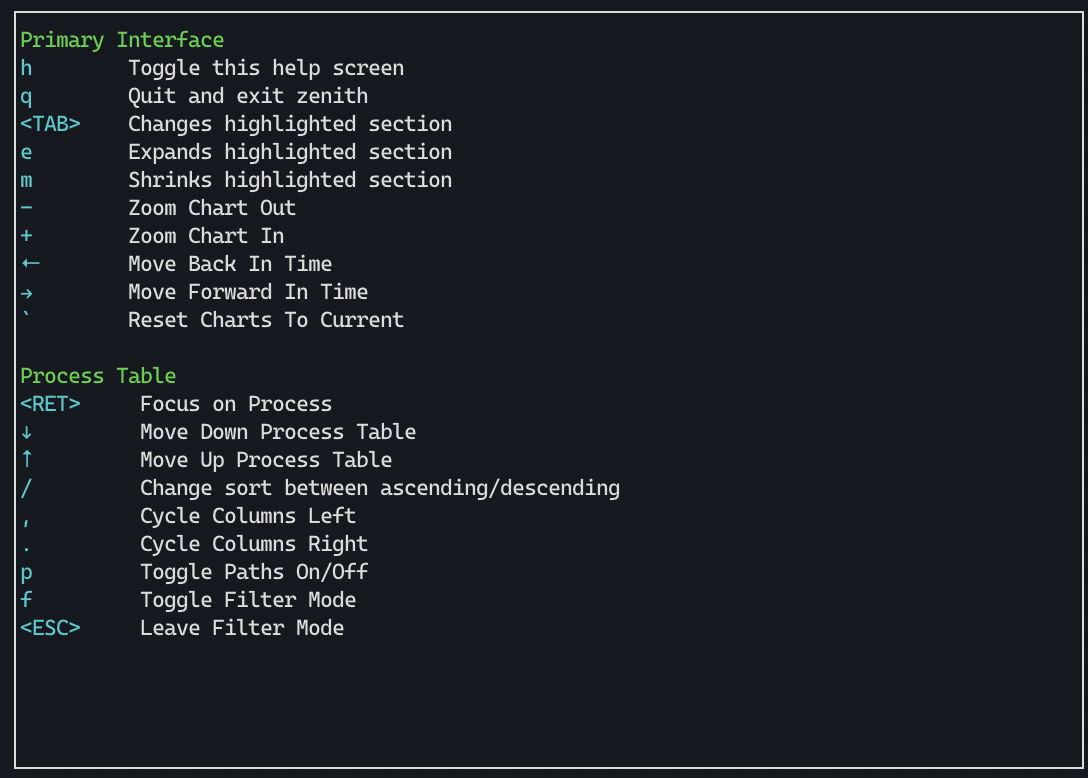
تتحرك مفاتيح الأسهم لأعلى/لأسفل حول جدول العملية. سوف تركز (أدخل) على العملية. تبديل علامة التبويب القسم النشط. يمكن توسيع المقاطع النشطة (هـ) وتقليلها (م). +/- (أو =/-) سوف تكبير/الخروج من جميع المخططات. مفاتيح الأسهم (←/→) تحرك للأمام/للخلف في الوقت المناسب. إعادة وضع علامة (`) إعادة تعيين المخطط إلى الوقت الحالي و Max Zoom. باستخدام هذه الخيارات ، يمكنك إنشاء التصميم الذي تريده.
في Zenith 'H' Key سيظهر هذه المساعدة: