zenith
0.14.1

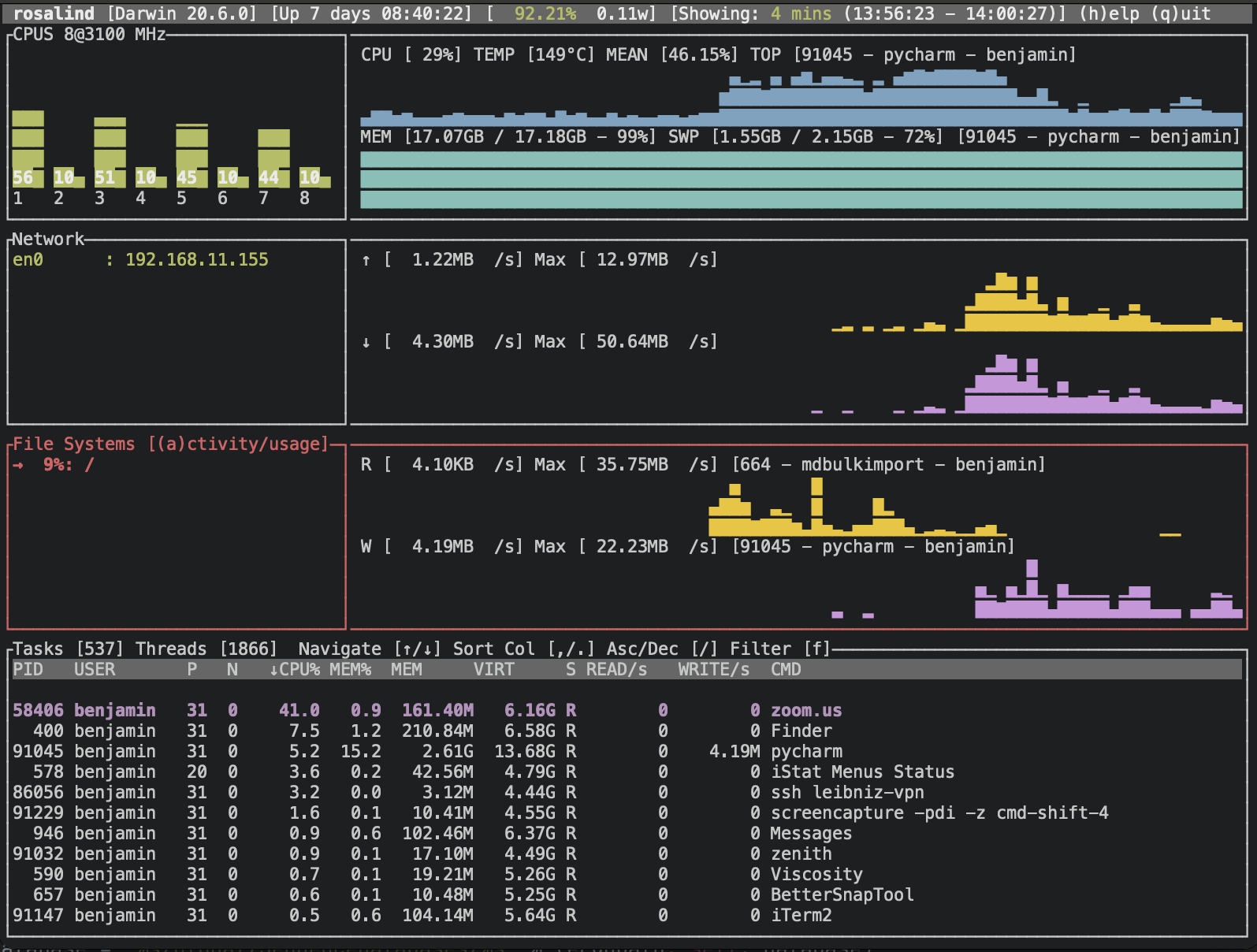
--features nvidia ) รวมถึงการใช้ GPU ต่อกระบวนการ
ดาวน์โหลดหนึ่งในรุ่นที่รวบรวม
แพ็คเกจ DEB 64 บิตล่าสุดมีอยู่ที่นี่และต้องการการแจกแจงตาม debian> = 9 หรือ ubuntu> = 16.04
นอกจากนี้คุณยังสามารถติดตั้งและอัปเดตแพ็คเกจ .deb ที่เราเผยแพร่ในหน้า GitHub Reasees ของเราโดยใช้ Deb-Get ติดตั้ง deb-get ครั้งแรกโดยใช้คำสั่งเหล่านี้ในเทอร์มินัล:
sudo apt install curl
curl -sL https://raw.githubusercontent.com/wimpysworld/deb-get/main/deb-get | sudo -E bash -s install deb-get
จากนั้นติดตั้งจุดสุดยอดโดยใช้คำสั่งต่อไปนี้ในเทอร์มินัล:
deb-get install zenithเมื่อติดตั้งสุดยอดแล้วจะสามารถเก็บไว้ได้จนถึงวันที่โดยใช้:
deb-get update
deb-get upgradeZenith มีอยู่ในพื้นที่เก็บข้อมูลเพิ่มเติมและสามารถติดตั้งด้วย Pacman:
pacman -S zenithนอกจากนี้ยังมีแพ็คเกจที่มีอยู่ใน AUR: Zenith-Git และ Zenith-Bin
แพ็คเกจ Zenith-Bin ใช้แพ็คเกจ DEB ที่กล่าวถึงในส่วนก่อนหน้าและสามารถใช้เพื่อหลีกเลี่ยงการสร้างแพ็คเกจจากแหล่งที่มา สองคนแรกขึ้นอยู่กับสนิม/สินค้าและขอแนะนำให้ติดตั้งแพ็คเกจ Rustup จาก AUR แทนแพ็คเกจสนิมจากที่เก็บอย่างเป็นทางการ สิ่งนี้ช่วยให้การติดตั้งส่วนประกอบที่เป็นสนิมได้ง่ายตามเอกสารที่เป็นทางการอย่างเป็นทางการ คุณจะต้องติดตั้ง toolchain แยกต่างหากด้วย Rustup ดังนั้นให้ใช้บางอย่างเช่น:
yay -S rustup
rustup toolchain install stable
rustup default stable
เปลี่ยนเครื่องมือ 'เสถียร' ด้านบนเป็นเบต้า/ทุกคืน/... หากคุณมีการตั้งค่าเฉพาะ หลังจากนี้ติดตั้งแพ็คเกจ AUR ที่ต้องการ: yay -S zenith-git (จะติดตามการแก้ไข GIT ล่าสุด)
brew install zenith cargo install --git https://github.com/bvaisvil/zenith.git
สำหรับการสนับสนุน NVIDIA GPU ให้ติดตั้งด้วยคุณสมบัติ nvidia :
cargo install --features nvidia --git https://github.com/bvaisvil/zenith.git
อาคารต้องใช้เวอร์ชันสนิม> = 1.40 และแพ็คเกจการพัฒนา libclang
ติดตั้งจากตัวจัดการแพ็คเกจที่คุณต้องการหรือใช้ Rustup.rs
sudo apt-get install libclang-devsudo [yum/dnf] install clangZenith สร้างภายใต้เวอร์ชัน RustC> = 1.40.0
 cd zenith
cargo build --release
สำหรับการสนับสนุน Nvidia GPU ให้สร้างด้วยคุณสมบัติ nvidia :
cargo build --release --features nvidia
รุ่นไดรเวอร์ Nvidia ขั้นต่ำที่รองรับคือ 418.56
นอกจากนี้ยังมี makefile ที่ตรวจพบการมีอยู่ของไดรเวอร์ Nvidia ในระบบปัจจุบันและสร้างรสชาติที่เหมาะสมบน Linux
make && sudo make install
หากด้วยเหตุผลบางอย่าง MakeFile ตรวจพบการติดตั้งไดรเวอร์ Nvidia ไม่ถูกต้องหรือในกรณีที่มีการติดตั้งที่ขาด (เช่น libnvidia-ml.so.1 ปัจจุบัน แต่ไม่มี libnvidia-ml.so) จากนั้นข้ามไปอย่างชัดเจนโดยใช้เป้าหมาย base :
make base && sudo make install
เส้นทางการติดตั้งเริ่มต้นคือ /usr/local ดังนั้น make install จะต้องมีสิทธิ์รูทด้านบน ในการติดตั้งคำนำหน้าใช้งานที่กำหนดเองเช่นด้านล่าง:
make && make install PREFIX=$HOME/zenith
นอกจากนี้ยังมีเป้าหมาย 'ทั้งหมด' ใน makefile ที่จะสร้างทั้งรสชาติบน Linux หากตรวจพบไดรเวอร์ Nvidia และ 'Make Install' จะคัดลอกสคริปต์ 'Zenith' wrapper ที่เลือกไบนารีที่เหมาะสมที่รันไทม์
ไฟล์ Make จัดให้มีการสร้างเวอร์ชันคงที่อย่างสมบูรณ์บน Linux กับห้องสมุด MUSL C มันต้องมีการติดตั้ง MUSL-GCC ในระบบ ติดตั้งแพ็คเกจ "Musl-Tools" บนอนุพันธ์ Debian/Ubuntu "Musl-GCC" ใน Fedora และเทียบเท่ากับการแจกแจงอื่น ๆ จาก repos มาตรฐานของพวกเขา
ใช้เป้าหมาย "Linux-static" เพื่อสร้าง สิ่งนี้จะสร้าง tarball ที่มีการดำเนินการพร้อมกับไฟล์ที่มีผลรวม sha256
โดยปกติแล้วไดรเวอร์ Nvidia จะไม่จัดส่งด้วยไลบรารีรุ่นคงที่ดังนั้นการสร้างแบบคงที่ข้ามการกำหนดค่า อย่างไรก็ตามหากคุณได้รับการรักษาไลบรารี Nvidia แบบคงที่หรือไม่เป็นไรสำหรับการเชื่อมโยงแบบไดนามิกสำหรับการดำเนินการนั้นคุณสามารถตั้งค่าสถานะ build_nvidia ให้เป็นจริงได้อย่างชัดเจน:
make linux-static BUILD_NVIDIA=true
หากต้องการสร้างด้วยการสนับสนุน NVIDIA ในสภาพแวดล้อมเสมือนจริงก็ต้องมีการตั้งค่าเพิ่มเติมเนื่องจากโดยทั่วไปแล้วซอฟต์แวร์ VM ไม่สามารถเปิดเผย NVIDIA GPU ได้โดยตรง ซึ่งแตกต่างจากสคริปต์ Zenith รันไทม์ MakeFile ได้รับการตั้งค่าเพื่อตรวจจับเฉพาะการมีอยู่ของไลบรารี Nvidia ที่ต้องการดังนั้นจึงเป็นไปได้ที่จะสร้างด้วยการสนับสนุน Nvidia แม้ว่าจะไม่มี Nvidia GPU ก็ตาม
ติดตั้งแพ็คเกจไดรเวอร์ NVIDIA ตามวิธีการกระจายที่แนะนำ ตัวอย่างเช่นใน Ubuntu <18.04 เพิ่ม Nvidia PPA (https://launchpad.net/~graphics-drivers/+archive/ubuntu/ppa) และติดตั้งแพ็คเกจ nvidia-430 สำหรับเวอร์ชันที่ใหม่กว่าติดตั้งแพ็คเกจ Nvidia-Driver-440/450
หลังจากนั้นปิดการใช้งานการใช้งานจริงของไดรเวอร์โดยใช้ "Sudo Prime-Select Intel" จากนั้นในขณะที่สร้างด้วย makefile คุณจะต้องเพิ่มเส้นทางไลบรารี Nvidia อย่างชัดเจนไปยัง LD_LIBRARY_PATH ตัวอย่างเช่น Ubuntu และอนุพันธ์บางอย่างเช่น:
  export LD_LIBRARY_PATH=/usr/lib/nvidia-430
  make && sudo make install
การสนับสนุนแพ็คเกจ Debian มีอยู่ในต้นไม้ต้นฉบับ ติดตั้งแพ็คเกจ devscripts และใช้ตัวเลือกมาตรฐานเช่น "debuild -b -Uc -US" เพื่อสร้างแพ็คเกจ DEB ที่ไม่ได้ลงนามในไดเรกทอรีด้านบน ในการสร้างสภาพแวดล้อมเสมือนจริง LD_LIBRARY_PATH สามารถตั้งค่าได้อย่างชัดเจนเช่น:
debuild -eLD_LIBRARY_PATH=/usr/lib/nvidia-430 -b -uc -us
สามารถติดตั้งสินค้าได้จากที่เก็บหรือวิธีการทำสนิมมาตรฐาน ตามปกติแล้วจะแนะนำหากต้องการทำอะไรมากกว่าการสร้างในสภาพแวดล้อมเสมือนจริง สำหรับกรณีนี้ $ home/.cargo/bin ควรอยู่ในเส้นทางและทำเครื่องหมายเส้นทางเพื่อให้ debuild ไม่ฆ่าเชื้อ:
debuild -ePATH -eLD_LIBRARY_PATH=/usr/lib/nvidia-430 -b -uc -us
ทำความสะอาดโดยใช้ "./debian/rules ทำความสะอาด" แทนที่จะ "ทำความสะอาด" เพื่อล้างไฟล์ Debian ด้วยเช่นกัน
การรันโดยไม่มีอาร์กิวเมนต์เริ่มต้นซีนิ ธ ด้วยการสร้างภาพข้อมูลเริ่มต้นสำหรับซีพียูดิสก์และเครือข่ายและอัตราการรีเฟรช 2,000 มิลลิวินาที (2 วินาที) สิ่งเหล่านี้สามารถเปลี่ยนแปลงได้ด้วยพารามิเตอร์บรรทัดคำสั่ง:
    zenith [FLAGS] [OPTIONS]

FLAGS:
        --disable-history    Disables history when flag is present
    -h, --help               Prints help information
    -V, --version            Prints version information

OPTIONS:
    -c, --cpu-height <INT>        Min Percent Height of CPU/Memory visualization. [default: 17]
        --db <STRING>             Database to use, if any. [default: ~/.zenith]
    -d, --disk-height <INT>       Min Percent Height of Disk visualization. [default: 17]
    -n, --net-height <INT>        Min Percent Height of Network visualization. [default: 17]
    -p, --process-height <INT>    Min Percent Height of Process Table. [default: 32]
    -r, --refresh-rate <INT>      Refresh rate in milliseconds. [default: 2000]
    -g, --graphics-height <INT>   Min Percent Height of Graphics Card visualization. [default: 17]
ตัวเลือกกราฟิกความสูงจะใช้เฉพาะเมื่อเปิดใช้งานการสนับสนุน Nvidia GPU
ไม่ต้องการส่วน? ลบออกโดยการตั้งค่าความสูงเป็น 0
ตัวอย่างเช่น: zenith -c 0 ลบแผนภูมิ CPU
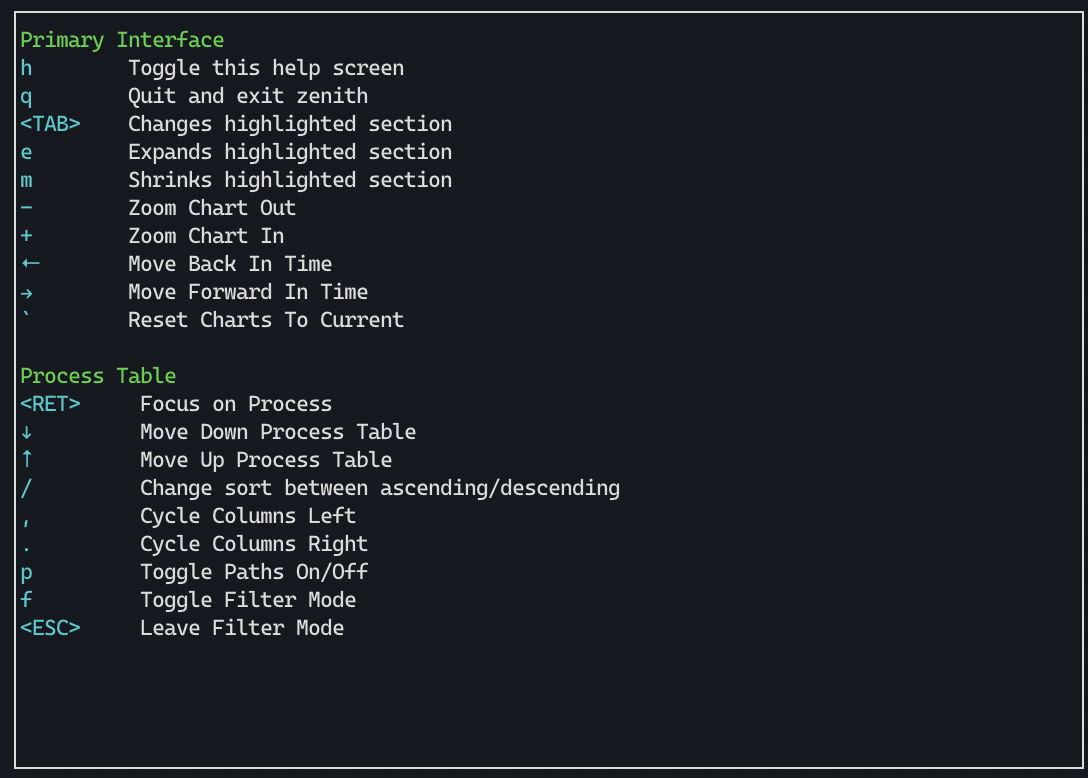
ปุ่มลูกศรขึ้น/ลงเลื่อนไปรอบ ๆ ตารางกระบวนการ Return (Enter) จะมุ่งเน้นไปที่กระบวนการ แท็บสลับส่วนที่ใช้งานอยู่ ส่วนที่ใช้งานสามารถขยายได้ (e) และย่อเล็กสุด (m) +/- (หรือ =/-) จะซูมเข้า/ออกแผนภูมิทั้งหมด ปุ่มลูกศร (←/→) เลื่อนไปข้างหน้า/ย้อนกลับในเวลา Back Tick (`) รีเซ็ตแผนภูมิเป็นเวลาปัจจุบันและซูมสูงสุด การใช้ตัวเลือกเหล่านี้คุณสามารถสร้างเค้าโครงที่คุณต้องการ
ในคีย์ zenith 'h' จะแสดงความช่วยเหลือนี้: