zenith
0.14.1

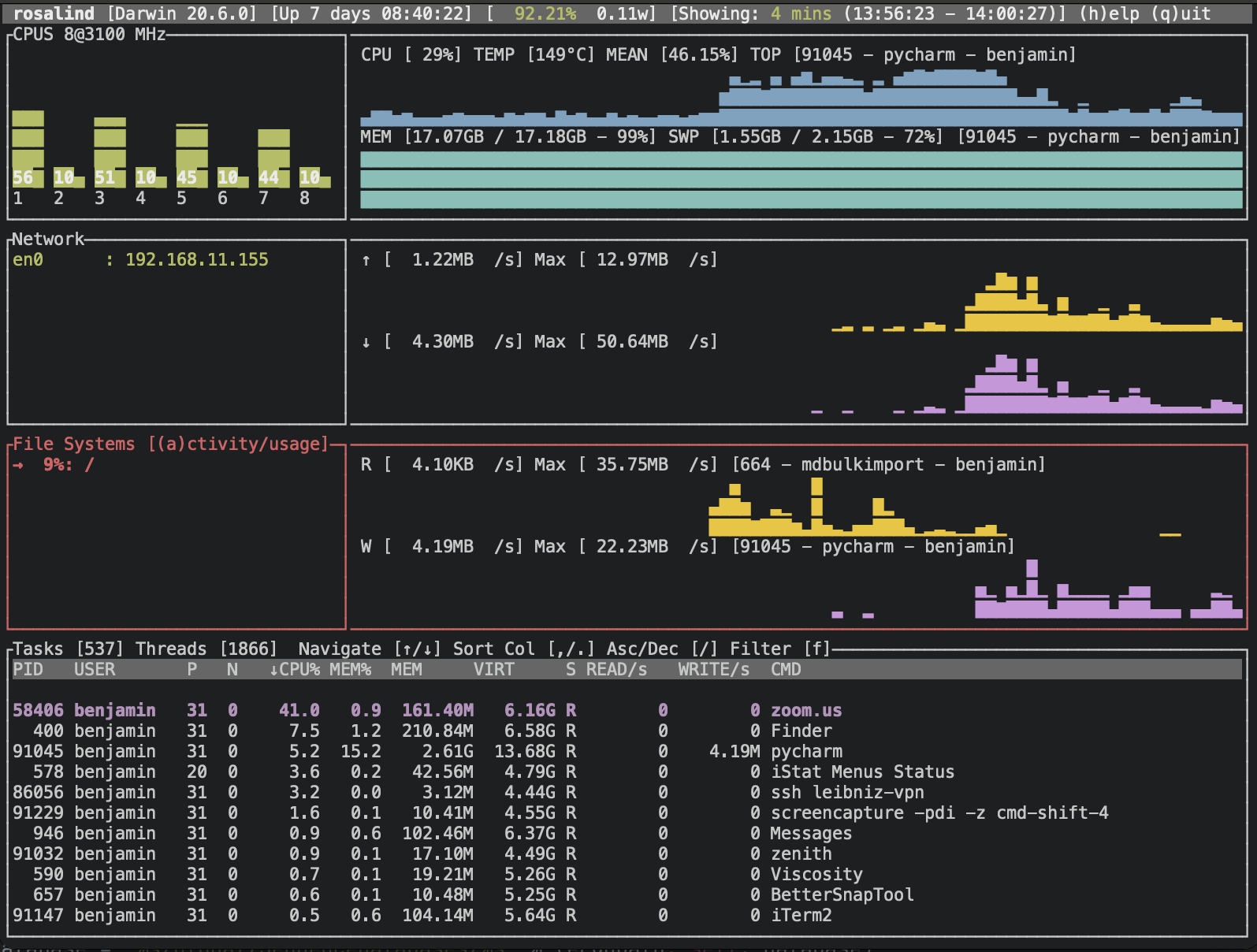
--features nvidia ), incluido el uso de GPU por proceso
Descargue uno de los lanzamientos compilados.
Los últimos paquetes DEB de 64 bits están disponibles aquí y requieren distribuciones basadas en Debian> = 9 o Ubuntu> = 16.04
También puede instalar y actualizar los paquetes .deb que publicamos en nuestra página de versiones de GitHub utilizando deb-get. Primero instale deb-get usando estos comandos en un terminal:
sudo apt install curl
curl -sL https://raw.githubusercontent.com/wimpysworld/deb-get/main/deb-get | sudo -E bash -s install deb-get
Luego instale Zenith usando el siguiente comando en el terminal:
deb-get install zenithUna vez que se instala Zenith, se puede mantener hasta la fecha usando:
deb-get update
deb-get upgradeZenith está disponible en el repositorio adicional y se puede instalar con Pacman:
pacman -S zenithTambién hay paquetes disponibles en el AUR: Zenith-git y Zenith-bin
El paquete Zenith-Bin utiliza el paquete DEB mencionado en la sección anterior y puede usarse para evitar construir el paquete desde la fuente. Los dos primeros dependen de Rust/Cargo y se recomienda instalar el paquete Rustup desde AUR en lugar del paquete de óxido de repositorios oficiales. Esto permite una fácil instalación de componentes de óxido según lo que lo documenta oficialmente de Rust. Deberá instalar una cadena de herramientas por separado con Rustup, así que use algo como:
yay -S rustup
rustup toolchain install stable
rustup default stable
Cambie la cadena de herramientas 'estable' anterior a beta/nocturna/... si tiene alguna preferencia específica. Después de instalar el paquete AUR preferido: yay -S zenith-git (rastreará la última revisión de GIT)
brew install zenith cargo install --git https://github.com/bvaisvil/zenith.git
Para el soporte de GPU NVIDIA, instale con la función nvidia :
cargo install --features nvidia --git https://github.com/bvaisvil/zenith.git
El edificio requiere la versión de óxido> = 1.40 y paquetes de desarrollo de Libclang.
Instale desde su administrador de paquetes preferido o use preferiblemente Rustup.RS
sudo apt-get install libclang-devsudo [yum/dnf] install clangZenith se construye bajo la versión Rustc> = 1.40.0.
 cd zenith
cargo build --release
Para el soporte de GPU de NVIDIA, cree con funciones nvidia :
cargo build --release --features nvidia
La versión mínima de controlador nvidia compatible es 418.56
También hay un archivo que detecta la presencia del controlador NVIDIA en el sistema actual y construye el sabor apropiado en Linux.
make && sudo make install
Si por alguna razón, el makfile detecta incorrectamente la instalación del controlador NVIDIA o en caso de una instalación rota (por ejemplo, libnvidia-ml.so.1 presente pero no libnvidia-ml.so), omita explícitamente usando el objetivo base :
make base && sudo make install
La ruta de instalación predeterminada es /usr/local por lo que make install requiere privilegios de raíz anteriores. Para instalar en una ubicación personalizada, use prefijo como a continuación:
make && make install PREFIX=$HOME/zenith
También hay un objetivo 'todo' en el archivo Makefile que construirá ambos sabores en Linux, si se detecta el controlador NVIDIA, y 'Make Install' copiará un script 'Zenith' de envoltura que elige el binario apropiado en tiempo de ejecución.
El archivo Make proporciona para construir versiones totalmente estáticas en Linux contra la biblioteca Musl C. Requiere que Musl-GCC se instale en el sistema. Instale el paquete "Musl-Tools" en derivados de Debian/Ubuntu, "Musl-GCC" en Fedora y equivalente a otras distribuciones de sus Repos estándar.
Use el objetivo "Linux-Static" para construirlo. Esto creará un tarball que contiene el ejecutable acompañado con un archivo que contiene suma SHA256.
Los conductores NVIDIA normalmente no se envían con versiones estáticas de las bibliotecas, por lo que la construcción estática se omite esa configuración. Sin embargo, si de alguna manera obtiene bibliotecas nvidia estáticas o está bien para la vinculación dinámica para ese ejecutable, entonces puede establecer explícitamente el indicador Build_NVIDIA en verdadero:
make linux-static BUILD_NVIDIA=true
Si uno necesita construir con el soporte de NVIDIA en un entorno virtual, entonces requiere una mayor configuración, ya que generalmente el software VM no puede exponer directamente la GPU NVIDIA. A diferencia del script Zenith de tiempo de ejecución, el makfile se ha configurado para detectar solo la presencia de las bibliotecas NVIDIA requeridas, por lo que es posible construir con soporte NVIDIA incluso cuando sin GPU NVIDIA.
Instale el paquete del controlador NVIDIA según la forma recomendada de distribución. Por ejemplo, en Ubuntu <18.04, agregue el NVIDIA PPA (https://launchpad.net/~graphics-drivers/+archive/ubuntu/ppa) e instale el paquete NVIDIA-430. Para versiones más nuevas, instale el paquete NVIDIA-Driver-440/450.
Después de eso, deshabilite el uso real del controlador utilizando "Sudo Prime-Select Intel". Luego, mientras se construye con MakeFile, deberá agregar explícitamente la ruta de la biblioteca NVIDIA a LD_Library_Path. Por ejemplo en Ubuntu y derivados, algo así como:
  export LD_LIBRARY_PATH=/usr/lib/nvidia-430
  make && sudo make install
El soporte del paquete Debian está presente en el árbol de origen. Instale el paquete DevScripts y use opciones estándar como "Desbuild -B -UC -US" para crear un paquete DEB sin firmar en el directorio anterior. En una construcción de entorno virtual, ld_library_path se puede configurar explícitamente como:
debuild -eLD_LIBRARY_PATH=/usr/lib/nvidia-430 -b -uc -us
La carga se puede instalar desde los repositorios o la forma estándar de Rustup. Este último se recomendaría normalmente si uno necesita hacer algo más que solo construir en un entorno virtual. Para ese caso $ Home/.Cargo/Bin debe estar en el camino y marcar el camino para que Desbuild no lo desinfecte:
debuild -ePATH -eLD_LIBRARY_PATH=/usr/lib/nvidia-430 -b -uc -us
Limpie usando "./debian/rules limpio" en lugar de "hacer limpieza" para eliminar los archivos de construcción de Debian también.
Ejecutar sin argumentos comienza Zenith con las visualizaciones predeterminadas para CPU, disco y red y una tasa de actualización de 2000 ms (2 segundos). Estos se pueden cambiar con parámetros de línea de comandos:
    zenith [FLAGS] [OPTIONS]

FLAGS:
        --disable-history    Disables history when flag is present
    -h, --help               Prints help information
    -V, --version            Prints version information

OPTIONS:
    -c, --cpu-height <INT>        Min Percent Height of CPU/Memory visualization. [default: 17]
        --db <STRING>             Database to use, if any. [default: ~/.zenith]
    -d, --disk-height <INT>       Min Percent Height of Disk visualization. [default: 17]
    -n, --net-height <INT>        Min Percent Height of Network visualization. [default: 17]
    -p, --process-height <INT>    Min Percent Height of Process Table. [default: 32]
    -r, --refresh-rate <INT>      Refresh rate in milliseconds. [default: 2000]
    -g, --graphics-height <INT>   Min Percent Height of Graphics Card visualization. [default: 17]
La opción Graphics-Weight solo se aplica cuando el soporte de GPU NVIDIA ha sido habilitado.
¿No quieres una sección? Retírelo configurando la altura en 0.
Por ejemplo: zenith -c 0 elimina la tabla de CPU.
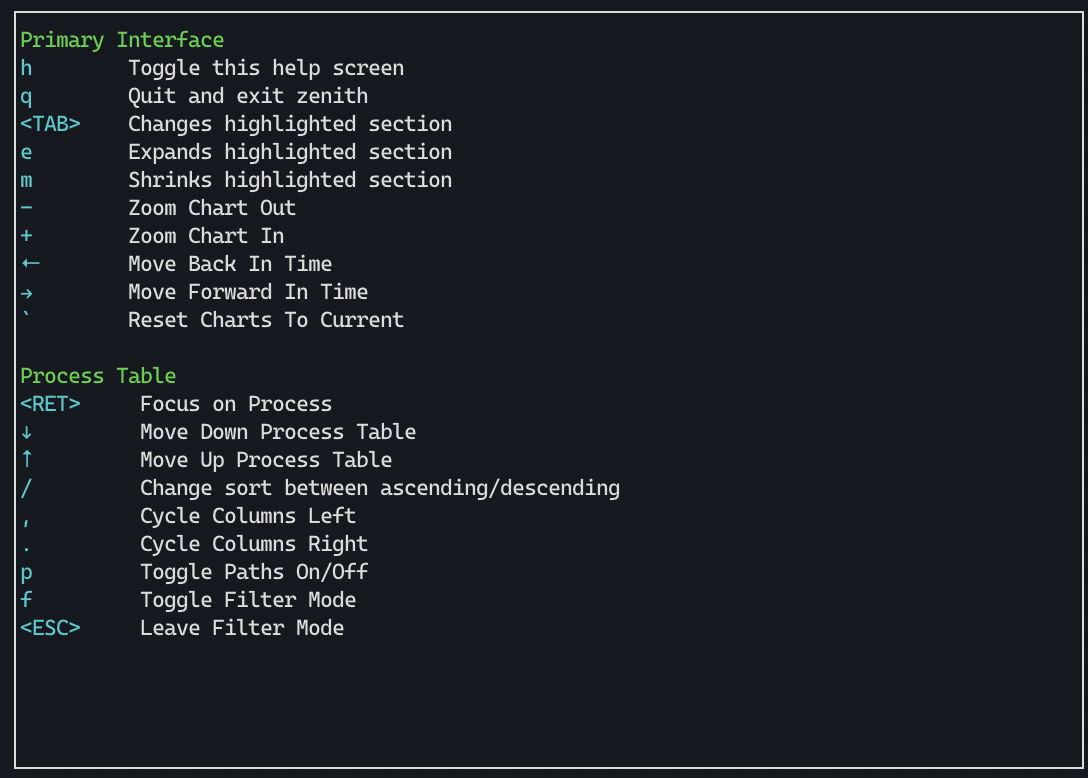
Las teclas de flecha hacia arriba/hacia abajo se mueven alrededor de la tabla de proceso. Return (Enter) se centrará en un proceso. Tab Switches la sección activa. Las secciones activas se pueden ampliar (E) y minimizar (M). +/- (OR =/-) ampliará/eliminará todos los gráficos. Keys de flecha (←/→) Avanzar/hacia atrás en el tiempo. Back Tick (`) restablece el gráfico a la hora actual y Max Zoom. Usando estas opciones puede crear el diseño que desee.
En Zenith, la tecla 'H' mostrará esta ayuda: