zenith
0.14.1

--features nvidia ), incluindo o uso de GPU por processo
Faça o download de um dos lançamentos compilados.
Os mais recentes pacotes Deb de 64 bits estão disponíveis aqui e requerem distribuições com base em Debian> = 9 ou Ubuntu> = 16.04
Você também pode instalar e atualizar os pacotes .deb que publicamos em nossa página do GitHub libera usando o Deb-Get. Primeiro instale deb-get usando esses comandos em um terminal:
sudo apt install curl
curl -sL https://raw.githubusercontent.com/wimpysworld/deb-get/main/deb-get | sudo -E bash -s install deb-get
Em seguida, instale o Zenith usando o seguinte comando no terminal:
deb-get install zenithDepois que o Zenith é instalado, ele pode ser mantido atualizado usando:
deb-get update
deb-get upgradeZenith está disponível no repositório extra e pode ser instalado com Pacman:
pacman -S zenithTambém existem pacotes disponíveis na AUR: Zenith-Git e Zenith-Bin
O pacote Zenith-Bin usa o pacote Deb mencionado na seção anterior e pode ser usado para evitar a criação do pacote a partir da fonte. Os dois primeiros dependem da ferrugem/carga e é recomendável instalar o pacote Rustup a partir da AUR, em vez do pacote de ferrugem dos repositórios oficiais. Isso permite fácil instalação de componentes de ferrugem, de acordo com o que a ferrugem oficialmente documenta. Você precisará instalar uma cadeia de ferramentas separadamente com o Rustup, então use algo como:
yay -S rustup
rustup toolchain install stable
rustup default stable
Altere a cadeia de ferramentas 'estável' acima para beta/noturna/... se você tiver alguma preferência específica. Após esta instalação, o pacote AUR preferido: yay -S zenith-git (rastreará a última revisão do Git)
brew install zenith cargo install --git https://github.com/bvaisvil/zenith.git
Para suporte à GPU da NVIDIA, instale com o recurso nvidia :
cargo install --features nvidia --git https://github.com/bvaisvil/zenith.git
O edifício requer versão de ferrugem> = 1.40 e pacotes de desenvolvimento da libclang.
Instale no seu gerenciador de pacotes preferido ou use preferencialmente rustup.rs
sudo apt-get install libclang-devsudo [yum/dnf] install clangO Zenith constrói em versão Rustc> = 1.40.0.
 cd zenith
cargo build --release
Para o suporte da GPU da NVIDIA, construa com recursos nvidia :
cargo build --release --features nvidia
A versão mínima do driver nvidia suportada é 418.56
Há também um Makefile que detecta a presença do driver NVIDIA no sistema atual e cria o sabor apropriado no Linux.
make && sudo make install
Se, por algum motivo, o Makefile detectar incorretamente a instalação do driver da NVIDIA ou em caso de instalação quebrada (por exemplo, libnvidia-ml.so.1 presente, mas sem libnvidia-ml.so), ignorando-o explicitamente usando o alvo base :
make base && sudo make install
O caminho de instalação padrão é /usr/local portanto, make install requer privilégios de raiz acima. Para instalar em um local personalizado, use prefixo como abaixo:
make && make install PREFIX=$HOME/zenith
Há também um alvo 'All' no Makefile que construirá os sabores no Linux, se o driver NVIDIA for detectado e 'Faça a instalação' e copiará um script 'Zenith' que escolhe o binário apropriado em tempo de execução.
O arquivo Make fornece para criar versões totalmente estáticas no Linux contra a Biblioteca Musl C. Requer que o MUSL-GCC seja instalado no sistema. Instale o pacote "Musl-Tools" nos derivados Debian/Ubuntu, "Musl-GCC" no Fedora e equivalente a outras distribuições de seus repositórios padrão.
Use o alvo "Linux-static" para construí-lo. Isso criará um tarball contendo o executável acompanhado com o arquivo que contém a soma sha256.
Os drivers da NVIDIA normalmente não são enviados com versões estáticas das bibliotecas; portanto, a construção estática pula essa configuração. No entanto, se você de alguma forma se apossar das bibliotecas estáticas da NVIDIA ou estiver bem para vincular dinâmica para esse executável, poderá definir explicitamente o sinalizador Build_NVidia como True:
make linux-static BUILD_NVIDIA=true
Se for necessário construir com o suporte da NVIDIA em um ambiente virtual, isso requer mais uma configuração, pois normalmente o software VM não pode expor diretamente a GPU da NVIDIA. Diferentemente do script Zenith de tempo de execução, o Makefile foi configurado para detectar apenas a presença das bibliotecas NVIDIA necessárias; portanto, é possível construir com suporte da NVIDIA, mesmo quando sem a GPU da NVIDIA.
Instale o pacote de driver NVIDIA conforme a distribuição recomendada. Por exemplo, no Ubuntu <18.04 Adicione o NVIDIA PPA (https://launchpad.net/~graphics-drivers/+archive/ubuntu/ppa) e instale o pacote Nvidia-430. Para versões mais recentes, instale o pacote NVIDIA-DRIVER-440/450.
Depois disso, desabilite o uso real do driver usando "sudo intel-seleção-seleção". Então, ao criar com o Makefile, você precisará adicionar explicitamente o caminho da biblioteca NVIDIA para LD_LIBRARY_PATH. Por exemplo, no Ubuntu e nos derivados, algo como:
  export LD_LIBRARY_PATH=/usr/lib/nvidia-430
  make && sudo make install
O suporte do pacote Debian está presente na árvore de origem. Instale o pacote DevScripts e use opções padrão como "Debuild -B -UC -US" para criar um pacote Deb não assinado no diretório acima. Em uma construção de ambiente virtual, ld_library_path pode ser definido explicitamente como:
debuild -eLD_LIBRARY_PATH=/usr/lib/nvidia-430 -b -uc -us
A carga pode ser instalada nos repositórios ou na maneira padrão de rustup. O último seria normalmente recomendado se for necessário fazer algo mais do que apenas construir em um ambiente virtual. Para esse caso, $ home/.cargo/bin deve estar no caminho e no caminho para que Debuild não o higienize:
debuild -ePATH -eLD_LIBRARY_PATH=/usr/lib/nvidia-430 -b -uc -us
Limpe o uso de "./debian/rules limpo" em vez de "deixar limpar" para limpar os arquivos do Debian Build também.
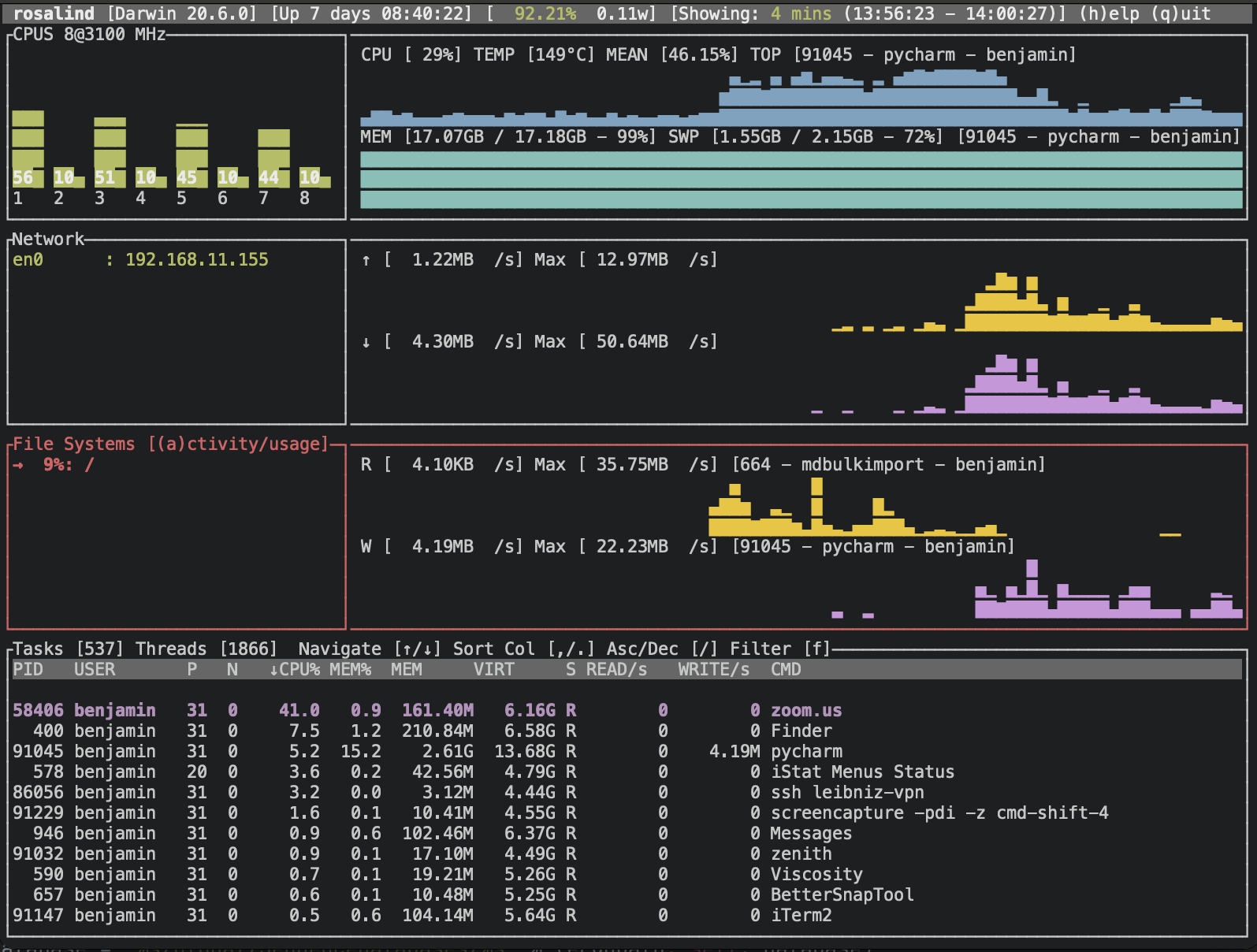
Em execução sem argumentos inicia o Zenith com as visualizações padrão para CPU, disco e rede e uma taxa de atualização de 2000 ms (2 segundos). Estes podem ser alterados com os parâmetros da linha de comando:
    zenith [FLAGS] [OPTIONS]

FLAGS:
        --disable-history    Disables history when flag is present
    -h, --help               Prints help information
    -V, --version            Prints version information

OPTIONS:
    -c, --cpu-height <INT>        Min Percent Height of CPU/Memory visualization. [default: 17]
        --db <STRING>             Database to use, if any. [default: ~/.zenith]
    -d, --disk-height <INT>       Min Percent Height of Disk visualization. [default: 17]
    -n, --net-height <INT>        Min Percent Height of Network visualization. [default: 17]
    -p, --process-height <INT>    Min Percent Height of Process Table. [default: 32]
    -r, --refresh-rate <INT>      Refresh rate in milliseconds. [default: 2000]
    -g, --graphics-height <INT>   Min Percent Height of Graphics Card visualization. [default: 17]
A opção Graphics-Hight se aplica apenas quando o suporte à GPU da NVIDIA foi ativado.
Não quer uma seção? Remova -o definindo a altura para 0.
Por exemplo: zenith -c 0 remove o gráfico da CPU.
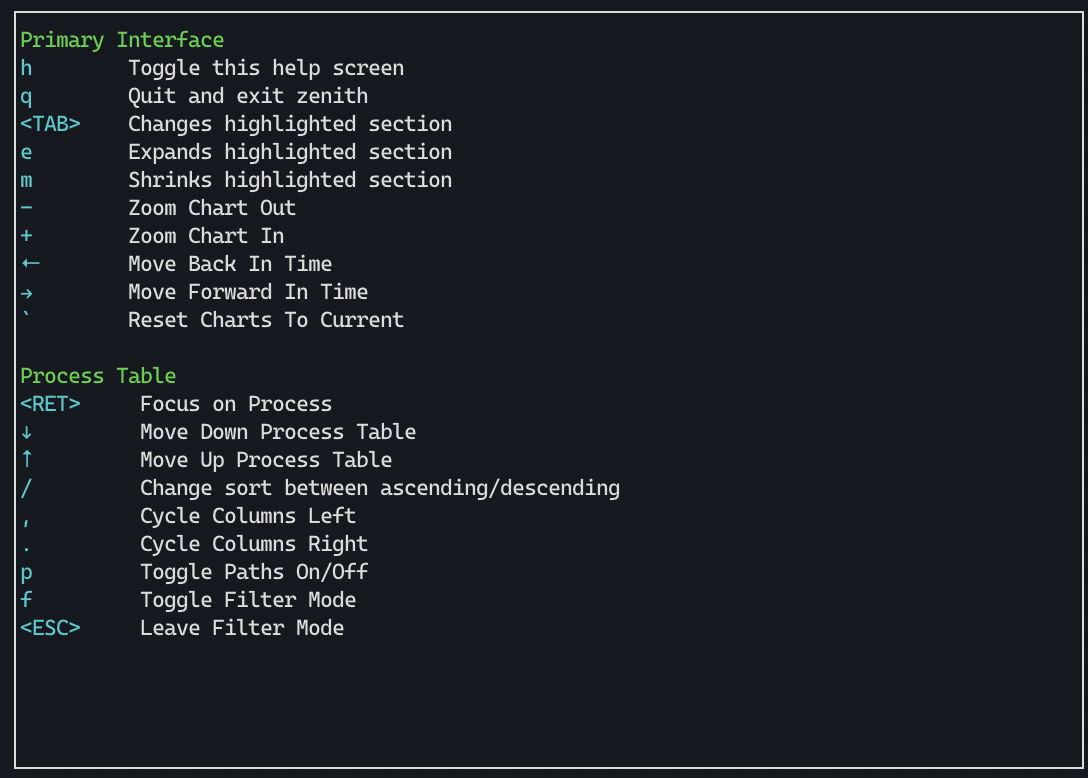
As teclas de seta para cima/para baixo se movem pela tabela de processos. Return (Enter) se concentrará em um processo. A guia alterna a seção ativa. Seções ativas podem ser expandidas (e) e minimizadas (M). +/- (OR =/-) aumentará o zoom dentro/saída de todos os gráficos. As teclas de seta (←/→) avançam/para trás no tempo. Back Tick (`) redefine o gráfico para a hora atual e o Zoom máximo. Usando essas opções, você pode criar o layout desejado.
Na chave 'H' Zenith, mostrará essa ajuda: