zenith
0.14.1

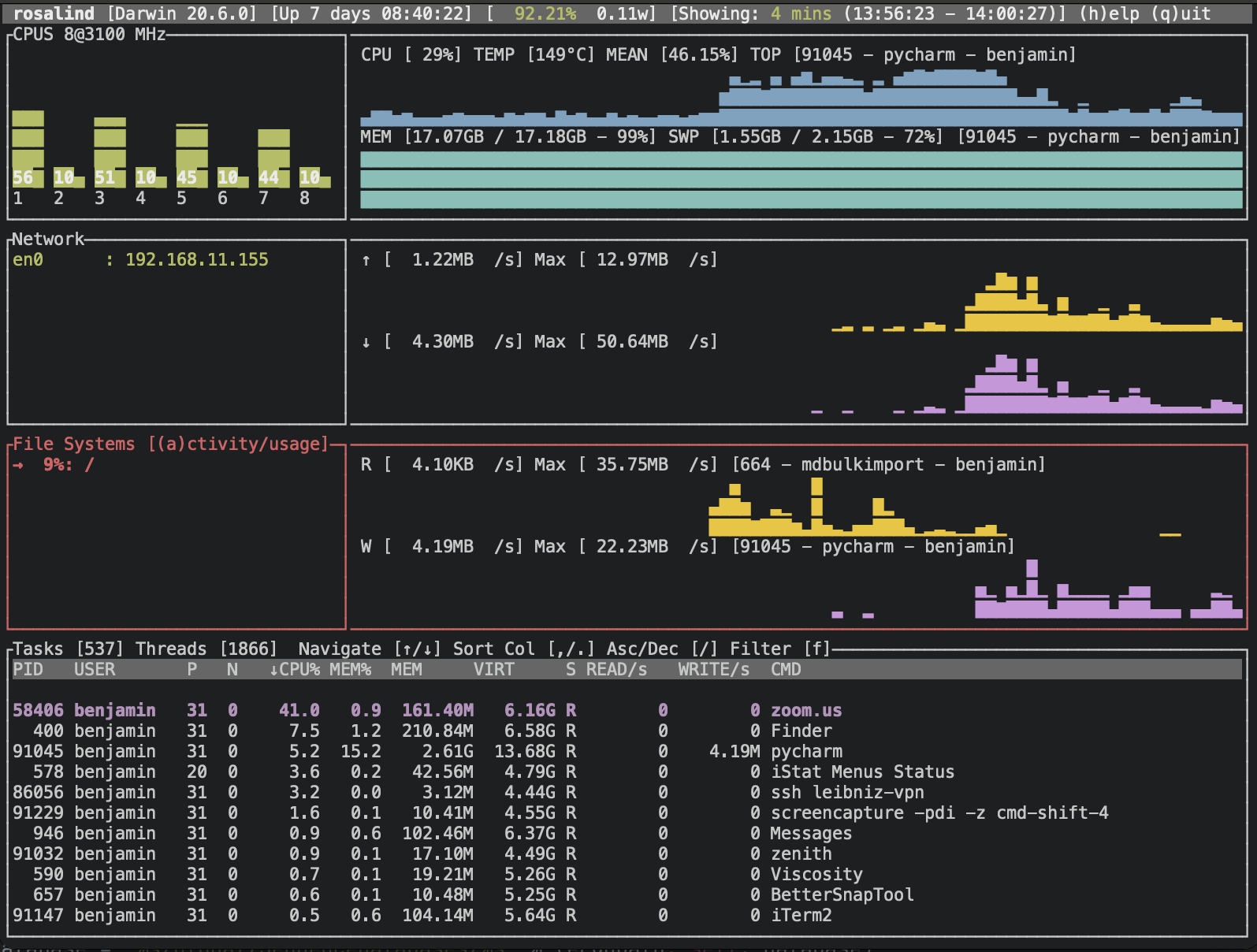
--features nvidia ), y compris l'utilisation du GPU par processus
Téléchargez l'une des versions compilées.
Les derniers packages Deb 64 bits sont disponibles ici et nécessitent des distributions basées sur Debian> = 9 ou Ubuntu> = 16.04
Vous pouvez également installer et mettre à jour les packages .deb que nous publions dans notre page GitHub Releases à l'aide de Deb-get. Installez d'abord deb-get en utilisant ces commandes dans un terminal:
sudo apt install curl
curl -sL https://raw.githubusercontent.com/wimpysworld/deb-get/main/deb-get | sudo -E bash -s install deb-get
Installez ensuite Zenith en utilisant la commande suivante dans le terminal:
deb-get install zenithUne fois le zénith installé, il peut être maintenu jusqu'à ce que le jour en utilisant:
deb-get update
deb-get upgradeZenith est disponible dans le référentiel supplémentaire et peut être installé avec Pacman:
pacman -S zenithIl existe également des forfaits disponibles dans l'AUR: Zenith-Git et Zenith-Bin
Le package Zenith-Bin utilise le package DEB mentionné dans la section précédente et peut être utilisé pour éviter de construire le package à partir de la source. Les deux premiers dépendent de la rouille / cargaison et il est recommandé d'installer le package de rustup à partir de l'AUR au lieu de l'emballage de rouille des référentiels officiels. Cela permet une installation facile des composants de la rouille selon ce que Rust documente officiellement. Vous devrez installer une chaîne d'outils séparément avec rustup, alors utilisez quelque chose comme:
yay -S rustup
rustup toolchain install stable
rustup default stable
Modifiez la chaîne d'outils «stable» ci-dessus en bêta / nuit / ... si vous avez une préférence spécifique. Après cette installation, le package AUR préféré: yay -S zenith-git (suivra la dernière révision GIT)
brew install zenith cargo install --git https://github.com/bvaisvil/zenith.git
Pour la prise en charge du GPU NVIDIA, installez avec une fonctionnalité nvidia :
cargo install --features nvidia --git https://github.com/bvaisvil/zenith.git
Le bâtiment nécessite une version de rouille> = 1,40 et des packages de développement libclang.
Installez à partir de votre gestionnaire de packages préféré ou utilisez de préférence RUSUP.RS
sudo apt-get install libclang-devsudo [yum/dnf] install clangZenith se construit sous la version Rustc> = 1,40.0.
 cd zenith
cargo build --release
Pour la prise en charge du GPU NVIDIA, construisez avec une fonctionnalité nvidia :
cargo build --release --features nvidia
La version minimale du pilote Nvidia est 418,56
Il y a aussi un MakeFile qui détecte la présence de NVIDIA Driver sur le système actuel et construit la saveur appropriée sur Linux.
make && sudo make install
Si, pour une raison quelconque, le MakeFile détecte incorrectement l'installation du pilote Nvidia ou en cas d'installation cassée (par exemple Libnvidia-Ml.SO.1, mais pas de libnvidia-ml.so), alors sautez explicitement à l'aide de la cible base :
make base && sudo make install
Le chemin d'installation par défaut est /usr/local , donc make install nécessite des privilèges racine ci-dessus. Pour installer dans une emplacement personnalisé, utilisez un préfixe comme ci-dessous:
make && make install PREFIX=$HOME/zenith
Il y a aussi une cible `` tout '' dans le makefile qui construira à la fois les saveurs sur Linux, si le pilote nvidia est détecté, et «faire installer» copiera alors un script en wrapper `` Zenith »qui choisit le binaire approprié au moment de l'exécution.
Le fichier de fabrication prévoit la création de versions entièrement statiques sur Linux contre la bibliothèque Musl C. Il nécessite que MUSL-GCC soit installé sur le système. Installez le package "Musl-Tools" sur les dérivés Debian / Ubuntu, "MUSL-GCC" sur Fedora et équivalent sur d'autres distributions de leurs références standard.
Utilisez la cible "Linux-statique" pour la construire. Cela créera un tarball contenant l'exécutable accompagné d'un fichier contenant SHA256 SUM.
Les pilotes NVIDIA n'en est normalement pas expédiés avec des versions statiques des bibliothèques, donc la version statique saute cette configuration. Cependant, si vous obtenez en quelque sorte la main des bibliothèques NVIDIA statiques ou si vous êtes correct pour un lien dynamique pour cet exécutable, vous pouvez explicitement définir l'indicateur build_nvidia sur true:
make linux-static BUILD_NVIDIA=true
Si l'on doit construire avec le support NVIDIA dans un environnement virtuel, il nécessite plus de configuration, car généralement le logiciel VM n'est pas en mesure d'exposer directement NVIDIA GPU. Contrairement au script Zenith Runtime, le MakeFile a été configuré pour détecter uniquement la présence de bibliothèques NVIDIA requises, il est donc possible de construire avec le support NVIDIA même sans Nvidia GPU.
Installez le package NVIDIA Driver selon le moyen de la distribution recommandée. Par exemple, dans Ubuntu <18.04, ajoutez le nvidia PPA (https://launchpad.net/~graphics-drivers/+archive/ubuntu/ppa) et installez le package Nvidia-430. Pour les versions plus récentes, installez le package Nvidia-Driver-440/450.
Après cela, désactivez l'utilisation réelle du conducteur à l'aide de "Sudo Prime-Select Intel". Ensuite, tout en construisant avec MakeFile, vous devrez ajouter explicitement le chemin de bibliothèque Nvidia vers LD_LIBRARY_PATH. Par exemple sur Ubuntu et les dérivés, quelque chose comme:
  export LD_LIBRARY_PATH=/usr/lib/nvidia-430
  make && sudo make install
La prise en charge du package Debian est présente dans l'arbre source. Installez le package DevScripts et utilisez des options standard comme "Debuild -b -uc -us" pour créer un package DEB non signé dans le répertoire ci-dessus. Dans une version d'environnement virtuel, LD_LIBRARY_PATH peut être explicitement définie comme:
debuild -eLD_LIBRARY_PATH=/usr/lib/nvidia-430 -b -uc -us
La cargaison peut être installée à partir des référentiels ou de la manière de rustup standard. Ce dernier serait normalement recommandé si l'on avait besoin de faire autre chose que de construire dans un environnement virtuel. Pour cette affaire, $ home / .cargo / bin devrait être sur le chemin de la voie et de la marque afin que Debuild ne le désinfecte pas:
debuild -ePATH -eLD_LIBRARY_PATH=/usr/lib/nvidia-430 -b -uc -us
Nettoyez en utilisant "./debian/rules Clean" plutôt que "Making Clean" pour effacer Debian Build Files.
L'exécution sans arguments commence Zenith avec les visualisations par défaut pour CPU, disque et réseau et un taux de rafraîchissement de 2000 ms (2 secondes). Ceux-ci peuvent être modifiés avec les paramètres de ligne de commande:
    zenith [FLAGS] [OPTIONS]

FLAGS:
        --disable-history    Disables history when flag is present
    -h, --help               Prints help information
    -V, --version            Prints version information

OPTIONS:
    -c, --cpu-height <INT>        Min Percent Height of CPU/Memory visualization. [default: 17]
        --db <STRING>             Database to use, if any. [default: ~/.zenith]
    -d, --disk-height <INT>       Min Percent Height of Disk visualization. [default: 17]
    -n, --net-height <INT>        Min Percent Height of Network visualization. [default: 17]
    -p, --process-height <INT>    Min Percent Height of Process Table. [default: 32]
    -r, --refresh-rate <INT>      Refresh rate in milliseconds. [default: 2000]
    -g, --graphics-height <INT>   Min Percent Height of Graphics Card visualization. [default: 17]
L'option graphique-hauteur ne s'applique que lorsque la prise en charge du GPU NVIDIA a été activée.
Vous ne voulez pas de section? Retirez-le en réglant la hauteur sur 0.
Par exemple: zenith -c 0 supprime le graphique CPU.
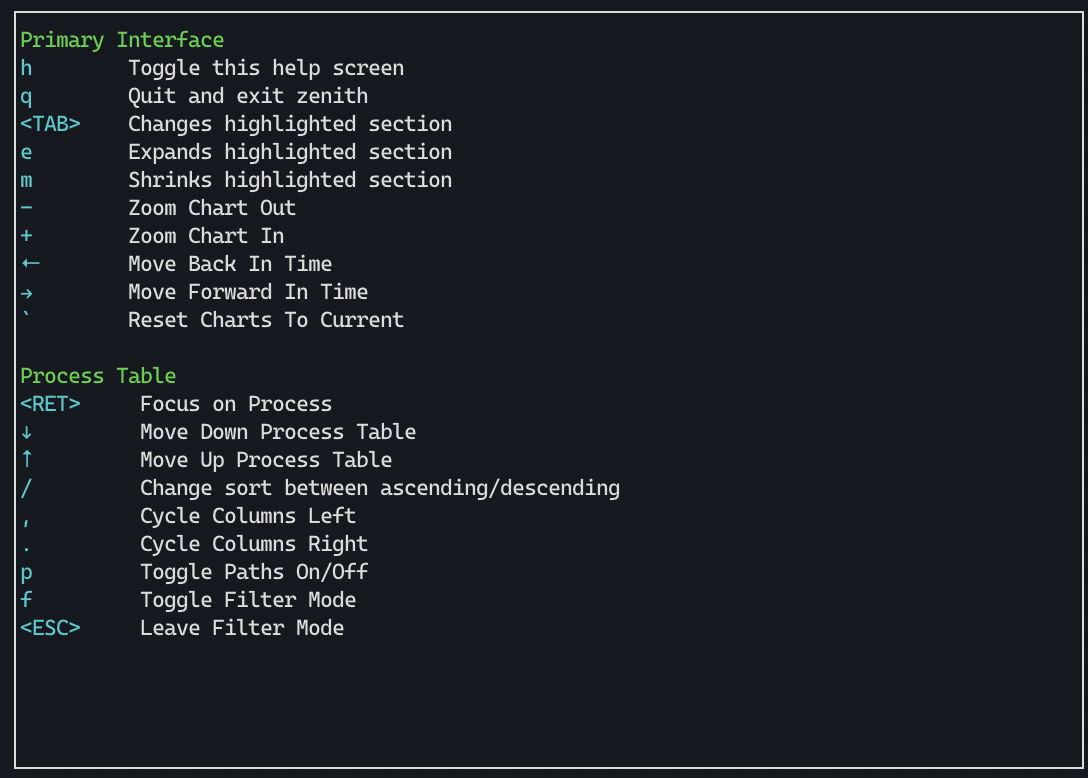
Les touches de flèches haut / bas se déplacent autour de la table de processus. Return (ENTER) se concentrera sur un processus. Tab commut la section active. Les sections actives peuvent être élargies (E) et minimisé (M). +/- (OR = / -) Zoom dans / outra tous les graphiques. Les touches de flèche (← / →) avancent / vers l'arrière dans le temps. Back Tick (`) réinitialise le graphique à l'heure actuelle et au zoom max. À l'aide de ces options, vous pouvez créer la mise en page souhaitée.
Dans Zenith 'H', la clé montrera cette aide: