zenith
0.14.1

--features nvidia )、プロセスごとのGPU使用量を含む
コンパイルされたリリースの1つをダウンロードします。
最新の64ビットデブパッケージはこちらから入手でき、Debian> = 9またはubuntu> = 16.04に基づく分布が必要です
また、Deb-Getを使用してGitHubリリースページに公開する.debパッケージをインストールして更新することもできます。端末にこれらのコマンドを使用してdeb-get最初にインストールします。
sudo apt install curl
curl -sL https://raw.githubusercontent.com/wimpysworld/deb-get/main/deb-get | sudo -E bash -s install deb-get
次に、端末に次のコマンドを使用してZenithをインストールします。
deb-get install zenithゼニスがインストールされると、次のことを使用して日付を維持できます。
deb-get update
deb-get upgradeZenithは追加リポジトリで入手でき、Pacmanでインストールできます。
pacman -S zenithaur:zenith-gitとZenith-binにはパッケージもあります
Zenith-Binパッケージは、前のセクションで述べたDebパッケージを使用し、ソースからパッケージの構築を避けるために使用できます。最初の2つは錆/貨物に依存し、公式リポジトリのRustパッケージの代わりにAURからRustupパッケージを設置することをお勧めします。これにより、Rustが正式に文書化されたものに従って、錆コンポーネントを簡単に取り付けることができます。 Rustupでツールチェーンを個別にインストールする必要があるため、次のようなものを使用してください。
yay -S rustup
rustup toolchain install stable
rustup default stable
特定の好みがある場合は、上の「安定した」ツールチェーンをBeta/Nightly/...に変更します。この後、希望するAURパッケージをインストールします: yay -S zenith-git (最新のGit Revisionを追跡します)
brew install zenith cargo install --git https://github.com/bvaisvil/zenith.git
nvidia GPUサポートの場合、機能nvidiaにインストールしてください。
cargo install --features nvidia --git https://github.com/bvaisvil/zenith.git
建物にはRustバージョン> = 1.40およびLibclang開発パッケージが必要です。
お好みのパッケージマネージャーからインストールするか、rustup.rsを使用することをお勧めします
sudo apt-get install libclang-devsudo [yum/dnf] install clangZenithはRUSTCバージョン> = 1.40.0の下でビルドします。
 cd zenith
cargo build --release
NVIDIA GPUサポートの場合、機能nvidiaを使用してビルドします。
cargo build --release --features nvidia
サポートされている最小限のNVIDIAドライバーバージョンは418.56です
また、現在のシステムでNvidiaドライバーの存在を検出し、Linuxに適切なフレーバーを構築するMakeFileもあります。
make && sudo make install
何らかの理由で、MakeFileがNVIDIAドライバーのインストールを誤って検出する場合、またはインストールが壊れた場合(例:libnvidia-ml.so.1が存在しますが、libnvidia-ml.soはありません)、 baseターゲットを使用して明示的にスキップします。
make base && sudo make install
デフォルトのインストールパスは/usr/localので、 make install上記のルート特権が必要です。カスタムロケーションにインストールするには、以下のようにプレフィックスを使用します。
make && make install PREFIX=$HOME/zenith
また、NVIDIAドライバーが検出された場合、Linuxの両方のフレーバーを構築する「すべて」のターゲットがMakeFileにあり、「インストール」が実行時に適切なバイナリを選択するラッパー「Zenith」スクリプトをコピーします。
Makeファイルは、MUSL Cライブラリに対するLinux上の完全な静的バージョンの構築を提供します。 MUSL-GCCをシステムにインストールする必要があります。 Debian/Ubuntu派生物に「Musl-Tools」パッケージ、Fedoraに「Musl-GCC」に「標準的なリポジトリ」に相当する「MUSL-GCC」をインストールします。
ターゲット「Linux-static」を使用して構築します。これにより、sha256合計を含むファイルを伴う実行可能ファイルを含むターボールが作成されます。
nvidiaドライバーは通常、ライブラリの静的バージョンで出荷されないため、静的ビルドでその構成をスキップします。ただし、何らかの形で静的なnvidiaライブラリを保持している場合、またはその実行可能ファイルの動的リンクが問題ない場合は、build_nvidiaフラグをtrueに明示的に設定できます。
make linux-static BUILD_NVIDIA=true
仮想環境でNVIDIAサポートで構築する必要がある場合、通常はVMソフトウェアがNVIDIA GPUを直接露出できないため、さらにセットアップが必要です。 Runtime Zenithスクリプトとは異なり、MakeFileは必要なNvidiaライブラリの存在のみを検出するためにセットアップされているため、NVIDIA GPUがない場合でもNVIDIAサポートで構築することができます。
分布の推奨方法に従って、NVIDIAドライバーパッケージをインストールします。たとえば、ubuntu <18.04では、nvidia ppa(https://launchpad.net/~graphics-drivers/+ archive/ubuntu/ppa)を追加し、nvidia-430パッケージをインストールします。新しいバージョンの場合、NVIDIA-DRIVER-440/450パッケージをインストールします。
その後、「Sudo Prime-Select Intel」を使用してドライバーの実際の使用を無効にします。その後、MakeFileを使用して構築中に、LD_Library_PathにNVIDIAライブラリパスを明示的に追加する必要があります。たとえば、ubuntuや派生物について、次のようなもの
  export LD_LIBRARY_PATH=/usr/lib/nvidia-430
  make && sudo make install
Debianパッケージサポートはソースツリーに存在します。 devscriptsパッケージをインストールし、「debuild -b -uc -us」などの標準オプションを使用して、上記のディレクトリに署名されていないDebパッケージを構築します。仮想環境ビルドでは、ld_library_pathは次のように明示的に設定できます。
debuild -eLD_LIBRARY_PATH=/usr/lib/nvidia-430 -b -uc -us
貨物は、リポジトリまたは標準のRustup Wayから設置できます。仮想環境に構築する以上のことをする必要がある場合、後者は通常推奨されます。その場合、$ home/.cargo/binはパスとマークパスにある必要があります。
debuild -ePATH -eLD_LIBRARY_PATH=/usr/lib/nvidia-430 -b -uc -us
「クリーン」ではなく「./debian/rules clean」を使用してクリーンアップして、Debianビルドファイルもクリアします。
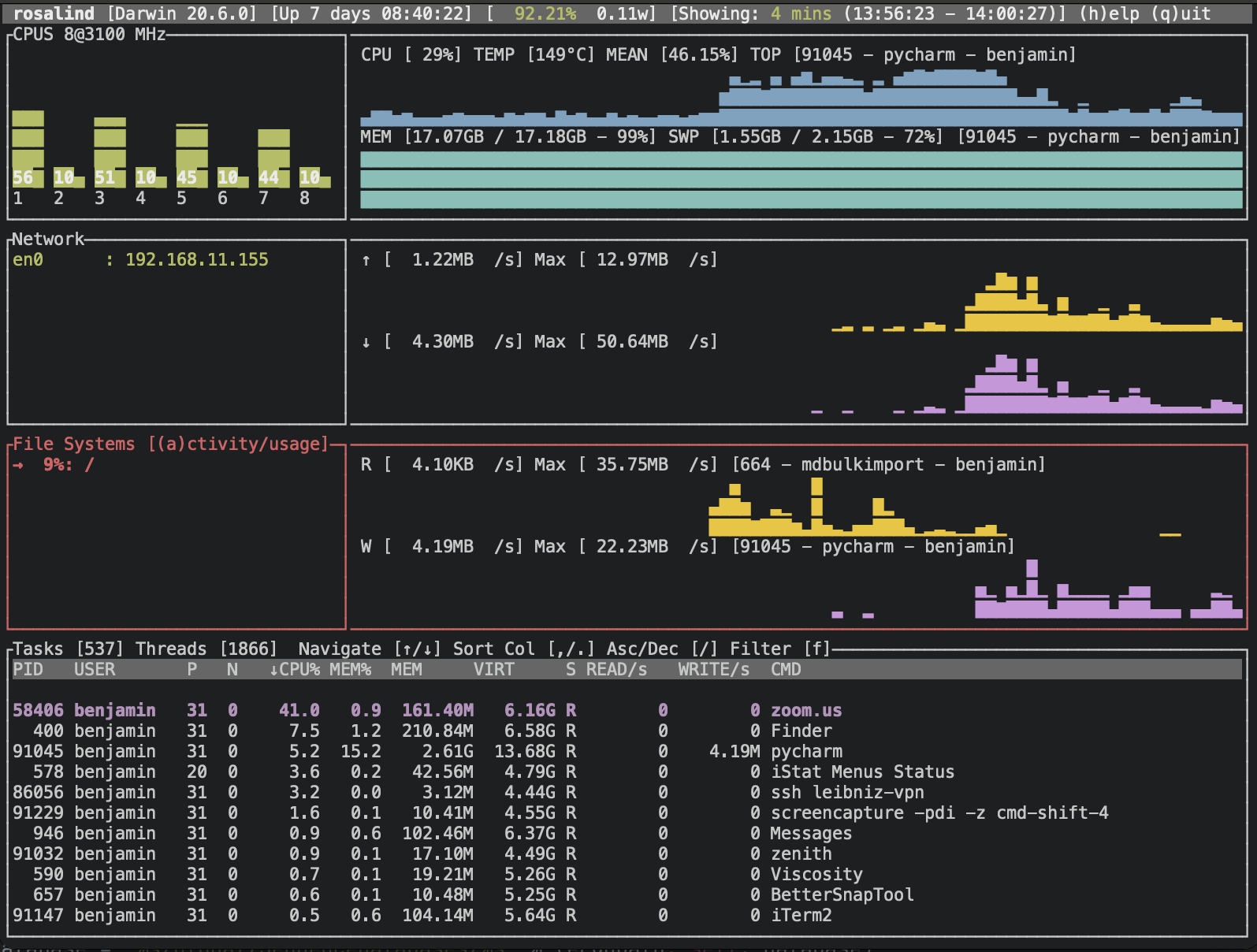
引数なしで実行すると、CPU、ディスク、ネットワークのデフォルトの視覚化と2000ミリ秒(2秒)のリフレッシュレートでゼニスが開始されます。これらは、コマンドラインパラメーターで変更できます。
    zenith [FLAGS] [OPTIONS]

FLAGS:
        --disable-history    Disables history when flag is present
    -h, --help               Prints help information
    -V, --version            Prints version information

OPTIONS:
    -c, --cpu-height <INT>        Min Percent Height of CPU/Memory visualization. [default: 17]
        --db <STRING>             Database to use, if any. [default: ~/.zenith]
    -d, --disk-height <INT>       Min Percent Height of Disk visualization. [default: 17]
    -n, --net-height <INT>        Min Percent Height of Network visualization. [default: 17]
    -p, --process-height <INT>    Min Percent Height of Process Table. [default: 32]
    -r, --refresh-rate <INT>      Refresh rate in milliseconds. [default: 2000]
    -g, --graphics-height <INT>   Min Percent Height of Graphics Card visualization. [default: 17]
グラフィックハイトオプションは、NVIDIA GPUサポートが有効になっている場合にのみ適用されます。
セクションが欲しくない?高さを0に設定して削除します。
例: zenith -c 0 CPUチャートを削除します。
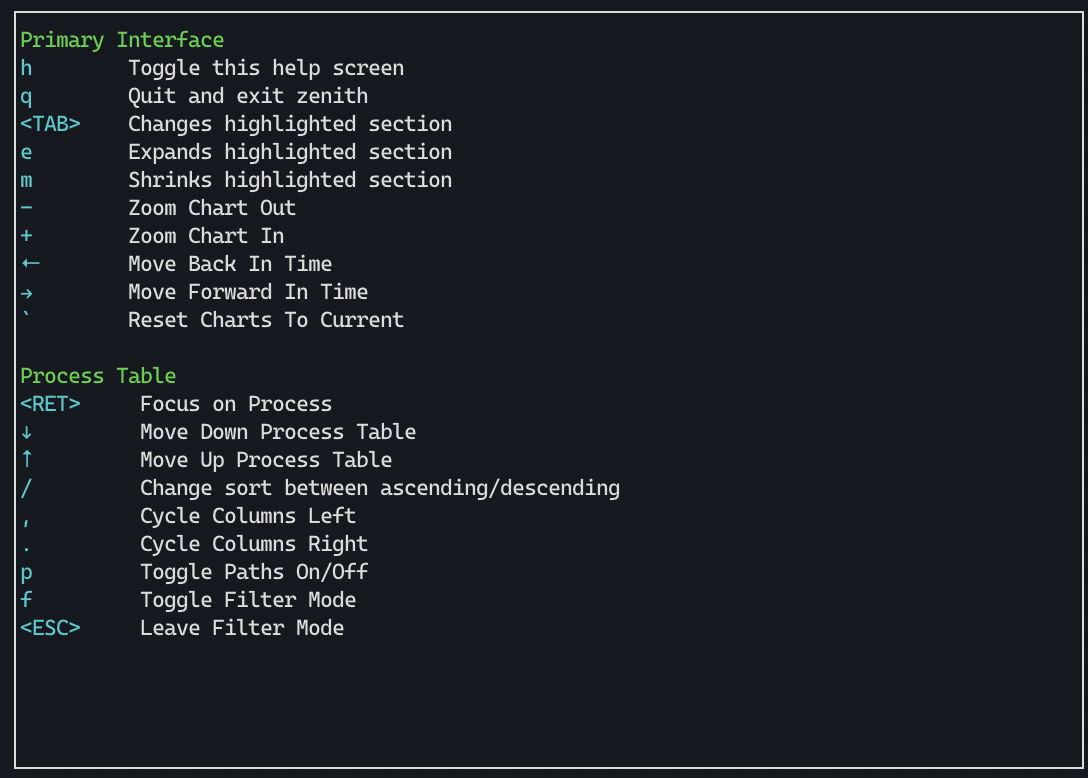
上/下矢印キーはプロセステーブルの周りを移動します。 RETURN(ENTER)はプロセスに焦点を当てます。タブはアクティブセクションを切り替えます。アクティブセクションは拡張(e)および最小化(m)を使用できます。 +/-(OR =/ - )は、すべてのチャートをズームイン/アウトします。矢印キー(←/→)は、時間内に前進/後方に移動します。バックティック( `)チャートを現在の時刻と最大ズームにリセットします。これらのオプションを使用すると、必要なレイアウトを作成できます。
Zenith 'H'キーでは、このヘルプが表示されます。