PFT2
ve update

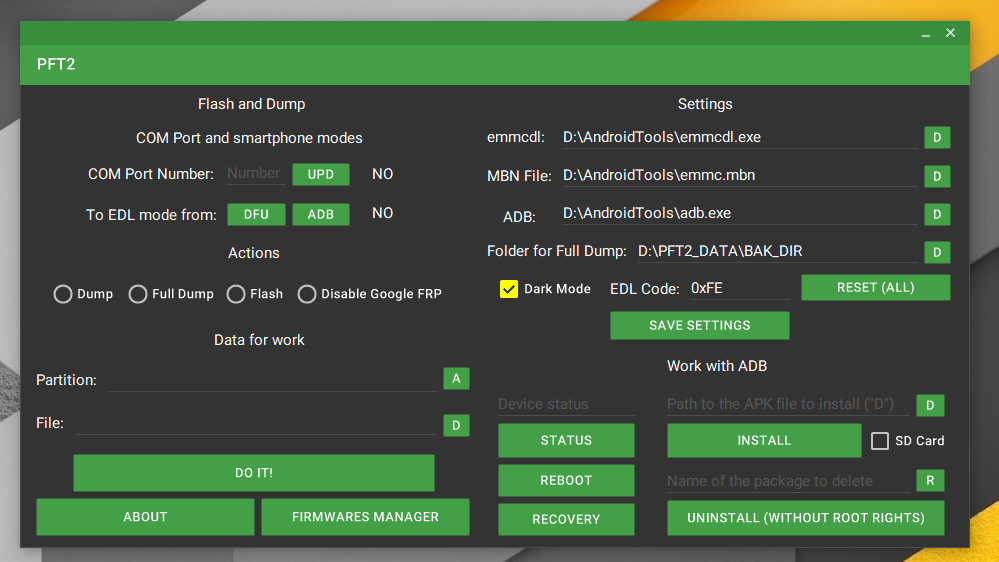
闪烁和转储分区的申请并禁用Google FRP在中兴刀片V9 Vista和ZTE Blade A7 Vita智能手机以及在高通处理器上运行的其他设备上的应用程序| pft2_flasher
这是PFT实用程序的开发(由FriendKi11er)的延续,但具有图形接口,新作者和新功能。
该应用支持2种文件格式:
对于俄罗斯演讲者:4PDA的常见问题解答,YouTube上的视频|全面化:复制“ russifier(¶r ruspifier)(¶pft2”文件夹的内容夹
我建议在Typora或任何其他Markdown编辑器或查看器中阅读此信息。
PFT2.exe并配置应用程序(“设置”)您可以通过在EDL代码的文本字段中输入“更多”(无引号)来打开高级设置。
从以下方式将设备切换到固件模式(EDL)
a)DFU(本手册仅适用于中兴叶片V9 Vita和中兴叶片A7 Vita)
以DFU模式连接智能手机(将电缆连接到PC并固定所有3个按钮,红灯将点亮)。
应该是这样的(Ambernic的原始照片):
COM端口应出现在设备管理器中
如果有但不是一个(我的意思是以不同的方式,com之后的数字可以是屏幕截图)
在应用程序中单击“ upd”或从设备管理器中输入com端口号
看起来像这样:comx,其中x是数字
单击“ DFU”,您的智能手机将重新连接。我们检查COM端口号,必须更改
它的样子
如果没有更改,请尝试重新安装驱动程序/与Windows/更换USB电线的混乱
重复步骤2
b)ADB
将启用的智能手机与已加载的Android连接到PC
单击“ ADB”按钮,如果第一次,我们允许在电话上调试,等待“悬挂” PFT2。您可能需要“杀死” ADB过程,然后再次单击按钮
COM端口应显示在设备管理器中
如果有但不是一个(我的意思是以不同的方式,com之后的数字可以是屏幕截图)
在应用程序中单击“ upd”或从设备管理器中输入com端口号
看起来像这样:comx,其中x是数字
最后,应该向正确的“是是”,所以您已经完成了所有事情
从“动作”中选择您需要的操作
在“工作数据”中填写必要的字段
要擦除“ UserData”(或其他分区),您可以在“ userdata”分区(或其他分区)中刷新文件“ pie_userdata.pdf”(位于带有应用程序的文件夹中)
单击按钮(在“执行!”之前),然后等待过程的结束
PS在某些情况下,尤其是在创建固件的转储后,可能会在命令行中弹出错误。 If everything ends with success, reading/writing sectors will reach 0 and there will be no errors at the end - then with a 99.7% probability you will have everything* If you still want to be safe (or you have a mistake), then you should : 1) Check the firmware files (they may be damaged/do not fit your device) 2) Disconnect the phone from the PC and reconnect it, then re-enter into EDL mode and perform the desired action
拆卸设备(原始):
卸下SIM卡和microSD托盘
我们加热手机,小心地从底部打开盖子开始,然后慢慢单击从左侧开始的闩锁,因为在右边是指纹扫描仪的踪迹
小心地卸下盖子(非常小心,否则您将没有指纹扫描仪!!! )
我们剥离了黑色电影,这两个触点应该在我们眼中出现。这些是EDL测试点
关闭与镊子的数据2联系,然后将智能手机连接到PC
转到使用DFU切换到EDL模式的说明。执行步骤1 (但不要捏按钮,只需查看设备管理器中的COM端口)即可。如果您是第一次这样做,请首先安装驱动程序
重复步骤2 (DFU)
跳过其他所有内容,很快,但是非常小心地开始恢复所有分区的智能手机固件(闪光灯分区,步骤3 )|下载firmwares(版本9、11、12),用于中兴刀片V9 Vita: 2/16或3/32
FDF(固件数据文件)是用于固件的文件格式,它是为替换固件文件格式(Dump,bin,img)而创建的,因为它是存储转储的最佳方法。实际上,它是转储的特殊档案(更确切地说是通常的GZIP档案(GZ)),它使您可以将转储上传到托管/云中,而无需数据丢失,而无需向存档进行压缩。要使用这种格式,您需要比普通的IMG / bin转储(转储转换为设备中固件的临时格式)更多的空间,但是FDF文件将更好地存储。自版本1.3以来,PFT2支持此格式
例如: system.img → system.fdf ,3.5 GB→1.4 GB。下班后删除临时文件。
使用此格式和将IMG/bin文件转换为它的实用程序位于该文件夹中,使用称为FDFMini的PTT2应用程序(由Zalexanninev15和Alexander927创建)。该实用程序不支持文件本身和文件名称中的“空间”,也不知道如何创建新文件夹。对于正常操作,“ UserData”分区使用常规IMG,因为转换太大的文件可能存在问题。
您可以使用官方GUI。为此,请在高级设置中激活它(您可以通过在EDL代码的文本字段中输入“更多”(无引号)来打开高级设置) 。接下来,在同一字段中,输入“ con”(无引号)并使用:)
要将IMG转换为FDF,请使用命令:
FDFmini -img [Path to IMG/BIN file] [Path to new FDF file] -c例子:
FDFmini -img boot.img boot.fdf -c如果您有2个以上的IMG文件可以转换为FDF,并且不想浪费时间键入命令,请将此存档的内容提取到带有转储的文件夹中。运行批处理文件并等待...
要将FDF转换为IMG,请使用命令:
FDFmini -fdf [Path to FDF file] [Path to new IMG/BIN file] -u例子:
FDFmini -fdf D:PFT2_DATAsystem.fdf D:PFT2_DATAimgsystem.img -u您还可以使用支持GZIP格式的Archiver使用固件来“不构建” FDF文件。过程完成后,您只需要在文件中添加“ .img”扩展名。
要创建一个FDF文件,我仍然建议使用FDFMini,以便没有问题,但是您可以尝试在普通的GZIP Archiver中创建一个存档,主要是首先从当前的转储文件中删除扩展名,以便在固件期间没有问题。
root-由于阻塞的引导加载程序而不完整(无法访问“系统”和“供应商”)|在XDA上发布
TWRP-具有非常有限功能的测试构建(您需要解锁引导加载程序以在TWRP中获得更多功能)
注意:刷新FDF文件(根和/或TWRP)后,您将需要从手机上删除所有数据(UserData),否则您将获得bootloop,否则它们将仅加密!!! (转储“ UserData”)。
另外,对于股票固件版本12(v12)的用户,我们从股票固件版本11(v11)的转储(v11)的转储(上面智能手机的每个修订版的链接)中进行所有分区(System和userData除外)的闪光灯(即使您删除所有数据!)
解开图像
您可以使用FDFMini实用程序解开图像。该实用程序将使用另一个称为“ iMgextractor”(由and_pda)的实用程序。
对于FDF文件:
FDFmini -fdf [Path to FDF file] [Full path to the new folder] -system例子:
FDFmini -fdf system.fdf D:PFT2_DATAUnSystemFDF -system对于IMG文件:
FDFmini -img [Path to IMG/BIN file] [Full path to the new folder] -system例子:
FDFmini -img system.img D:PFT2_DATAUnSystemIMG -system状态:21设备尚未准备就绪,您的智能手机已离开EDL模式,再次进入此模式。
警告:Flash程序员未能加载尝试继续进行,也许这是EMMCDL的崩溃。如果闪存/转储打开,那么您不必担心,但如果不担心,则值得将智能手机重新恢复EDL模式。
状态:2系统找不到指定的文件,这是由于路径(文件夹)到某些东西的空间可能导致的错误。您还应该检查文件的可用性。
状态:6手柄是与COM端口一起使用的无效失败。您应该再次将智能手机转移到EDL模式。
简而言之,您可以通过将智能手机重新切换到EDL固件模式来解决97%的机会解决任何问题。另外3% - 驱动程序的问题(对于COM端口),固件,砖,路径中的缝隙,缺少文件的“损坏”转储。另外,不要忘记,PFT2不支持文件路径(或与之名称)中的“空间”。
如果实用程序拒绝工作,请检查“空格”的文件路径和文件名。您也可以尝试删除带有“ fdfmini.exe”的文件“ system..compression.dll”。
使用Visual Studio 2017-2019编译







