PFT2
ve update

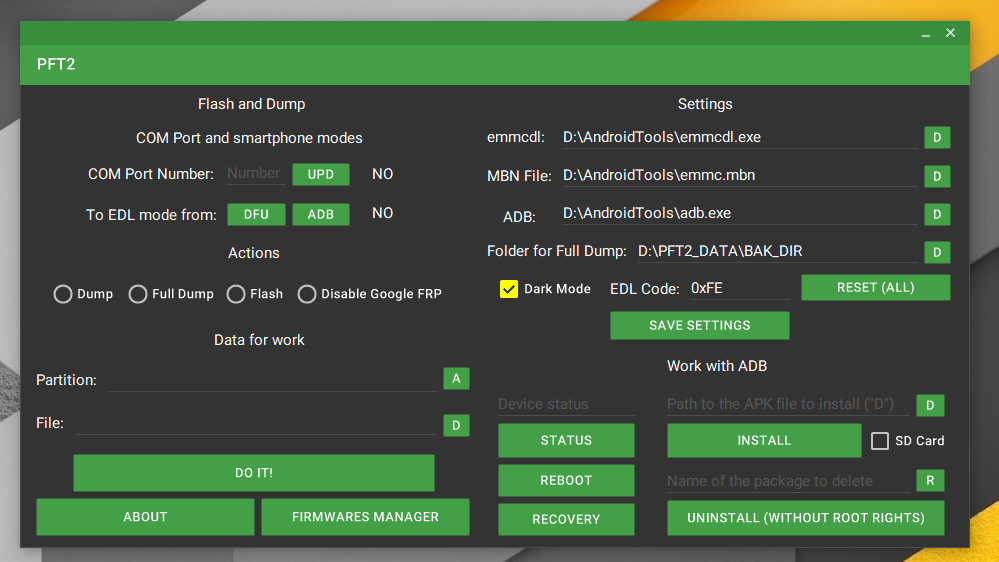
แอปพลิเคชันสำหรับพาร์ติชัน Flashing & Dump และปิดการใช้งาน Google FRP Protection บน ZTE Blade V9 Vista และ ZTE Blade A7 Vita สมาร์ทโฟนรวมถึงอุปกรณ์อื่น ๆ ที่ทำงานบนโปรเซสเซอร์ Qualcomm | pft2_flasher
มันเป็นความต่อเนื่องของการพัฒนายูทิลิตี้ PFT (โดย Friendki11er) แต่ด้วยอินเทอร์เฟซกราฟิกผู้เขียนใหม่และฟังก์ชั่นใหม่
แอพรองรับ 2 รูปแบบไฟล์:
สำหรับลำโพงรัสเซีย: คำถามที่พบบ่อยใน 4PDA วิดีโอบน YouTube | เต็มรูปแบบ: คัดลอกเนื้อหาของโฟลเดอร์ "Russifier (русификатор)" ไปยังโฟลเดอร์ "PFT2"
ฉันขอแนะนำให้อ่านข้อมูลนี้ใน Typora หรือตัวแก้ไข Markdown หรือผู้ชมอื่น ๆ
PFT2.exe และกำหนดค่าแอป ("การตั้งค่า")คุณสามารถเปิดการตั้งค่าขั้นสูงได้โดยป้อน "เพิ่มเติม" (โดยไม่ต้องพูด) ในฟิลด์ข้อความสำหรับรหัส EDL
การสลับอุปกรณ์เป็นโหมดเฟิร์มแวร์ (EDL) จาก:
A) DFU (คู่มือนี้มีไว้สำหรับ ZTE Blade V9 Vita และ ZTE Blade A7 Vita เท่านั้น)
เชื่อมต่อสมาร์ทโฟนในโหมด DFU (เชื่อมต่อสายเคเบิลเข้ากับพีซีและกดปุ่มทั้ง 3 ปุ่มแสงสีแดงจะสว่างขึ้น)
นี่คือวิธีที่ควรเป็น (ภาพถ่ายต้นฉบับโดย Ambernic):
พอร์ต com ควรปรากฏในตัวจัดการอุปกรณ์
หากมี แต่ไม่ใช่หนึ่ง (ฉันหมายถึงในทางที่แตกต่างกันหมายเลขหลังจาก com สามารถเป็นได้) ซึ่งอยู่บนภาพหน้าจอจากนั้นใส่ไดรเวอร์ที่ไม่ได้บรรจุก่อนหน้านี้
คลิก "UPD" ในแอพหรือป้อนหมายเลขพอร์ต COM ด้วยตัวจัดการอุปกรณ์
ดูเหมือนว่า: comx, ที่ x คือหมายเลข
คลิก "DFU" สมาร์ทโฟนของคุณจะเชื่อมต่ออีกครั้ง เราตรวจสอบหมายเลขพอร์ต com มันจะต้องเปลี่ยน
ดูเหมือนว่า
หากไม่เปลี่ยนแปลงให้ลองติดตั้งไดรเวอร์/การยุ่งใหม่ด้วย Windows/เปลี่ยนสาย USB
ทำซ้ำ ขั้นตอนที่ 2
b) ADB
การเชื่อมต่อ สมาร์ทโฟนที่เปิดใช้งาน กับ Android ที่โหลด เข้ากับพีซี
คลิกที่ปุ่ม "ADB" หากเป็นครั้งแรกเราอนุญาตให้ทำการดีบักทางโทรศัพท์รอ PFT2 "แขวน" คุณอาจต้อง "ฆ่า" กระบวนการ ADB และคลิกปุ่มอีกครั้ง
พอร์ต COM ควรปรากฏในตัวจัดการอุปกรณ์
หากมี แต่ไม่ใช่หนึ่ง (ฉันหมายถึงในทางที่แตกต่างกันหมายเลขหลังจาก com สามารถเป็นได้) ซึ่งอยู่บนภาพหน้าจอจากนั้นใส่ไดรเวอร์ที่ไม่ได้บรรจุก่อนหน้านี้
คลิก "UPD" ในแอพหรือป้อนหมายเลขพอร์ต COM ด้วยตัวจัดการอุปกรณ์
ดูเหมือนว่า: comx, ที่ x คือหมายเลข
ในท้ายที่สุดมันควรจะกลับไปทางด้านขวา " ใช่ใช่ " ดังนั้นคุณได้ทำทุกอย่าง
เลือกการกระทำที่คุณต้องการจาก "การกระทำ"
กรอกข้อมูลในฟิลด์ที่จำเป็นใน "ข้อมูลสำหรับการทำงาน"
ในการเช็ด "userData" (หรือพาร์ติชันอื่น ๆ ) คุณสามารถแฟลชไฟล์ "wipe_userdata.pdf" (อยู่ในโฟลเดอร์พร้อมแอปพลิเคชัน) ในพาร์ติชัน "UserData" (หรือพาร์ติชันอื่น ๆ )
ปุ่มคลิก (ก่อน "ทำ!") และรอสิ้นสุดกระบวนการ
PS ในบางกรณีโดยเฉพาะอย่างยิ่งเมื่อหลังจากสร้างการถ่ายโอนข้อมูลที่คุณใช้กับเฟิร์มแวร์ข้อผิดพลาดอาจปรากฏขึ้นในบรรทัดคำสั่ง หากทุกอย่างจบลงด้วยความสำเร็จภาคการอ่าน/การเขียนจะถึง 0 และจะไม่มีข้อผิดพลาดในตอนท้าย - จากนั้นด้วยความน่าจะเป็น 99.7% คุณจะมีทุกอย่าง* หากคุณยังต้องการปลอดภัย (หรือคุณมีความผิดพลาด) คุณควร : 1) ตรวจสอบไฟล์เฟิร์มแว ร์
รื้ออุปกรณ์ (ต้นฉบับ):
ถอดซิมการ์ดและถาด microSD
เราอุ่นโทรศัพท์และเปิดฝาปิดอย่างระมัดระวังจากด้านล่างจากนั้นค่อยๆคลิกที่สลักเริ่มต้นจากด้านซ้ายเพราะทางด้านขวา-เส้นทางของสแกนเนอร์ลายนิ้วมือ
ถอดฝา ครอบอย่างระมัดระวัง ( อย่างระมัดระวังไม่เช่นนั้นคุณจะถูกทิ้งไว้โดยไม่มีเครื่องสแกนลายนิ้วมือ !!! )
เราลอกฟิล์มสีดำออกและผู้ติดต่อทั้งสองเหล่านี้ควรปรากฏต่อสายตาของเรา นี่คือ จุดทดสอบ EDL
ปิดผู้ติดต่อ Data 2 ด้วยแหนบและเชื่อมต่อสมาร์ทโฟนเข้ากับพีซี
ไปที่คำแนะนำสำหรับการเปลี่ยนไปใช้โหมด EDL โดยใช้ DFU การดำเนินการ ขั้นตอนที่ 1 (แต่อย่าบีบปุ่มเพียงแค่ดูที่พอร์ต COM ในตัวจัดการอุปกรณ์) หากคุณกำลังทำสิ่งนี้เป็นครั้งแรกให้ติดตั้งไดรเวอร์ก่อน
ทำซ้ำ ขั้นตอนที่ 2 (DFU)
ข้ามทุกอย่างอื่นและอย่างรวดเร็ว แต่อย่างระมัดระวังเริ่มคืนค่าเฟิร์มแวร์สมาร์ทโฟน (พาร์ติชันแฟลช ขั้นตอนที่ 3 ) ของพาร์ติชันทั้งหมด | ดาวน์โหลด Firmwares (เวอร์ชัน 9, 11, 12) สำหรับ ZTE Blade V9 Vita: 2/16 หรือ 3/32
FDF (ไฟล์ข้อมูลเฟิร์มแวร์) เป็นรูปแบบไฟล์สำหรับเฟิร์มแวร์ที่ถูกสร้างขึ้นเพื่อแทนที่รูปแบบไฟล์เฟิร์มแวร์ (Dump, Bin, IMG) เนื่องจากเป็นสิ่งที่ดีที่สุดสำหรับการจัดเก็บการทิ้ง ในความเป็นจริงมันเป็นที่เก็บถาวรพิเศษสำหรับการทิ้ง (แม่นยำยิ่งขึ้น GZIP Archive (GZ) ปกติ) ซึ่งช่วยให้คุณอัปโหลดการถ่ายโอนข้อมูลไปยังโฮสติ้ง/คลาวด์โดยไม่สูญเสียข้อมูลโดยไม่ต้องบีบอัดที่เก็บถาวร ในการทำงานกับรูปแบบนี้คุณต้องมีพื้นที่มากกว่าสำหรับการถ่ายโอนข้อมูล IMG / BIN ปกติ (การถ่ายโอนข้อมูลจะถูกแปลงเป็นรูปแบบชั่วคราวสำหรับเฟิร์มแวร์ในอุปกรณ์) แต่ไฟล์ FDF จะถูกเก็บไว้ดีกว่า PFT2 รองรับรูปแบบนี้ตั้งแต่เวอร์ชัน 1.3
ตัวอย่างเช่น: system.img → system.fdf , 3.5 GB → 1.4 GB ไฟล์ชั่วคราวจะถูกลบหลังเลิกงาน
ยูทิลิตี้สำหรับการทำงานกับรูปแบบนี้และการแปลงไฟล์ IMG/BIN เป็นอยู่ในโฟลเดอร์ด้วยแอปพลิเคชัน PTT2 ที่เรียกว่า FDFMINI (สร้างโดย ZalexanNinev15 และ Alexander927) ยูทิลิตี้ไม่รองรับ "ช่องว่าง" ในเส้นทางและในชื่อของไฟล์เองและยังไม่ทราบวิธีการสร้างโฟลเดอร์ใหม่ สำหรับการทำงานปกติพาร์ติชัน "UserData" ใช้ IMG ปกติเนื่องจากอาจมีปัญหากับการแปลงไฟล์ที่มีขนาดใหญ่เกินไป
คุณสามารถใช้ GUI อย่างเป็นทางการ ในการทำเช่นนี้ให้เปิดใช้งานในการตั้งค่าขั้นสูง (คุณสามารถเปิดการตั้งค่าขั้นสูงได้โดยป้อน "เพิ่มเติม" (โดยไม่ต้องพูด) ในฟิลด์ข้อความสำหรับรหัส EDL) ถัดไปในฟิลด์เดียวกันป้อน "con" (โดยไม่ต้องพูด) และใช้ :)
ในการแปลง IMG เป็น FDF ให้ใช้คำสั่ง:
FDFmini -img [Path to IMG/BIN file] [Path to new FDF file] -cตัวอย่าง:
FDFmini -img boot.img boot.fdf -cหากคุณมีไฟล์ IMG มากกว่า 2 ไฟล์เพื่อแปลงเป็น FDF และคุณไม่ต้องการเสียเวลาพิมพ์คำสั่งจากนั้นแยกเนื้อหาของเก็บถาวรนี้ไปยังโฟลเดอร์ด้วยการทิ้ง เรียกใช้ไฟล์แบตช์แล้วรอ ...
ในการแปลง FDF เป็น IMG ให้ใช้คำสั่ง:
FDFmini -fdf [Path to FDF file] [Path to new IMG/BIN file] -uตัวอย่าง:
FDFmini -fdf D:PFT2_DATAsystem.fdf D:PFT2_DATAimgsystem.img -uนอกจากนี้คุณยังสามารถ "unarchive" ไฟล์ FDF พร้อมเฟิร์มแวร์โดยใช้ Archiver ที่รองรับรูปแบบ GZIP หลังจากกระบวนการเสร็จสมบูรณ์คุณจะต้องเพิ่มส่วนขยาย ".IMG" ลงในไฟล์เท่านั้น
ในการสร้างไฟล์ FDF ฉันยังคงแนะนำให้ใช้ FDFMINI ดังนั้นจึงไม่มีปัญหา แต่คุณสามารถลองสร้างที่เก็บถาวรใน Archiver GZIP ปกติสิ่งสำคัญคือการลบส่วนขยายออกจากไฟล์ดัมปัจจุบันก่อนเพื่อให้ไม่มีปัญหาในระหว่างเฟิร์มแวร์
รูท - ไม่สมบูรณ์เนื่องจาก bootloader ที่ถูกบล็อก (ไม่สามารถเข้าถึง "ระบบ" และ "ผู้ขาย") | โพสต์บน xda
TWRP - บิลด์ทดสอบที่มีคุณสมบัติ จำกัด มาก (คุณต้องปลดล็อก bootloader เพื่อรับฟังก์ชันการทำงานมากขึ้นใน TWRP)
หมายเหตุ: หลังจากแฟลชไฟล์ FDF (รูทและ/หรือ TWRP) คุณจะต้องลบข้อมูลทั้งหมดของคุณ (userData) ออกจากโทรศัพท์ของคุณมิฉะนั้นคุณจะได้รับ bootloop หรือพวกเขาจะเข้ารหัสโดยไม่มีความเป็นไปได้ของการถอดรหัส !!! (Dump "UserData")
นอกจากนี้สำหรับผู้ใช้เฟิร์มแวร์สต็อกเวอร์ชัน 12 (V12) เราสร้างแฟลชของพาร์ติชันทั้งหมด (ยกเว้น System และ UserData) จากการทิ้งเฟิร์มแวร์สต็อกเวอร์ชัน 11 (V11) (ลิงก์สำหรับการแก้ไขสมาร์ทโฟนแต่ละครั้งด้านบน)
การแกะภาพ
คุณสามารถแกะภาพโดยใช้ยูทิลิตี้ FDFMINI ยูทิลิตี้นี้จะใช้ยูทิลิตี้อื่นที่เรียกว่า "imgextractor" (โดยและ _pda)
สำหรับไฟล์ FDF:
FDFmini -fdf [Path to FDF file] [Full path to the new folder] -systemตัวอย่าง:
FDFmini -fdf system.fdf D:PFT2_DATAUnSystemFDF -systemสำหรับไฟล์ IMG:
FDFmini -img [Path to IMG/BIN file] [Full path to the new folder] -systemตัวอย่าง:
FDFmini -img system.img D:PFT2_DATAUnSystemIMG -systemสถานะ: 21 อุปกรณ์ยังไม่พร้อม มากที่สุดสมาร์ทโฟนของคุณได้ออกจากโหมด EDL ให้ป้อนโหมดนี้อีกครั้ง
คำเตือน: โปรแกรมเมอร์แฟลชล้มเหลวในการโหลดการพยายามดำเนินการต่อไป บางทีนี่อาจเป็นความผิดพลาดใน EMMCDL หาก Flash/Dump เปิดอยู่คุณไม่ควรกังวล แต่ถ้าไม่เช่นนั้นก็คุ้มค่าที่จะนำสมาร์ทโฟนของคุณกลับเข้าสู่โหมด EDL
สถานะ: 2 ระบบไม่พบไฟล์ที่ระบุ ข้อผิดพลาดอาจเกิดขึ้นเนื่องจากช่องว่างในพา ธ (โฟลเดอร์) ไปยังบางสิ่งบางอย่าง คุณควรตรวจสอบความพร้อมใช้งานของไฟล์
สถานะ: 6 ที่จับไม่ถูกต้อง ไม่สามารถทำงานกับพอร์ต COM ได้ คุณควรถ่ายโอนสมาร์ทโฟนไปยังโหมด EDL อีกครั้ง
ในระยะสั้นมีโอกาส 97% ที่คุณสามารถแก้ไขปัญหาใด ๆ ได้โดยการสลับสมาร์ทโฟนของคุณอีกครั้งในโหมดเฟิร์มแวร์ EDL อีก 3% - ปัญหาเกี่ยวกับไดรเวอร์ (สำหรับพอร์ต com), "เสียหาย" ทิ้งสำหรับเฟิร์มแวร์อิฐช่องว่างในเส้นทางไฟล์ที่หายไป นอกจากนี้อย่าลืมว่า PFT2 ไม่รองรับ "ช่องว่าง" ในเส้นทางไฟล์ (หรือชื่อกับพวกเขา)
หากยูทิลิตี้ปฏิเสธที่จะทำงานให้ตรวจสอบพา ธ ไฟล์และชื่อไฟล์สำหรับ "ช่องว่าง" นอกจากนี้คุณยังสามารถลองลบไฟล์ "system.io.compression.dll" ซึ่งอยู่ใน "fdfmini.exe"
รวบรวมโดยใช้ Visual Studio 2017-2019







