PFT2
ve update

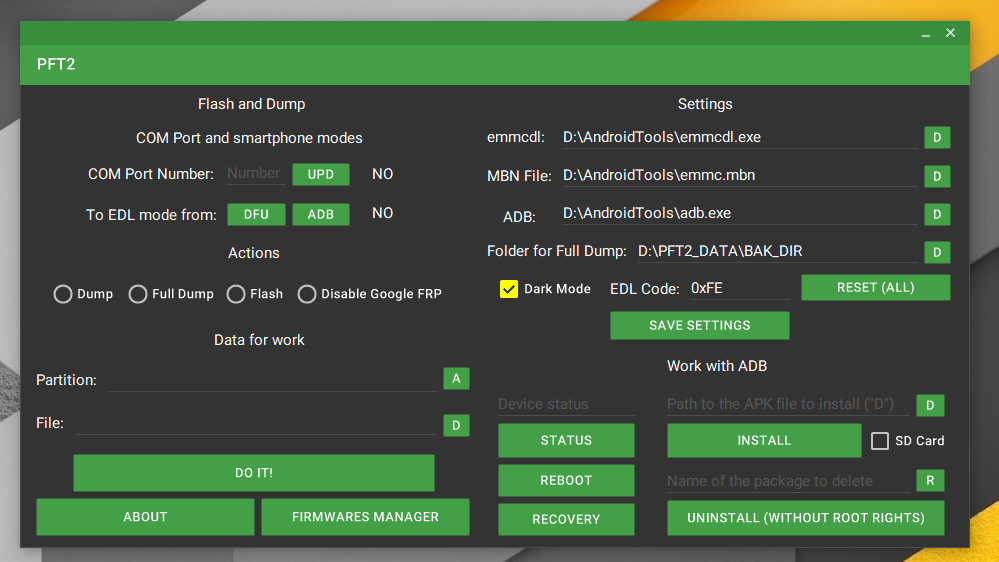
Aplicación de particiones de flasheo y volcado y deshabilitación de la protección de Google FRP en ZTE Blade V9 Vista y ZTE Blade A7 Smart Vita Smartphones, así como, posiblemente, en otros dispositivos que se ejecutan en los procesadores Qualcomm | Pft2_flasher
Es una continuación del desarrollo de la utilidad PFT (por FriendKi11er), pero con una interfaz gráfica, un nuevo autor y una nueva funcionalidad.
La aplicación admite 2 formatos de archivo:
Para los oradores rusos: Preguntas frecuentes en 4PDA, video en YouTube | Rusificación completa: Copie el contenido de la carpeta "Russifier (русификатор)" a la carpeta "PFT2"
Recomiendo leer esta información en Typora o cualquier otro editor o espectador de Markdown.
PFT2.exe y configurar la aplicación ("Configuración")Puede abrir la configuración avanzada ingresando "más" (sin cotizaciones) en el campo de texto para el código EDL.
Cambiar el dispositivo al modo de firmware (EDL) desde:
a) DFU (este manual se proporciona solo para ZTE Blade V9 Vita y ZTE Blade A7 Vita)
Conecte el teléfono inteligente en modo DFU (conecte el cable a la PC y mantenga presionado los 3 botones, la luz roja se iluminará).
Así es como debería ser (foto original de Ambernic):
El puerto de Comm debe aparecer en el Administrador de dispositivos
Si hubiera, pero no el que (quiero decir de una manera diferente llamada, el número después de com puede ser cualquiera), que está en la captura de pantalla, luego coloque el controlador que se desempaquetó anteriormente.
Haga clic en "UPD" en la aplicación o ingrese el número de puerto COM en el Administrador de dispositivos
Se ve así: comx, donde x es el número
Haga clic en "DFU", su teléfono inteligente se volverá a conectar. Verificamos el número de puerto COM, debe cambiar
Como se ve
Si no ha cambiado, intente reinstalar los controladores/meter con Windows/Cambiar el cable USB
Repita el paso 2
b) ADB
Conectar un teléfono inteligente habilitado con un Android cargado a una PC
Haga clic en el botón "ADB", si por primera vez, permitimos la depuración en el teléfono, esperando "colgar" pft2. Es posible que deba "matar" el proceso ADB y hacer clic en el botón nuevamente
El puerto COM debe aparecer en el administrador de dispositivos
Si hubiera, pero no el que (quiero decir de una manera diferente llamada, el número después de com puede ser cualquiera), que está en la captura de pantalla, luego coloque el controlador que se desempaquetó anteriormente.
Haga clic en "UPD" en la aplicación o ingrese el número de puerto COM en el Administrador de dispositivos
Se ve así: comx, donde x es el número
Al final, debería pasar a la derecha " sí sí ", por lo que lo has hecho todo
Seleccione la acción que necesita de "Acciones"
Complete los campos necesarios en "Datos para el trabajo"
Para borrar "UserData" (u otras particiones), puede flashear el archivo "wink_userdata.pdf" (ubicado en la carpeta con la aplicación) en la partición "UserData" (u otra partición)
Haga clic en el botón (antes de "¡hazlo!") Y espere el final del proceso
PD en algunos casos, especialmente cuando después de crear un volcado que lleva al firmware, los errores pueden aparecer en la línea de comandos. Si todo termina con el éxito, los sectores de lectura/escritura alcanzarán 0 y no habrá errores al final, entonces con una probabilidad del 99.7%, tendrá todo* si aún desea estar seguro (o tiene un error), entonces debe : 1) Verifique los archivos de firmware (pueden estar dañados/no se ajustan a su dispositivo) 2) Desconecte el teléfono de la pce y la reconetra y luego se vuelva a entrar en el modo de EDL y realice la acción deseada y no se ajuste a la acción deseada).
Desmontar el dispositivo (original):
Retire la tarjeta SIM y la bandeja de microSD
Calentamos el teléfono y abrimos cuidadosamente el inicio de la cubierta desde la parte inferior, luego hace clic lentamente en los pestillos que comienzan desde el lado izquierdo, porque a la derecha, el rastro del escáner de huellas digitales
Retire con cuidado la cubierta ( con mucho cuidado, de lo contrario, ¡se quedará sin un escáner de huellas digitales! )
Nos quitamos la película negra, y estos 2 contactos deberían parecer a nuestros ojos. Estos son puntos de prueba EDL
Cierre los datos 2 contactos con pinzas y conecte el teléfono inteligente a la PC
Vaya a las instrucciones para cambiar al modo EDL usando la DFU. Realización del paso 1 (pero no pellizque los botones, solo mire el puerto COM en el administrador de dispositivos). Si está haciendo esto por primera vez, primero instale los controladores
Repita el paso 2 (DFU)
Omita todo lo demás y rápidamente, pero con mucho cuidado, comience a restaurar el firmware del teléfono inteligente (particiones flash, paso 3 ) de todas las particiones | Descargue Firmwares (Versiones 9, 11, 12) para ZTE Blade V9 Vita: 16/16 o 3/32
FDF (archivo de datos de firmware) es un formato de archivo para firmware que se creó para reemplazar los formatos de archivo de firmware (volcado, bin, IMG), ya que es el mejor para almacenar volcados. De hecho, es un archivo especial para vertederos (más precisamente el archivo GZIP habitual (GZ)), que le permite cargar volcados en el alojamiento/nube sin pérdida de datos, sin compresión al archivo. Para trabajar con este formato, necesita más espacio que para un volcado IMG / BIN normal (el volcado se convierte en un formato temporal para el firmware en el dispositivo), pero el archivo FDF se almacenará mejor. PFT2 admite este formato desde la versión 1.3
Por ejemplo: system.img → system.fdf , 3.5 GB → 1.4 GB. Los archivos temporales se eliminan después del trabajo.
La utilidad para trabajar con este formato y convertir archivos IMG/bin se encuentra en la carpeta con la aplicación PTT2 llamada FDFMini (creada por ZalexannineV15 y Alexander927). La utilidad no admite "espacios" en la ruta y en los nombres de los archivos en sí, y tampoco sabe cómo crear nuevas carpetas. Para el funcionamiento normal, la partición "userData" utiliza IMG regular, porque puede haber problemas para convertir archivos demasiado grandes.
Puedes usar la GUI oficial. Para hacer esto, activelo en la configuración avanzada (puede abrir la configuración avanzada ingresando "más" (sin cotizaciones) en el campo de texto para el código EDL) . A continuación, en el mismo campo, ingrese "Con" (sin citas) y use :)
Para convertir IMG a FDF Use el comando:
FDFmini -img [Path to IMG/BIN file] [Path to new FDF file] -cEjemplo:
FDFmini -img boot.img boot.fdf -cSi tiene más de 2 archivos IMG para convertir a FDF, y no desea perder el tiempo escribiendo comandos, extrae el contenido de este archivo a la carpeta con volcados. Ejecute el archivo por lotes y espere ...
Para convertir FDF a IMG, use el comando:
FDFmini -fdf [Path to FDF file] [Path to new IMG/BIN file] -uEjemplo:
FDFmini -fdf D:PFT2_DATAsystem.fdf D:PFT2_DATAimgsystem.img -uTambién puede "unarquive" un archivo FDF con firmware utilizando un archivador que admite el formato GZIP. Una vez que se complete el proceso, solo necesitará agregar la extensión ".Img" al archivo.
Para crear un archivo FDF, todavía recomiendo usar FDFMini, para que no haya problemas, pero puede intentar crear un archivo en un Archiver GZIP normal, lo principal es eliminar primero la extensión del archivo de volcado actual, para que no haya problemas durante el firmware.
raíz: incompleto debido a un gestor de arranque bloqueado (sin acceso al "sistema" y "proveedor") | Publicar en XDA
TWRP: prueba de compilación con características muy limitadas (debe desbloquear el gestor de arranque para obtener más funcionalidad en TWRP)
Notas: Después de flashear archivos FDF (root y/o TWRP), deberá borrar todos sus datos (Data de usuario) de su teléfono, ¡de lo contrario obtendrá un bootloop o simplemente! (volcar "userData").
Además, para los usuarios de Stock Firmware versión 12 (V12), realizamos el flash de todas las particiones (excepto el sistema y los datos de usuarios) de los volcados de la versión 11 (V11) (V11) (V11) (enlaces para cada revisión del teléfono inteligente anterior), de lo contrario, tome el bootloop (! ¡Incluso si borra todos los datos!))
Desempacar la imagen
Puede desempacar la imagen con la utilidad FDFMini. Esta utilidad utilizará otra utilidad llamada "imgextractor" (por y_pda).
Para el archivo FDF:
FDFmini -fdf [Path to FDF file] [Full path to the new folder] -systemEjemplo:
FDFmini -fdf system.fdf D:PFT2_DATAUnSystemFDF -systemPara el archivo IMG:
FDFmini -img [Path to IMG/BIN file] [Full path to the new folder] -systemEjemplo:
FDFmini -img system.img D:PFT2_DATAUnSystemIMG -systemEstado: 21 El dispositivo no está listo, lo más probable es que su teléfono inteligente haya dejado el modo EDL, ingrese este modo nuevamente.
ADVERTENCIA: El programador flash no pudo cargar tratando de continuar, tal vez esto sea un bloqueo en EMMCDL. Si el flash/volcado está encendido, entonces no debe preocuparse, pero si no, entonces vale la pena volver a colocar su teléfono inteligente en modo EDL.
Estado: 2 El sistema no puede encontrar el archivo especificado que puede ocurrir un error debido a los espacios en la ruta (carpeta) a algo. También debe verificar la disponibilidad del archivo.
Estado: 6 El mango es una falla no válida para trabajar con el puerto COM. Debería transferir nuevamente el teléfono inteligente al modo EDL.
En resumen, hay un 97% de posibilidades de que pueda solucionar cualquier problema volviendo a contratar su teléfono inteligente al modo EDL Firmware. Otro 3%: problemas con los controladores (para el puerto COM), volcados "corrompidos" para firmware, ladrillo, huecos en la ruta, archivos faltantes. Además, no olvide que PFT2 no admite "espacios" en rutas de archivo (o nombres con ellos).
Si la utilidad se niega a funcionar, verifique las rutas de archivo y los nombres de los archivos para "espacios". También puede intentar eliminar el archivo "System.io.compression.dll", que se encuentra con "fdfmini.exe".
Compilar usando Visual Studio 2017-2019







