PFT2
ve update

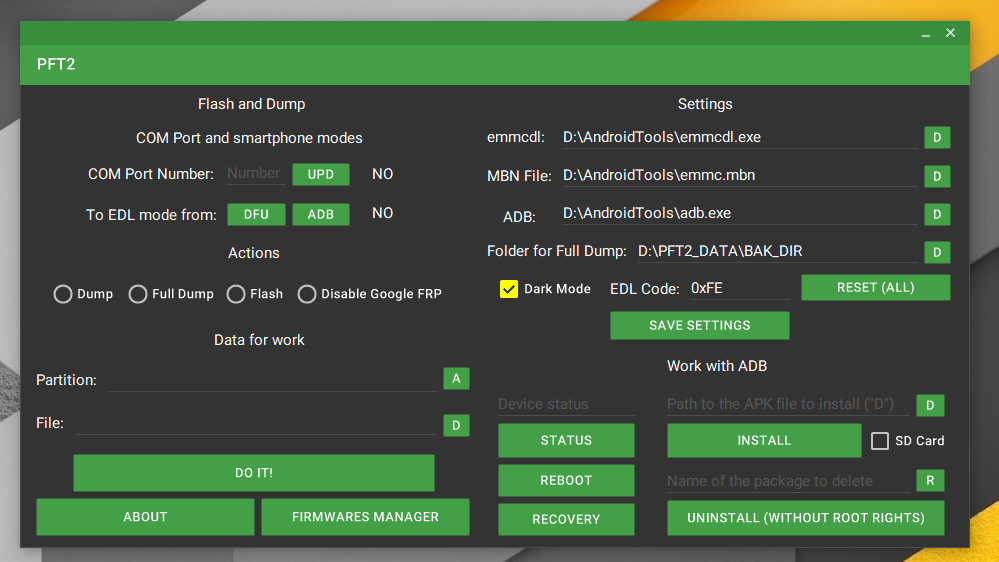
Приложение для перегородков и выбросов и отключения Google FRP защиты на ZTE Blade V9 Vista и смартфонах ZTE Blade A7 Vita, а также, возможно, на других устройствах, работающих на процессорах Qualcomm | Pft2_flasher
Это продолжение разработки утилиты PFT (от Friendki11er), но с графическим интерфейсом, новым автором и новой функциональностью.
Приложение поддерживает 2 формата файлов:
Для российских ораторов: FAQ на 4PDA, видео на YouTube | Полная руссификация: скопируйте содержимое папки «Руссификатор» (Русикатор) в папке "pft2"
Я рекомендую прочитать эту информацию в Tepora или в любом другом редакторе Markdown или просмотре.
PFT2.exe и настройте приложение («Настройки»)Вы можете открыть расширенные настройки, введя «больше» (без кавычек) в текстовое поле для кода EDL.
Переключение устройства в режим прошивки (EDL) из:
A) DFU (это руководство предоставляется только для ZTE Blade V9 Vita и ZTE Blade A7 Vita)
Подключите смартфон в режиме DFU (подключите кабель к ПК и удерживайте все 3 кнопки, красный свет загорется).
Вот как это должно быть (оригинальное фото Амберника):
COM -порт должен отображаться в диспетчере устройств
Если бы был, но не тот (я имею в виду по -другому, названное число после COM), которое на снимке экрана, то поместите водителя, который был ранее распакован
Нажмите «Upd» в приложении или сами введите номер COM от диспетчера устройств
Похоже, Comx, где x - число
Нажмите «DFU», ваш смартфон повторно подключится. Мы проверяем номер порта, он должен измениться
Как это выглядит
Если он не изменился, попробуйте переустановить драйверы/путать с Windows/Изменить USB -проволоку
Повторите шаг 2
б) АБ
Подключение включенного смартфона с загруженным Android к ПК
Нажмите на кнопку «ADB», если в первый раз мы разрешаем отладку на телефоне, ожидая «висящего» PFT2. Вам может потребоваться «убить» процесс ADB и снова нажать кнопку
COM -порт должен отображаться в диспетчере устройств
Если бы был, но не тот (я имею в виду по -другому, названное число после COM), которое на снимке экрана, то поместите водителя, который был ранее распакован
Нажмите «Upd» в приложении или сами введите номер COM от диспетчера устройств
Похоже, Comx, где x - число
В конце концов, это должно оказаться до правильного « да да », так что вы все сделали
Выберите действие, которое вам нужно, из «Действий»
Заполните необходимые поля в «Данных для работы»
Чтобы провести «userdata» (или другие разделы), вы можете пропустить файл «Wipe_userData.pdf» (расположенный в папке с приложением) в разделе «userData» (или другой раздел)
Нажмите кнопку (перед «Сделай это!») И дождитесь окончания процесса
PS В некоторых случаях, особенно когда после создания дампа вы принимаете на прошивку, в командной строке могут появиться ошибки. Если все заканчивается успехом, то в конце не будет никаких ошибок, а в конце не будет никаких ошибок - тогда с вероятностью 99,7% у вас будет все* , если вы все еще хотите быть в безопасности (или у вас есть ошибка), то вы должны : 1) проверить файлы прошивки (они могут быть повреждены/не подходят для вашего устройства) 2) отключить телефон и переподключить его, а затем повторно вдали в режиме и выполнить Desemif
Демонтировать устройство (оригинал):
Снимите SIM -карту и лоток MicroSD
Мы разогреваем телефон и осторожно открываем наступление крышки снизу, а затем медленно нажимаем на защелки, начиная с левой стороны, потому что на правой следе сканера отпечатков пальцев сканер отпечатков пальцев
Осторожно снять крышку ( очень осторожно, иначе вы останетесь без сканера отпечатков пальцев !!! )
Мы снимаем черную пленку, и эти 2 контакта должны появляться на наших глазах. Это тестовые точки EDL
Закройте контакты Data 2 с помощью пинцета и подключите смартфон к ПК
Перейдите к инструкциям для перехода в режим EDL, используя DFU. Выполняя шаг 1 (но не зажимайте кнопки, просто посмотрите на COM -порт в диспетчере устройств). Если вы делаете это в первый раз, сначала установите драйверы
Повторите шаг 2 (DFU)
Пропустите все остальное и быстро, но очень внимательно, начните восстановить прошивку смартфона (флэш -разделы, шаг 3 ) всех разделов | Скачать Firmwares (версии 9, 11, 12) для ZTE Blade V9 Vita: 2/16 или 3/32
FDF (файл данных прошивки) - это формат файла для прошивки, который был создан для замены форматов прошивки (Damp, Bin, IMG), поскольку он лучше всего подходит для хранения дамп. На самом деле, это специальный архив для дампов (точнее, обычный архив GZIP (GZ)), который позволяет загружать дампы в хостинг/облако без потери данных, без сжатия в архив. Для работы с этим форматом вам нужно больше места, чем для обычного дампа IMG / Bin (дамп преобразуется во временный формат для прошивки на устройстве), но файл FDF будет лучше сохранен. PFT2 поддерживает этот формат с версии 1.3
Например: system.img → system.fdf , 3,5 ГБ → 1,4 ГБ. Временные файлы (ы) удаляются после работы.
Утилита для работы с этим форматом и преобразования файлов IMG/BIN в него расположена в папке с приложением PTT2 под названием FDFMINI (созданный Zalexanninev15 и Alexander927). Утилита не поддерживает «пространства» в пути и в именах самих файлов, а также не знает, как создавать новые папки. Для нормальной работы в разделе «userData» используется обычный IMG, потому что могут быть проблемы с преобразованием слишком больших файлов.
Вы можете использовать официальный графический интерфейс. Для этого активируйте его в расширенных настройках (вы можете открыть расширенные настройки, введя «больше» (без кавычек) в текстовое поле для кода EDL) . Далее, в том же поле, введите «con» (без кавычек) и используйте :)
Чтобы преобразовать IMG в FDF Использовать команду:
FDFmini -img [Path to IMG/BIN file] [Path to new FDF file] -cПример:
FDFmini -img boot.img boot.fdf -cЕсли у вас есть более 2 файлов IMG для конвертации в FDF, и вы не хотите тратить время на ввод команд, то извлеките содержимое этого архива в папку с дампами. Запустите пакетный файл и подождите ...
Чтобы преобразовать FDF в IMG Использовать команду:
FDFmini -fdf [Path to FDF file] [Path to new IMG/BIN file] -uПример:
FDFmini -fdf D:PFT2_DATAsystem.fdf D:PFT2_DATAimgsystem.img -uВы также можете «Unarchive» файл FDF с прошивкой, используя архивера, который поддерживает формат GZIP. После завершения процесса вам нужно будет только добавить расширение «.img» в файл.
Чтобы создать файл FDF, я все еще рекомендую использовать fdfmini, чтобы не было никаких проблем, но вы можете попытаться создать архив в обычном архивере Gzip, главное - сначала удалить расширение из текущего файла дампа, чтобы во время прошивки не было проблем.
root - неполный из -за заблокированного загрузчика (без доступа к «системе» и «поставщику») | Сообщение на XDA
TWRP - Тестовая сборка с очень ограниченными функциями (вам нужно разблокировать загрузчик, чтобы получить больше функциональности в TWRP)
Примечания: После мигания файлов FDF (root и/или TWRP) вам нужно будет стереть все ваши данные (userData) с вашего телефона, в противном случае вы получите Bootloop, иначе они просто зашифруют без возможности расшифровки !!! (сброс "userData").
Кроме того, для пользователей стандартной прошивки версии 12 (v12) мы делаем вспышку всех разделов (кроме System и Userdata) из дамп складывания прошивки версии 11 (v11) (ссылки для каждого пересмотра смартфона выше), в противном случае возьмите Bootloop (!!! Даже если вы стираете все данные !!!)
Распаковывать изображение
Вы можете распаковать изображение, используя утилиту FDFMINI. Эта утилита будет использовать еще одну утилиту под названием «Imgextractor» (от And_pda).
Для файла FDF:
FDFmini -fdf [Path to FDF file] [Full path to the new folder] -systemПример:
FDFmini -fdf system.fdf D:PFT2_DATAUnSystemFDF -systemДля IMG -файла:
FDFmini -img [Path to IMG/BIN file] [Full path to the new folder] -systemПример:
FDFmini -img system.img D:PFT2_DATAUnSystemIMG -systemСтатус: 21 Устройство не готово, скорее всего, ваш смартфон оставил режим EDL, снова введите этот режим.
ПРЕДУПРЕЖДЕНИЕ: Flash Programmer не удалось загрузить, пытаясь продолжить, возможно, это сбой в EMMCDL. Если флэш/дамп включен, то вы не должны беспокоиться, но если нет, то стоит вернуть ваш смартфон обратно в режим EDL.
Статус: 2 Система не может найти указанный файл. Может возникнуть ошибка из -за пробелов в пути (папке) до чего -либо. Вы также должны проверить наличие файла.
Статус: 6 Ручка является недействительной неспособностью работать с COM -портом. Вы должны снова перенести смартфон в режим EDL.
Короче говоря, есть вероятность 97%, что вы можете решить любую проблему, переключив свой смартфон в режим прошивки EDL. Еще 3% - проблемы с драйверами (для COM -порта), «поврежденные» дампы для прошивки, кирпича, пробелов в пути, отсутствующих файлов. Кроме того, не забывайте, что PFT2 не поддерживает «пространства» в путях файлов (или имена с ними).
Если утилита отказывается работать, проверьте пути файла и имена файлов для «пространств». Вы также можете попробовать удалить файл "System.io.compression.dll", который расположен с "fdfmini.exe".
Компиляция с использованием Visual Studio 2017-2019







