PFT2
ve update

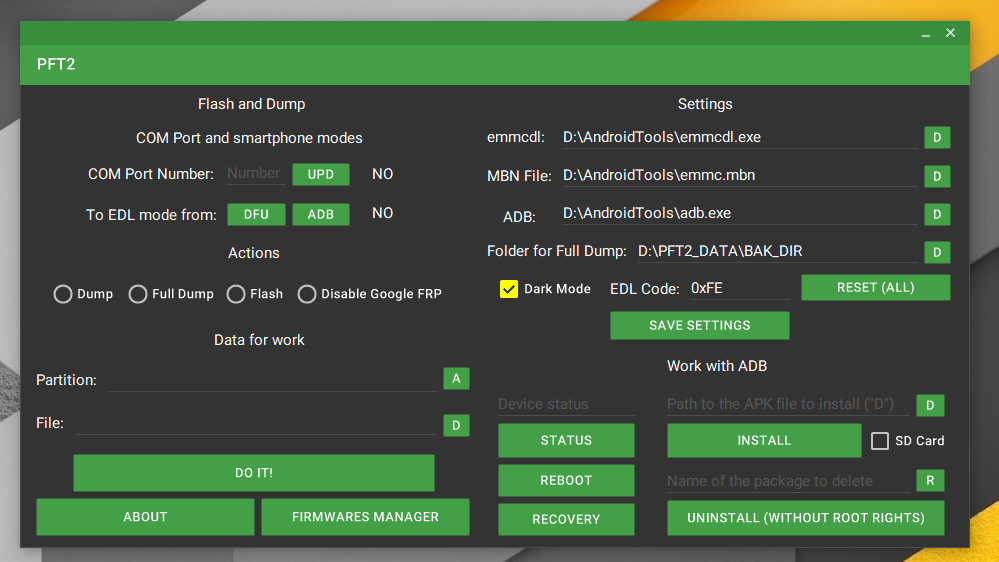
Anwendung für Flashing & Dump -Partitionen und Deaktivieren von Google FRP -Schutz auf ZTE Blade V9 Vista und ZTE Blade A7 Vita Smartphones sowie möglicherweise auf anderen Geräten, die auf Qualcomm -Prozessoren ausgeführt werden | Pft2_flasher
Es handelt sich um eine Fortsetzung der Entwicklung des PFT -Dienstprogramms (von Friendki11er), jedoch mit einer grafischen Schnittstelle, einem neuen Autor und einer neuen Funktionalität.
Die App unterstützt 2 Dateiformate:
Für russische Sprecher: FAQ auf 4pda, Video auf YouTube | Vollständige Rusfizierung: Kopieren Sie den Inhalt des Ordners "Russifier (русикатор) in den Ordner" PFT2 "
Ich empfehle, diese Informationen in typora oder einem anderen Markdown -Editor oder Zuschauer zu lesen.
PFT2.exe und konfigurieren Sie die App ("Einstellungen").Sie können erweiterte Einstellungen öffnen, indem Sie "More" (ohne Zitate) im Textfeld für EDL -Code eingeben.
Schalten Sie das Gerät in den Firmware -Modus (EDL) aus:
A) DFU (Dieses Handbuch ist nur für ZTE Blade V9 Vita und ZTE Blade A7 Vita bereitgestellt)
Schließen Sie das Smartphone im DFU -Modus an (schließen Sie das Kabel mit dem PC an und halten Sie alle 3 Tasten, das rote Licht leuchtet an).
So sollte es sein (Originalfoto von Ambernic):
Der COM -Port sollte im Gerätemanager angezeigt werden
Wenn es aber nicht diejenige gab (ich meine auf eine andere Art, die Zahl nach COM ist), was auf dem Screenshot steht, dann setzen Sie den zuvor ausgepackten Fahrer ein
Klicken Sie in der App auf "Update" oder geben Sie die COM -Portnummer selbst aus dem Geräte -Manager ein
Es sieht so aus: comx, wo x die Nummer ist
Klicken Sie auf "DFU", Ihr Smartphone verbindet sich wieder. Wir überprüfen die COM -Portnummer, sie muss sich ändern
Wie es aussieht
Wenn es sich nicht geändert hat, installieren Sie die Treiber erneut/durcheinander mit Windows/Ändern des USB -Drahtes
Wiederholen Sie Schritt 2
b) adb
Verbinden Sie ein aktiviertes Smartphone mit einem geladenen Android mit einem PC
Klicken Sie auf die Schaltfläche "ADB". Wenn wir zum ersten Mal das Debuggen auf dem Telefon ermöglichen und auf "hängen" PFT2 warten. Möglicherweise müssen Sie den ADB -Vorgang "töten" und erneut auf die Schaltfläche klicken
Der COM -Port sollte im Geräte -Manager angezeigt werden
Wenn es aber nicht diejenige gab (ich meine auf eine andere Art, die Zahl nach COM ist), was auf dem Screenshot steht, dann setzen Sie den zuvor ausgepackten Fahrer ein
Klicken Sie in der App auf "Update" oder geben Sie die COM -Portnummer selbst aus dem Geräte -Manager ein
Es sieht so aus: comx, wo x die Nummer ist
Am Ende sollte es sich auf die rechte " Ja Ja " herausstellen, also haben Sie alles getan
Wählen Sie die Aktion, die Sie benötigen, aus "Aktionen"
Füllen Sie die erforderlichen Felder in "Daten für die Arbeit" aus
Um "userData" (oder andere Partitionen) zu löschen, können Sie die Datei "wile_userdata.pdf" (im Ordner mit der Anwendung) in der Partition "userData" (oder einer anderen Partition) blinken lassen.
Klicken Sie auf die Schaltfläche (bevor Sie es tun! ") Und warten Sie auf das Ende des Vorgangs
PS In einigen Fällen, insbesondere wenn nach dem Erstellen einer Müllkippe Sie für die Firmware aufgenommen werden, können Fehler in der Befehlszeile auftauchen. Wenn mit Erfolg alles endet, erreicht das Lesen/Schreiben von Sektoren 0 und es gibt keine Fehler am Ende. Mit einer Wahrscheinlichkeit von 99,7% haben Sie alles* , wenn Sie immer noch sicher sein möchten (oder einen Fehler haben), sollten Sie : 1) die Firmware -Dateien überprüfen (sie können beschädigt werden/nicht zu Ihrem Gerät passen) .
Abbau des Geräts (Original):
Entfernen Sie die SIM -Karte und die MicroSD -Tablett
Wir erwärmen das Telefon und öffnen den Deckungsstart sorgfältig von unten und klicken dann langsam die Riegel von der linken Seite, denn auf der rechten Spur des Fingerabdrucks Scanner
Entfernen Sie die Abdeckung vorsichtig ( sehr vorsichtig, sonst bleiben Sie ohne Fingerabdruckscanner !!! )
Wir ziehen den schwarzen Film ab, und diese 2 Kontakte sollten unseren Augen erscheinen. Dies sind EDL -Testpunkte
Schließen Sie die Daten 2 Kontakte mit Pinzetten und verbinden Sie das Smartphone mit dem PC
Gehen Sie mit der DFU zu den Anweisungen zum Wechsel zum EDL -Modus. Durchführen von Schritt 1 (aber die Tasten nicht einklemmen, schauen Sie sich einfach den COM -Port im Geräte -Manager an). Wenn Sie dies zum ersten Mal tun, installieren Sie zuerst die Treiber
Wiederholen Sie Schritt 2 (DFU)
Überspringen Sie alles andere und schnell, aber sehr sorgfältig, beginnen Sie, die Smartphone -Firmware (Flash -Partitionen, Schritt 3 ) aller Partitionen wiederherzustellen | Download FirmWares (Versionen 9, 11, 12) für ZTE Blade V9 Vita: 2/16 oder 3/32
FDF (Firmware -Datendatei) ist ein Dateiformat für Firmware, das erstellt wurde, um Firmware -Dateiformate (Dump, Bin, IMG) zu ersetzen, da es das Beste zum Speichern von Dumps ist. Tatsächlich ist es ein spezielles Archiv für Dumps (genauer gesagt das übliche GZIP -Archiv (GZ)), mit dem Sie Dumps ohne Datenverlust ohne Komprimierung des Archivs in das Hosting/Cloud hochladen können. Um mit diesem Format zu arbeiten, benötigen Sie mehr Platz als für einen normalen IMG / Bin -Dump (der Dump wird in ein temporäres Format für Firmware im Gerät umgewandelt), aber die FDF -Datei wird besser gespeichert. PFT2 unterstützen dieses Format seit Version 1.3
Zum Beispiel: system.img → system.fdf , 3,5 GB → 1,4 GB. Temporäre Dateien werden nach der Arbeit gelöscht.
Das Dienstprogramm für die Arbeit mit diesem Format und zur Konvertierung von IMG/Bin -Dateien befindet sich im Ordner mit der PTT2 -Anwendung mit dem Namen fdfmini (erstellt von Zalexanninev15 und Alexander927). Das Dienstprogramm unterstützt "Räume" im Pfad und in den Namen der Dateien selbst nicht und weiß auch nicht, wie man neue Ordner erstellt. Für den normalen Betrieb verwendet die Partition "userData" reguläre IMG, da möglicherweise Probleme beim Konvertieren zu großer Dateien auftreten.
Sie können die offizielle GUI verwenden. Aktivieren Sie es dazu in den erweiterten Einstellungen (Sie können erweiterte Einstellungen öffnen, indem Sie "More" (ohne Zitate) im Textfeld für EDL -Code eingeben) . Geben Sie als nächstes im selben Feld "con" (ohne Zitate) ein und verwenden Sie :)
Um IMG in FDF umzuwandeln, verwenden Sie den Befehl:
FDFmini -img [Path to IMG/BIN file] [Path to new FDF file] -cBeispiel:
FDFmini -img boot.img boot.fdf -cWenn Sie über mehr als 2 IMG -Dateien in FDF konvertieren und keine Zeit damit verschwenden möchten, Befehle zu tippen, extrahieren Sie den Inhalt dieses Archivs mit Dumps in den Ordner. Führen Sie die Batch -Datei aus und warten Sie ...
Um FDF in IMG umzuwandeln, verwenden Sie den Befehl:
FDFmini -fdf [Path to FDF file] [Path to new IMG/BIN file] -uBeispiel:
FDFmini -fdf D:PFT2_DATAsystem.fdf D:PFT2_DATAimgsystem.img -uSie können auch eine FDF -Datei mit Firmware mit einem Archiver "unarchive", der das GZIP -Format unterstützt. Nach Abschluss des Vorgangs müssen Sie der Datei nur die Erweiterung ".img" hinzufügen.
Um eine FDF -Datei zu erstellen, empfehle ich dennoch, FDFMini zu verwenden, damit es keine Probleme gibt. Sie können jedoch versuchen, ein Archiv in einem normalen GZIP -Archiver zu erstellen. Die Hauptsache besteht darin, zuerst die Erweiterung aus der aktuellen Dump -Datei zu entfernen, damit während der Firmware keine Probleme vorliegen.
root - unvollständig aufgrund eines blockierten Bootloaders (kein Zugriff auf "System" und "Anbieter") | Post auf XDA
TWRP - Test Build mit sehr begrenzten Funktionen (Sie müssen den Bootloader entsperren, um mehr Funktionen in TWRP zu erhalten)
Hinweise: Nach dem Flashen von FDF -Dateien (Root und/oder TWRP) müssen Sie alle Ihre Daten (userData) von Ihrem Telefon aus löschen. Andernfalls erhalten Sie einen Bootloop oder sie werden nur !!! verschlüsseln ohne die Möglichkeit der Entschlüsselung !!! (Dump "userData").
Für Benutzer von Stock Firmware Version 12 (V12) erstellen wir auch den Blitz aller Partitionen (außer System und UserData) aus den Dumps von Stock Firmware Version 11 (V11) (Links für jede Überarbeitung des obigen Smartphones).
Das Bild auspacken
Sie können das Bild mit dem Dienstprogramm fdfmini auspacken. Dieses Dienstprogramm wird ein anderes Dienstprogramm namens "Imgextractor" (von und_pda) verwenden.
Für die FDF -Datei:
FDFmini -fdf [Path to FDF file] [Full path to the new folder] -systemBeispiel:
FDFmini -fdf system.fdf D:PFT2_DATAUnSystemFDF -systemFür IMG -Datei:
FDFmini -img [Path to IMG/BIN file] [Full path to the new folder] -systemBeispiel:
FDFmini -img system.img D:PFT2_DATAUnSystemIMG -systemStatus: 21 Das Gerät ist höchstwahrscheinlich nicht bereit, dass Ihr Smartphone den EDL -Modus verlassen hat. Geben Sie diesen Modus erneut ein.
Warnung: Flash -Programmierer konnte nicht geladen werden, um fortzufahren. Vielleicht ist dies ein Absturz in EMMCDL. Wenn der Flash/Dump eingeschaltet ist, sollten Sie sich keine Sorgen machen, aber wenn nicht, lohnt es sich, Ihr Smartphone wieder in den EDL -Modus zu setzen.
Status: 2 Das System kann die angegebene Datei nicht finden, die ein Fehler aufgrund von Leerzeichen im Pfad (Ordner) zu etwas auftreten kann. Sie sollten auch die Verfügbarkeit der Datei überprüfen.
Status: 6 Das Handle ist ungültig , mit COM -Port zu arbeiten. Sie sollten das Smartphone erneut in den EDL -Modus übertragen.
Kurz gesagt, es besteht eine Wahrscheinlichkeit von 97%, dass Sie jedes Problem beheben können, indem Sie Ihr Smartphone in den EDL-Firmware-Modus neu schalten. Weitere 3% - Probleme mit Treibern (für den COM -Port), "beschädigte" Müllkopien für Firmware, Ziegel, Lücken im Pfad, fehlende Dateien. Vergessen Sie auch nicht, dass PFT2 "Räume" in Dateipfaden (oder Namen mit ihnen) nicht unterstützt.
Wenn sich das Dienstprogramm weigert, zu arbeiten, überprüfen Sie die Dateipfade und Dateinamen für "Leerzeichen". Sie können auch versuchen, die Datei "system.io.compression.dll" zu löschen, die sich mit "fdfmini.exe" befindet.
Kompilieren Sie mit Visual Studio 2017-2019







