PFT2
ve update

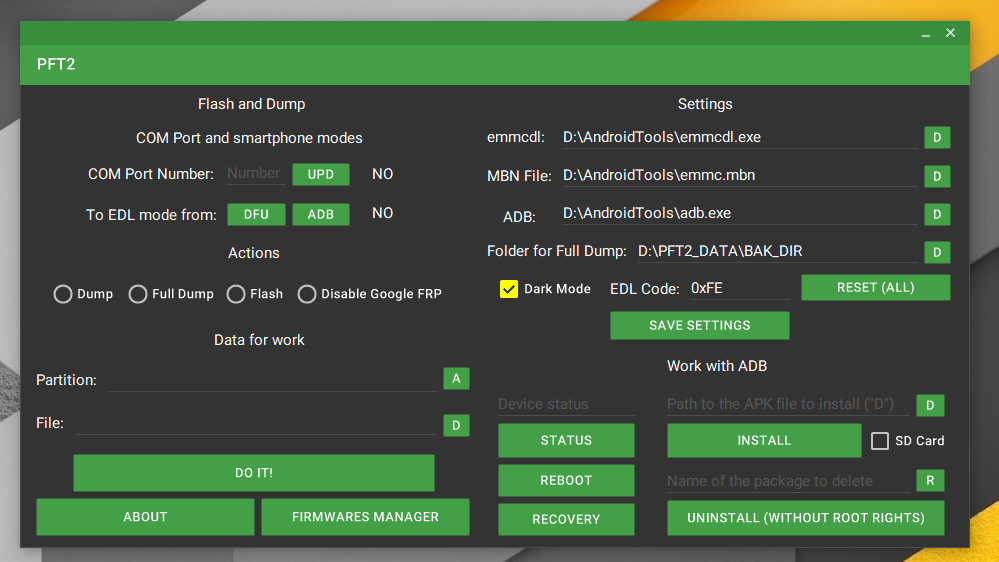
تطبيق لأقسام وميض وتفريغ وتعطيل حماية Google FRP على ZTE Blade V9 Vista و ZTE Blade A7 Vita Smarthones ، وربما ، على الأجهزة الأخرى التي تعمل على معالجات Qualcomm | PFT2_FLASHER
إنه استمرار لتطوير الأداة المساعدة PFT (بواسطة FriendKi11er) ، ولكن مع واجهة رسومية ومؤلف جديد ووظائف جديدة.
يدعم التطبيق 2 تنسيقات الملفات:
للمتحدثين الروسيين: الأسئلة الشائعة في 4PDA ، فيديو على YouTube | Russification الكامل: انسخ محتويات المجلد "Russifier (
أوصي بقراءة هذه المعلومات في Typora أو أي محرر أو مشاهد آخر.
PFT2.exe وتكوين التطبيق ("الإعدادات")يمكنك فتح الإعدادات المتقدمة عن طريق إدخال "المزيد" (بدون عروض أسعار) في حقل النص لرمز EDL.
تبديل الجهاز إلى وضع البرامج الثابتة (EDL) من:
أ) DFU (يتم توفير هذا الدليل فقط لـ ZTE Blade V9 VITA و ZTE Blade A7 VITA)
قم بتوصيل الهاتف الذكي في وضع DFU (قم بتوصيل الكبل بالكمبيوتر وامتلك جميع الأزرار الثلاثة ، وسيضفي الضوء الأحمر).
إليك كيف يجب أن تكون (الصورة الأصلية لـ Ambernic):
يجب أن يظهر منفذ COM في مدير الأجهزة
إذا كان هناك ، ولكن ليس الشخص (أعني بطريقة مختلفة تسمى ، يمكن أن يكون الرقم بعد COM) ، وهو على لقطة الشاشة ، ثم ضع السائق الذي تم تفريغه سابقًا
انقر فوق "تحديث" في التطبيق أو أدخل رقم منفذ COM بنفسك من مدير الجهاز
يبدو أن هذا: comx ، حيث x هو الرقم
انقر فوق "DFU" ، سيتم إعادة الاتصال هاتفك الذكي. نتحقق من رقم منفذ COM ، يجب أن يتغير
كيف تبدو
إذا لم يتغير ، فحاول إعادة تثبيت برامج التشغيل/العبث باستخدام Windows/تغيير سلك USB
كرر الخطوة 2
ب) ADB
توصيل هاتف ذكي ممكّن باستخدام Android محمّل بجهاز كمبيوتر
انقر فوق الزر "ADB" ، إذا لم يكن أول مرة تصحيح الأخطاء على الهاتف ، في انتظار "تعليق" PFT2. قد تحتاج إلى "قتل" عملية ADB والنقر فوق الزر مرة أخرى
يجب أن يظهر منفذ COM في مدير الأجهزة
إذا كان هناك ، ولكن ليس الشخص (أعني بطريقة مختلفة تسمى ، يمكن أن يكون الرقم بعد COM) ، وهو على لقطة الشاشة ، ثم ضع السائق الذي تم تفريغه سابقًا
انقر فوق "تحديث" في التطبيق أو أدخل رقم منفذ COM بنفسك من مدير الجهاز
يبدو أن هذا: comx ، حيث x هو الرقم
في النهاية ، يجب أن يتحول إلى اليمين " نعم نعم " ، لذلك فعلت كل شيء
حدد الإجراء الذي تحتاجه من "الإجراءات"
املأ الحقول اللازمة في "بيانات العمل"
لمسح "UserData" (أو أقسام أخرى) ، يمكنك وميض الملف "Wipe_UserData.pdf" (الموجود في المجلد مع التطبيق) في قسم "userData" (أو قسم آخر)
انقر فوق الزر (قبل "القيام بذلك!") وانتظر نهاية العملية
PS في بعض الحالات ، خاصةً عند إنشاء تفريغ تتخذه إلى البرامج الثابتة ، قد تظهر الأخطاء في سطر الأوامر. إذا انتهى كل شيء بالنجاح ، فسوف تصل قطاعات القراءة/الكتابة إلى 0 ولن يكون هناك أي أخطاء في النهاية - ثم بنسبة 99.7 ٪ ، سيكون لديك كل شيء* إذا كنت لا تزال تريد أن تكون آمنًا (أو لديك خطأ) ، فعليك : 1) تحقق من ملفات البرامج الثابت
تفكيك الجهاز (الأصلي):
قم بإزالة بطاقة SIM وصينية microSD
نحن نقوم بتسخين الهاتف ، ونفتح الغطاء بدفع الغطاء بعناية من أسفل ، ثم انقر ببطء على المزالج التي تبدأ من الجانب الأيسر ، لأنه على يمين ماسح البصمات الماسح الضوئي
قم بإزالة الغطاء بعناية ( بعناية فائقة ، وإلا فإنك سيتم تركك بدون ماسح ضوئي لبصمات الأصابع !!! )
نقشر الفيلم الأسود ، وينبغي أن تظهر هاتان الاتصالات لأعيننا. هذه نقاط اختبار EDL
أغلق جهات اتصال البيانات 2 مع ملاقط وتوصيل الهاتف الذكي بالكمبيوتر الشخصي
انتقل إلى إرشادات التبديل إلى وضع EDL باستخدام DFU. أداء الخطوة 1 (ولكن لا تقرص الأزرار ، فقط انظر إلى منفذ COM في مدير الأجهزة). إذا كنت تفعل هذا لأول مرة ، فقم أولاً بتثبيت برامج التشغيل
كرر الخطوة 2 (DFU)
تخطي كل شيء آخر وبسرعة ، ولكن بعناية فائقة ، ابدأ في استعادة البرامج الثابتة للهواتف الذكية (أقسام الفلاش ، الخطوة 3 ) من جميع الأقسام | تنزيل Firmwares (الإصدارات 9 ، 11 ، 12) لـ Zte Blade V9 Vita: 2/16 أو 3/32
FDF (ملف بيانات البرامج الثابتة) هو تنسيق ملف للبرامج الثابتة التي تم إنشاؤها لاستبدال تنسيقات ملفات البرامج الثابتة (Dump ، Bin ، IMG) ، لأنه الأفضل لتخزين القمصان. في الواقع ، إنه أرشيف خاص للمقالب (بدقة أبرز أرشيف GZIP المعتاد (GZ)) ، والذي يسمح لك بتحميل القمامة على الاستضافة/السحابة دون فقدان البيانات ، دون ضغط على الأرشيف. للعمل مع هذا التنسيق ، تحتاج إلى مساحة أكبر من تفريغ IMG / BIN العادي (يتم تحويل التفريغ إلى تنسيق مؤقت للبرامج الثابتة في الجهاز) ، ولكن سيتم تخزين ملف FDF بشكل أفضل. PFT2 دعم هذا التنسيق منذ الإصدار 1.3
على سبيل المثال: system.img → system.fdf ، 3.5 GB → 1.4 GB. يتم حذف ملفات (ملفات) مؤقتة بعد العمل.
تقع الأداة المساعدة للعمل مع هذا التنسيق وتحويل ملفات IMG/Bin إليها في المجلد مع تطبيق PTT2 المسمى FDFMini (تم إنشاؤه بواسطة Zalexanninev15 و Alexander927). لا تدعم الأداة "المساحات" في المسار وفي أسماء الملفات نفسها ، كما لا تعرف كيفية إنشاء مجلدات جديدة. للتشغيل العادي ، يستخدم قسم "userData" IMG العادي ، لأنه قد تكون هناك مشاكل في تحويل الملفات الكبيرة جدًا.
يمكنك استخدام واجهة المستخدم الرسومية الرسمية. للقيام بذلك ، قم بتفعيله في الإعدادات المتقدمة (يمكنك فتح الإعدادات المتقدمة عن طريق إدخال "المزيد" (بدون عروض أسعار) في حقل النص لرمز EDL) . بعد ذلك ، في نفس الحقل ، أدخل "CON" (بدون اقتباسات) واستخدم :)
لتحويل IMG إلى FDF استخدم الأمر:
FDFmini -img [Path to IMG/BIN file] [Path to new FDF file] -cمثال:
FDFmini -img boot.img boot.fdf -cإذا كان لديك أكثر من ملفين IMG لتحويله إلى FDF ، ولا ترغب في إضاعة الوقت في كتابة الأوامر ، ثم استخراج محتويات هذا الأرشيف إلى المجلد مع مقالب. قم بتشغيل ملف الدُفعات وانتظر ...
لتحويل FDF إلى IMG استخدم الأمر:
FDFmini -fdf [Path to FDF file] [Path to new IMG/BIN file] -uمثال:
FDFmini -fdf D:PFT2_DATAsystem.fdf D:PFT2_DATAimgsystem.img -uيمكنك أيضًا "unarchive" ملف FDF مع البرامج الثابتة باستخدام أرشيف يدعم تنسيق GZIP. بعد اكتمال العملية ، ستحتاج فقط إلى إضافة ملحق ".IMG" إلى الملف.
لإنشاء ملف FDF ، ما زلت أوصي باستخدام FDFMINI ، بحيث لا توجد مشاكل ، ولكن يمكنك محاولة إنشاء أرشيف في أرشيف GZIP عادي ، والشيء الرئيسي هو أولاً إزالة الامتداد من ملف التفريغ الحالي ، بحيث لا توجد مشاكل أثناء البرامج الثابتة.
ROOT - غير مكتمل بسبب محمل تمهيد محظور (لا يمكن الوصول إلى "النظام" و "البائع") | بعد على XDA
TWRP - Test Build مع ميزات محدودة للغاية (تحتاج إلى إلغاء قفل محمل التمهيد للحصول على مزيد من الوظائف في TWRP)
ملاحظات: بعد وميض ملفات FDF (الجذر و/أو TWRP) ، ستحتاج إلى محو جميع بياناتك (userData) من هاتفك ، وإلا ستحصل على bootloop أو سوف تشف فقط !!! التشفير دون إمكانية فك التشفير !!! (تفريغ "userData").
أيضًا ، بالنسبة لمستخدمي الإصدار 12 من البرامج الثابتة (V12) ، نقوم بعمل فلاش جميع الأقسام (باستثناء النظام و userData) من مقالب الأسهم من الإصدار 11 (V11) (روابط لكل مراجعة للهاتف الذكي أعلاه) ، وإلا احصل على bootloop (!!!
تفريغ الصورة
يمكنك تفريغ الصورة باستخدام الأداة المساعدة FDFMINI. ستستخدم هذه الأداة المساعدة أداة أخرى تسمى "Imgextractor" (بواسطة و_pda).
لملف FDF:
FDFmini -fdf [Path to FDF file] [Full path to the new folder] -systemمثال:
FDFmini -fdf system.fdf D:PFT2_DATAUnSystemFDF -systemلملف IMG:
FDFmini -img [Path to IMG/BIN file] [Full path to the new folder] -systemمثال:
FDFmini -img system.img D:PFT2_DATAUnSystemIMG -systemالحالة: 21 الجهاز ليس جاهزًا على الأرجح أن هاتفك الذكي قد غادر وضع EDL ، أدخل هذا الوضع مرة أخرى.
تحذير: فشل برنامج Flash Programmer في محاولة لمواصلة ربما يكون هذا حادثًا في EMMCDL. إذا كان الفلاش/التفريغ قيد التشغيل ، فعليك ألا تقلق ، ولكن إذا لم يكن الأمر كذلك ، فهذا يستحق إعادة هاتفك الذكي إلى وضع EDL.
الحالة: 2 لا يمكن للنظام العثور على الملف المحدد قد يحدث خطأ بسبب المسافات الموجودة في المسار (المجلد) إلى شيء ما. يجب عليك أيضًا التحقق من توفر الملف.
الحالة: 6 المقبض فشل غير صالح في العمل مع منفذ COM. يجب عليك نقل الهاتف الذكي مرة أخرى إلى وضع EDL.
باختصار ، هناك فرصة بنسبة 97 ٪ لإصلاح أي مشكلة عن طريق إعادة تبديل هاتفك الذكي إلى وضع البرامج الثابتة EDL. 3 ٪ - مشاكل مع برامج التشغيل (لمنفذ COM) ، "تالفة" مقالب للبرامج الثابتة ، الطوب ، الفجوات في المسار ، الملفات المفقودة. أيضًا ، لا تنس أن PFT2 لا يدعم "المساحات" في مسارات الملفات (أو الأسماء معهم).
إذا رفضت الأداة المساعدة العمل ، فتحقق من مسارات الملف وأسماء الملفات لـ "المساحات". يمكنك أيضًا محاولة حذف الملف "system.io.compression.dll" ، والذي يقع مع "fdfmini.exe".
ترجمة باستخدام Visual Studio 2017-2019







