PFT2
ve update

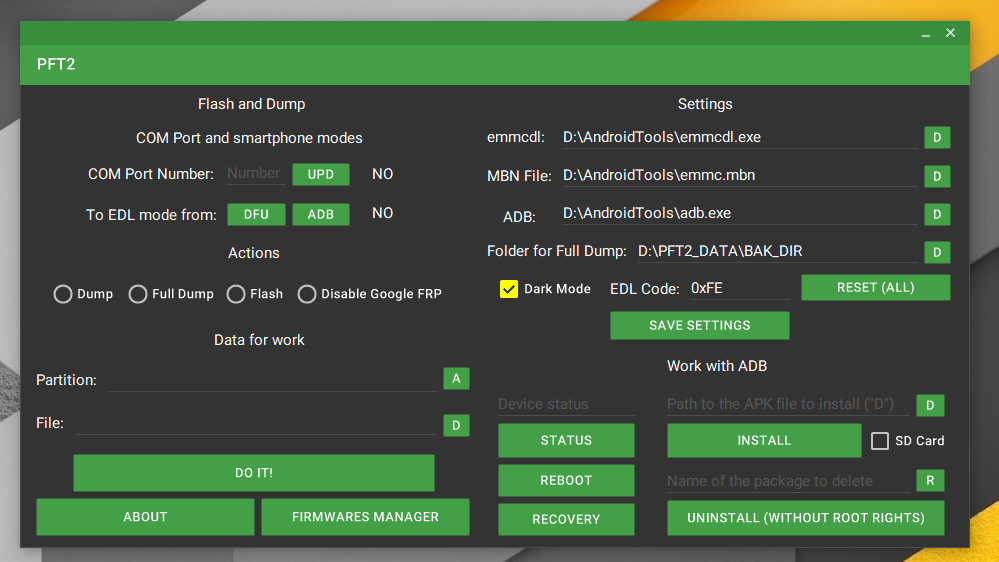
Aplikasi untuk Partisi Flashing & Dump dan Menonaktifkan Perlindungan Google FRP pada ZTE Blade V9 Vista dan ZTE Blade A7 Vita Smartphone, serta, mungkin, di perangkat lain yang berjalan di Qualcomm Processors | Pft2_flasher
Ini adalah kelanjutan dari pengembangan utilitas PFT (oleh Friendki11er), tetapi dengan antarmuka grafis, penulis baru dan fungsionalitas baru.
Aplikasi ini mendukung 2 format file:
Untuk speaker Rusia: FAQ di 4pda, video di YouTube | Full Russification: Salin konten folder "russifier (рсификатор)" ke folder "pft2"
Saya merekomendasikan membaca informasi ini di Typora atau editor atau penampil markdown lainnya.
PFT2.exe dan Konfigurasikan Aplikasi ("Pengaturan")Anda dapat membuka pengaturan lanjutan dengan memasukkan "lebih banyak" (tanpa kutipan) di bidang teks untuk kode EDL.
Mengalihkan perangkat ke mode firmware (EDL) dari:
A) DFU (manual ini disediakan hanya untuk ZTE Blade V9 Vita dan ZTE Blade A7 Vita)
Hubungkan smartphone dalam mode DFU (sambungkan kabel ke PC dan tahan semua 3 tombol, lampu merah akan menyala).
Begini seharusnya (foto asli oleh Ambernic):
Port com akan muncul di manajer perangkat
Jika ada, tetapi bukan yang (maksud saya dengan cara yang berbeda disebut, nomor demi com bisa ada), yang ada di tangkapan layar, lalu letakkan pengemudi yang sebelumnya dibongkar
Klik "Upd" di aplikasi atau masukkan nomor port COM sendiri dari Device Manager
Sepertinya ini: comx, di mana x adalah nomornya
Klik "DFU", ponsel cerdas Anda akan terhubung kembali. Kami memeriksa nomor port COM, itu harus diubah
Seperti apa
Jika tidak berubah, cobalah menginstal ulang driver/mengacaukan windows/mengubah kawat USB
Ulangi Langkah 2
b) ADB
Menghubungkan smartphone yang diaktifkan dengan android yang dimuat ke PC
Klik tombol "ADB", jika untuk pertama kalinya, kami mengizinkan debugging di telepon, menunggu "menggantung" PFT2. Anda mungkin perlu "membunuh" proses ADB dan klik tombol lagi
Port COM akan muncul di Device Manager
Jika ada, tetapi bukan yang (maksud saya dengan cara yang berbeda disebut, nomor demi com bisa ada), yang ada di tangkapan layar, lalu letakkan pengemudi yang sebelumnya dibongkar
Klik "Upd" di aplikasi atau masukkan nomor port COM sendiri dari Device Manager
Sepertinya ini: comx, di mana x adalah nomornya
Pada akhirnya, itu harus menjadi kanan " ya ya ", jadi Anda telah melakukan segalanya
Pilih tindakan yang Anda butuhkan dari "Tindakan"
Isi bidang yang diperlukan dalam "data untuk pekerjaan"
Untuk menghapus "userdata" (atau partisi lain), Anda dapat mem -flash file "wipe_userdata.pdf" (terletak di folder dengan aplikasi) di partisi "userdata" (atau partisi lain)
Klik tombol (sebelum "Lakukan!") Dan tunggu akhir proses
PS Dalam beberapa kasus, terutama ketika setelah membuat dump yang Anda ambil ke firmware, kesalahan dapat muncul di baris perintah. If everything ends with success, reading/writing sectors will reach 0 and there will be no errors at the end - then with a 99.7% probability you will have everything* If you still want to be safe (or you have a mistake), then you should : 1) Check the firmware files (they may be damaged/do not fit your device) 2) Disconnect the phone from the PC and reconnect it, then re-enter into EDL mode and perform the desired action
Bongkar perangkat (asli):
Lepaskan kartu SIM dan nampan microSD
Kami menghangatkan telepon, dan dengan hati-hati buka penutup mulai dari bawah, lalu perlahan-lahan klik dari kait mulai dari sisi kiri, karena di sebelah kanan-jejak pemindai sidik jari
Lepaskan penutup dengan hati -hati ( dengan sangat hati -hati, jika tidak, Anda akan dibiarkan tanpa pemindai sidik jari !!! )
Kami mengupas film hitam, dan 2 kontak ini akan muncul di mata kami. Ini adalah titik tes EDL
Tutup kontak data 2 dengan pinset dan hubungkan smartphone ke PC
Buka instruksi untuk beralih ke mode EDL menggunakan DFU. Melakukan Langkah 1 (tetapi jangan mencubit tombol, lihat saja port COM di Device Manager). Jika Anda melakukan ini untuk pertama kalinya, pertama instal driver
Ulangi Langkah 2 (DFU)
Lewati yang lainnya dan dengan cepat, tetapi dengan sangat hati -hati, mulai mengembalikan firmware ponsel cerdas (partisi flash, langkah 3 ) dari semua partisi | Unduh Firmwares (Versi 9, 11, 12) untuk ZTE Blade V9 Vita: 2/16 atau 3/32
FDF (File Data Firmware) adalah format file untuk firmware yang dibuat untuk menggantikan format file firmware (dump, bin, img), karena ini adalah yang terbaik untuk menyimpan dumps. Faktanya, ini adalah arsip khusus untuk dump (lebih tepatnya GZIP Archive (GZ)), yang memungkinkan Anda mengunggah tempat pembuangan hosting/cloud tanpa kehilangan data, tanpa kompresi ke arsip. Untuk bekerja dengan format ini, Anda membutuhkan lebih banyak ruang daripada untuk dump IMG / bin normal (dump dikonversi ke format sementara untuk firmware di perangkat), tetapi file FDF akan lebih baik disimpan. PFT2 mendukung format ini sejak versi 1.3
Misalnya: system.img → system.fdf , 3,5 GB → 1,4 GB. File sementara dihapus setelah bekerja.
Utilitas untuk bekerja dengan format ini dan mengonversi file IMG/bin menjadi terletak di folder dengan aplikasi PTT2 yang disebut FDFMini (dibuat oleh Zalexanninev15 dan Alexander927). Utilitas tidak mendukung "spasi" di jalur dan atas nama file itu sendiri, dan juga tidak tahu cara membuat folder baru. Untuk operasi normal, partisi "userdata" menggunakan IMG biasa, karena mungkin ada masalah dengan mengonversi file yang terlalu besar.
Anda dapat menggunakan GUI resmi. Untuk melakukan ini, aktifkan di pengaturan lanjutan (Anda dapat membuka pengaturan lanjutan dengan memasukkan "lebih banyak" (tanpa kutipan) di bidang teks untuk kode EDL) . Selanjutnya, di bidang yang sama, masukkan "Con" (tanpa kutipan) dan gunakan :)
Untuk mengonversi IMG ke FDF Gunakan perintah:
FDFmini -img [Path to IMG/BIN file] [Path to new FDF file] -cContoh:
FDFmini -img boot.img boot.fdf -cJika Anda memiliki lebih dari 2 file IMG untuk dikonversi ke FDF, dan Anda tidak ingin membuang perintah pengetikan waktu, maka ekstrak isi arsip ini ke folder dengan dump. Jalankan file batch dan tunggu ...
Untuk mengonversi FDF ke IMG Gunakan perintah:
FDFmini -fdf [Path to FDF file] [Path to new IMG/BIN file] -uContoh:
FDFmini -fdf D:PFT2_DATAsystem.fdf D:PFT2_DATAimgsystem.img -uAnda juga dapat "tidak mengarsipkan" file FDF dengan firmware menggunakan pengarsipan yang mendukung format GZIP. Setelah proses selesai, Anda hanya perlu menambahkan ekstensi ".img" ke file.
Untuk membuat file FDF, saya masih merekomendasikan menggunakan FDFMINI, sehingga tidak ada masalah, tetapi Anda dapat mencoba membuat arsip di GZIP ARNIVER yang normal, yang utama adalah menghapus ekstensi dari file dump saat ini, sehingga tidak ada masalah selama firmware.
ROOT - Tidak lengkap karena bootloader yang diblokir (tidak ada akses ke "sistem" dan "vendor") | Posting di XDA
TWRP - Test Build dengan fitur yang sangat terbatas (Anda perlu membuka kunci bootloader untuk mendapatkan lebih banyak fungsi di TWRP)
Catatan: Setelah mem -flash file FDF (root dan/atau twrp), Anda perlu menghapus semua data Anda (userData) dari ponsel Anda, jika tidak, Anda akan mendapatkan bootloop atau mereka hanya akan !!! mengenkripsi tanpa kemungkinan dekripsi !!! (buang "userdata").
Juga, untuk pengguna stok firmware versi 12 (v12), kami membuat flash semua partisi (kecuali sistem dan userdata) dari dumps stock firmware versi 11 (v11) (tautan untuk setiap revisi smartphone di atas), jika tidak ambil bootloop (!!! bahkan jika Anda menghapus semua data !!!)
Membongkar gambar
Anda dapat membongkar gambar menggunakan utilitas FDFMini. Utilitas ini akan menggunakan utilitas lain yang disebut "imgExtractor" (oleh and_pda).
Untuk file FDF:
FDFmini -fdf [Path to FDF file] [Full path to the new folder] -systemContoh:
FDFmini -fdf system.fdf D:PFT2_DATAUnSystemFDF -systemUntuk file img:
FDFmini -img [Path to IMG/BIN file] [Full path to the new folder] -systemContoh:
FDFmini -img system.img D:PFT2_DATAUnSystemIMG -systemStatus: 21 Perangkat tidak siap kemungkinan besar ponsel cerdas Anda telah meninggalkan mode EDL, masukkan mode ini lagi.
PERINGATAN: Flash Programmer gagal memuat mencoba melanjutkan mungkin ini adalah kecelakaan di EMMCDL. Jika flash/dump menyala, maka Anda tidak perlu khawatir, tetapi jika tidak, maka ada baiknya memasukkan ponsel cerdas Anda ke mode EDL.
Status: 2 Sistem tidak dapat menemukan file yang ditentukan kesalahan dapat terjadi karena spasi di jalur (folder) ke sesuatu. Anda juga harus memeriksa ketersediaan file.
Status: 6 Pegangan tidak valid kegagalan untuk bekerja dengan port COM. Anda harus kembali mentransfer smartphone ke mode EDL.
Singkatnya, ada peluang 97% bahwa Anda dapat memperbaiki masalah apa pun dengan mengarahkan kembali ponsel cerdas Anda ke mode firmware EDL. 3% lainnya - Masalah dengan driver (untuk port COM), "rusak" untuk firmware, batu bata, celah di jalur, file yang hilang. Juga, jangan lupa bahwa PFT2 tidak mendukung "spasi" di jalur file (atau nama dengan mereka).
Jika utilitas menolak untuk bekerja, periksa jalur file dan nama file untuk "spasi". Anda juga dapat mencoba menghapus file "system.io.compression.dll", yang terletak dengan "fdfmini.exe".
Kompilasi Menggunakan Visual Studio 2017-2019







