PFT2
ve update

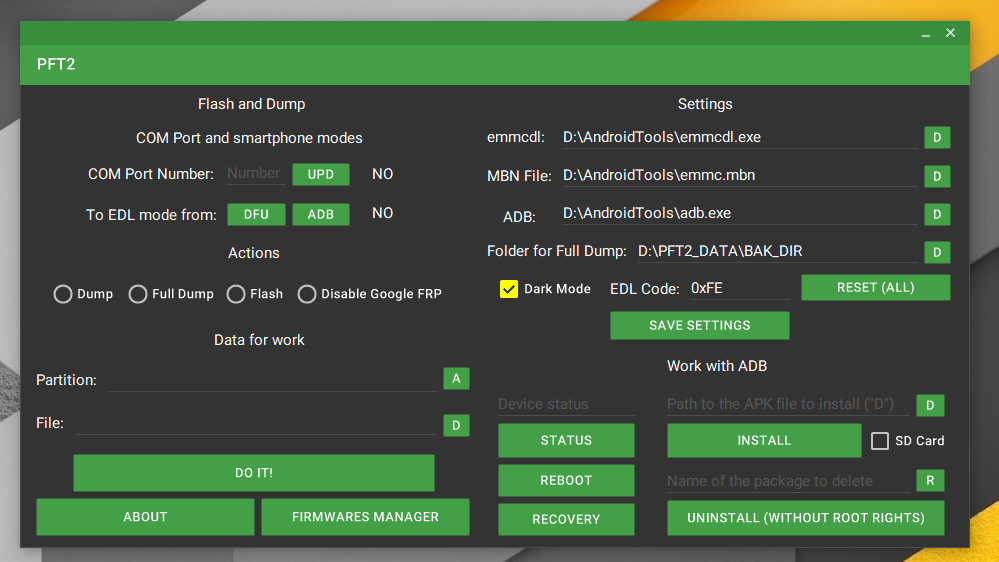
Aplicação de partições piscantes e despejadas e desativação de proteção do Google FRP no ZTE Blade V9 Vista e ZTE Blade A7 Vita Smartphones, bem como, possivelmente, em outros dispositivos em execução em processadores Qualcomm | PFT2_FLASHER
É uma continuação do desenvolvimento do utilitário PFT (por FriendKi11er), mas com uma interface gráfica, novo autor e nova funcionalidade.
O aplicativo suporta 2 formatos de arquivo:
Para falantes russos: Perguntas frequentes em 4pda, vídeo no YouTube | Russificação completa: copie o conteúdo da pasta "Russifier (р ии<атор)" para a pasta "pft2"
Eu recomendo ler essas informações em tipófora ou em qualquer outro editor ou espectador de marcação.
PFT2.exe e configure o aplicativo ("Configurações")Você pode abrir configurações avançadas digitando "mais" (sem cotações) no campo de texto para o código EDL.
Mudando o dispositivo para o modo de firmware (EDL) de:
a) DFU (este manual é fornecido apenas para Zte Blade v9 Vita e Zte Blade A7 Vita)
Conecte o smartphone no modo DFU (conecte o cabo ao PC e segure todos os 3 botões, a luz vermelha acenderá).
Veja como deve ser (foto original de Ambernic):
A porta COM deve aparecer no gerente de dispositivos
Se houve, mas não o (quero dizer, de uma maneira diferente chamada, o número após o COM pode ser algum), que está na captura de tela, então coloque o driver que anteriormente descompactava
Clique em "Upd" no aplicativo ou insira o número da porta COM no gerenciador de dispositivos
Parece o seguinte: comx, onde x é o número
Clique em "DFU", seu smartphone se reconectará. Verificamos o número da porta COM, ele deve mudar
Como é
Se não mudou, tente reinstalar os drivers/bagunçar com janelas/alterando o fio USB
Repita a etapa 2
b) Adb
Conectando um smartphone ativado com um Android carregado a um PC
Clique no botão "Adb", se pela primeira vez, permitimos a depuração do telefone, aguardando o PFT2 "suspenso". Pode ser necessário "matar" o processo do ADB e clicar no botão novamente
A porta COM deve aparecer no gerenciador de dispositivos
Se houve, mas não o (quero dizer, de uma maneira diferente chamada, o número após o COM pode ser algum), que está na captura de tela, então coloque o driver que anteriormente descompactava
Clique em "Upd" no aplicativo ou insira o número da porta COM no gerenciador de dispositivos
Parece o seguinte: comx, onde x é o número
No final, deve sair à direita " sim sim ", então você fez tudo
Selecione a ação necessária de "Ações"
Preencha os campos necessários em "Dados para o trabalho"
Para limpar "UserData" (ou outras partições), você pode piscar o arquivo "wipe_userdata.pdf" (localizado na pasta com o aplicativo) na partição "userdata" (ou outra partição)
Clique no botão (antes de "faça!") E aguarde o final do processo
PS Em alguns casos, especialmente quando, após a criação de um despejo que você leva para firmware, os erros podem aparecer na linha de comando. Se tudo terminar com o sucesso, a leitura/escrita atingirá 0 e não haverá erros no final - então com uma probabilidade de 99,7%, você terá tudo* se ainda quiser estar seguro (ou você tem um erro), então você deve : 1) Verifique o PC e se recupere, então ele pode ser prejudicado/não se encaixar) 2), desconecte -se do PC e se recompense, depois se encaixe e não se recupere e se recuperem e não se recusem e não se recusem e não se recuperem e se recuperem e se recuperem e se recuperem e se recuperem e não se recuperam e se recuperem e se recuperem e depois se recuperem e não se recuperem e se recuperem e não se encaixem e não se encaixem no PC e depois se encaixem no PC e se recuperem e não se recusem e, em seguida, não se encaixem e, em seguida.
Desmontagem do dispositivo (original):
Remova o cartão SIM e a bandeja microSD
Aquentamos o telefone e abrimos cuidadosamente a tampa começando de baixo e depois clique lentamente nas travas começando do lado esquerdo, porque na direita-a trilha do scanner de impressão digital
Remova cuidadosamente a tampa ( com muito cuidado, caso contrário, você ficará sem um scanner de impressão digital !!! )
Retiramos o filme preto, e esses dois contatos devem aparecer aos nossos olhos. Estes são pontos de teste EDL
Feche os dados 2 contatos com pinças e conecte o smartphone ao PC
Vá para as instruções para alternar para o modo EDL usando o DFU. Executando a Etapa 1 (mas não belte os botões, basta olhar para a porta COM no gerenciador de dispositivos). Se você estiver fazendo isso pela primeira vez, primeiro instale os drivers
Repita a Etapa 2 (DFU)
Pule todo o resto e rapidamente, mas com muito cuidado, comece a restaurar o firmware do smartphone (partições flash, etapa 3 ) de todas as partições | Download de firmwares (versões 9, 11, 12) para ZTE Blade V9 Vita: 2/16 ou 3/32
O FDF (arquivo de dados do firmware) é um formato de arquivo para firmware criado para substituir os formatos de arquivo de firmware (despejo, bin, IMG), pois é o melhor para armazenar despejos. De fato, é um arquivo especial para lixões (mais precisamente o arquivo GZIP usual (GZ)), que permite que você envie dumps para a hospedagem/nuvem sem perda de dados, sem compactação ao arquivo. Para trabalhar com este formato, você precisa de mais espaço do que para um despejo de img / bin normal (o despejo é convertido em um formato temporário para firmware no dispositivo), mas o arquivo FDF será melhor armazenado. PFT2 suporta este formato desde a versão 1.3
Por exemplo: system.img → system.fdf , 3,5 GB → 1,4 GB. Os arquivos temporários são excluídos após o trabalho.
O utilitário para trabalhar com este formato e converter arquivos IMG/BIN para ele está localizado na pasta com o aplicativo PTT2 chamado fdfmini (criado por Zalexanninev15 e Alexander927). O utilitário não suporta "espaços" no caminho e nos nomes dos próprios arquivos, e também não sabe como criar novas pastas. Para operação normal, a partição "UserData" usa IMG regular, porque pode haver problemas na conversão de arquivos muito grandes.
Você pode usar a GUI oficial. Para fazer isso, ativá -lo nas configurações avançadas (você pode abrir configurações avançadas inserindo "mais" (sem cotações) no campo de texto para o código EDL) . Em seguida, no mesmo campo, digite "CON" (sem cotações) e use :)
Para converter IMG em FDF, use o comando:
FDFmini -img [Path to IMG/BIN file] [Path to new FDF file] -cExemplo:
FDFmini -img boot.img boot.fdf -cSe você tiver mais de 2 arquivos IMG para converter em FDF e não deseja perder tempo digitando comandos, extraia o conteúdo desse arquivo para a pasta com despejos. Execute o arquivo em lote e espere ...
Para converter FDF para IMG, use o comando:
FDFmini -fdf [Path to FDF file] [Path to new IMG/BIN file] -uExemplo:
FDFmini -fdf D:PFT2_DATAsystem.fdf D:PFT2_DATAimgsystem.img -uVocê também pode "desarquivo" um arquivo FDF com firmware usando um arquiver que suporta o formato GZIP. Após a conclusão do processo, você precisará adicionar apenas a extensão ".img" ao arquivo.
Para criar um arquivo FDF, eu ainda recomendo o uso do FDFMini, para que não haja problemas, mas você pode tentar criar um arquivo em um arquiver GZIP normal, o principal é remover primeiro a extensão do arquivo de despejo atual, para que não haja problemas durante o firmware.
Raiz - Incompleto devido a um carregador de inicialização bloqueado (sem acesso a "sistema" e "fornecedor") | Postagem no XDA
TWRP - Construição de teste com recursos muito limitados (você precisa desbloquear o carregador de inicialização para obter mais funcionalidade no TWRP)
NOTAS: Depois de piscar arquivos FDF (root e/ou twrp), você precisará apagar todos os seus dados (dados do usuário) do seu telefone; caso contrário, você receberá um bootloop ou eles apenas terão !!! Encrypt sem a possibilidade de descriptografia !!! (Dump "UserData").
Além disso, para usuários do firmware da estoque versão 12 (v12), fazemos o flash de todas as partições (exceto o sistema e os dados do usuário) dos despejos do firmware da estoque versão 11 (v11) (links para cada revisão do smartphone acima), caso contrário, pegue o Bootloop (!!!
Desembalando a imagem
Você pode descompactar a imagem usando o utilitário fdfmini. Este utilitário usará outro utilitário chamado "imgextractor" (por e_pda).
Para arquivo FDF:
FDFmini -fdf [Path to FDF file] [Full path to the new folder] -systemExemplo:
FDFmini -fdf system.fdf D:PFT2_DATAUnSystemFDF -systemPara o arquivo IMG:
FDFmini -img [Path to IMG/BIN file] [Full path to the new folder] -systemExemplo:
FDFmini -img system.img D:PFT2_DATAUnSystemIMG -systemStatus: 21 O dispositivo não está pronto provavelmente o seu smartphone deixou o modo EDL, insira esse modo novamente.
Aviso: o programador flash não conseguiu carregar tentando continuar talvez este seja um acidente no EMMCDL. Se o flash/dump estiver ligado, você não deve se preocupar, mas, se não, vale a pena colocar seu smartphone de volta ao modo EDL.
Status: 2 O sistema não pode encontrar o arquivo especificado por um erro devido a espaços no caminho (pasta) para algo. Você também deve verificar a disponibilidade do arquivo.
Status: 6 A alça é uma falha inválida em trabalhar com a porta COM. Você deve transferir novamente o smartphone para o modo EDL.
Em suma, há uma chance de 97% de que você possa corrigir qualquer problema re-interceptando seu smartphone no modo de firmware EDL. Outros 3% - Problemas com drivers (para a porta COM), despejos "corrompidos" para firmware, tijolo, lacunas no caminho, ausentes de arquivos. Além disso, não se esqueça que o PFT2 não suporta "espaços" nos caminhos de arquivo (ou nomes com eles).
Se o utilitário se recusar a trabalhar, verifique os caminhos e os nomes dos arquivos para "espaços". Você também pode tentar excluir o arquivo "system.io.compression.dll", localizado com "fdfmini.exe".
Compilar usando o Visual Studio 2017-2019







