PFT2
ve update

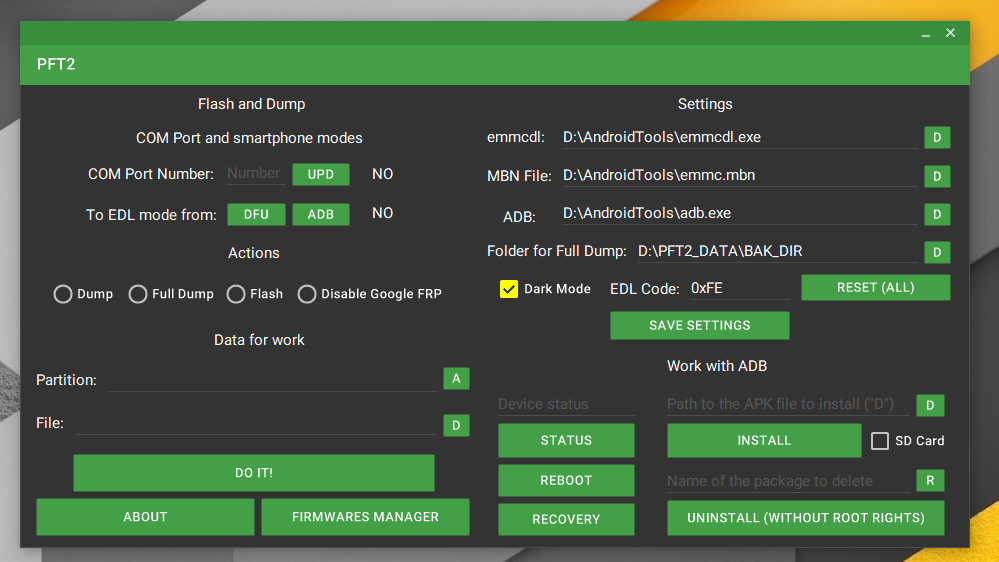
ZTE BLADE V9 VISTAおよびZTE BLADE A7 VITAスマートフォン、およびおそらくQualcomm Processorsで実行されている他のデバイスでのフラッシュおよびダンプパーティションのアプリケーションおよびGoogle FRP保護の無効化| PFT2_FLASHER
これは、PFTユーティリティの開発(FriendKi11erによる)の継続ですが、グラフィカルインターフェイス、新しい著者、新しい機能を備えています。
アプリは2つのファイル形式をサポートしています。
ロシア語スピーカーの場合:4PDAのFAQ、YouTubeのビデオ|完全なロシフィッシュ:「Russifier(陶芸(陶芸」」(Pft2」フォルダーに「Russifier(陶芸)」フォルダーの内容をコピーします
Typoraまたはその他のMarkdown EditorまたはViewerでこの情報を読むことをお勧めします。
PFT2.exeを起動し、アプリ(「設定」)を構成するEDLコードのテキストフィールドに「詳細」(引用符なし)を入力することで、高度な設定を開くことができます。
デバイスをファームウェアモード(EDL)に切り替える:
a)DFU(このマニュアルは、ZTE Blade V9 VitaおよびZTE Blade A7 Vitaのみに提供されています)
スマートフォンをDFUモードで接続します(ケーブルをPCに接続し、3つのボタンすべてを保持すると、赤信号が点灯します)。
これがどのようにあるべきか(オリジナルの写真:mbernic):
comポートは、デバイスマネージャーに表示されます
ある場合は、あるが、スクリーンショット上にあるcomと呼ばれる別の方法で、comと呼ばれる数字は任意のものになることを意味します)は、以前に開梱されていたドライバーを置きます
アプリの「upd」をクリックするか、デバイスマネージャーからcomポート番号を自分で入力します
このように見えます:comx、ここでxは数字です
[DFU]をクリックすると、スマートフォンが再接続されます。 comポート番号を確認すると、変更する必要があります
それがどのように見えるか
変更されていない場合は、ドライバーの再インストール/Windowsをいじったり、USBワイヤーの変更を試してみてください
ステップ2を繰り返します
b)ADB
有効なスマートフォンをロードされたAndroidでPCに接続する
「ADB」ボタンをクリックします。初めての場合、電話でデバッグを許可し、「ぶら下がっている」PFT2を待つことができます。 ADBプロセスを「キル」してボタンをもう一度クリックする必要があるかもしれません
comポートは、デバイスマネージャーに表示されます
ある場合は、あるが、スクリーンショット上にあるcomと呼ばれる別の方法で、comと呼ばれる数字は任意のものになることを意味します)は、以前に開梱されていたドライバーを置きます
アプリの「upd」をクリックするか、デバイスマネージャーからcomポート番号を自分で入力します
このように見えます:comx、ここでxは数字です
最終的に、それは正しい「はいはい」になるはずですので、あなたはすべてをしました
「アクション」から必要なアクションを選択します
「仕事のためのデータ」で必要なフィールドを入力してください
「userdata」(またはその他のパーティション)をワイプするには、「userdata」パーティション(または他のパーティション)のファイル「wipe_userdata.pdf」(アプリケーションのあるフォルダーにあります)をフラッシュできます。
[ボタンをクリックする前に[やる!]前)をクリックし、プロセスの終了を待ちます
PS場合は、特にダンプを作成した後、ファームウェアに撮影した場合、コマンドラインにエラーが表示される場合があります。すべてが成功して終了した場合、読み取り/執筆セクターは0に達し、最後にエラーはありません - 99.7%の確率ですべてがあります*安全である場合(または間違いがある場合) 、 1)ファームウェアファイル(損傷/デバイスに適合しない可能性があります) 2)
デバイスを解体する(オリジナル):
SIMカードとmicroSDトレイを取り外します
携帯電話をウォームアップし、カバーを慎重に開き、下からカバースタートを開き、左側から始まるラッチをゆっくりとクリックします。
カバーを慎重に取り外します(非常に慎重に、そうでなければ、指紋スキャナーなしで残されます!!! )
私たちは黒いフィルムを剥がし、これら2つのコンタクトが私たちの目に現れるはずです。これらはEDLテストポイントです
Theezersでデータ2の連絡先を閉じて、スマートフォンをPCに接続します
DFUを使用してEDLモードに切り替える手順に移動します。ステップ1を実行します(ただし、ボタンをつまむのではなく、デバイスマネージャーのcomポートを確認してください)。初めてこれを行っている場合は、最初にドライバーをインストールします
ステップ2 (DFU)を繰り返す
他のすべてをスキップして迅速に、しかし非常に慎重に、すべてのパーティションのスマートフォンファームウェア(フラッシュパーティション、ステップ3 )の復元を開始します| ZTE BLADE V9 VITA: 2/16または3/32用のFirmWares(バージョン9、11、12)をダウンロード
FDF(ファームウェアデータファイル)は、ダンプを保存するのに最適なため、ファームウェアファイル形式(ダンプ、ビン、IMG)を置き換えるために作成されたファームウェアのファイル形式です。実際、これはダンプの特別なアーカイブです(より正確には通常のGZIPアーカイブ(GZ))。これにより、アーカイブに圧縮することなく、データ損失なしでホスティング/クラウドにダンプをアップロードできます。この形式で作業するには、通常のIMG / Binダンプよりも多くのスペースが必要です(ダンプはデバイス内のファームウェアの一時形式に変換されます)が、FDFファイルの保存が適切です。 PFT2は、バージョン1.3以降のこの形式をサポートしています
例: system.img → system.fdf 、3.5 GB→1.4 GB。一時的なファイルは、作業後に削除されます。
この形式を操作してIMG/BINファイルをITに変換するためのユーティリティは、FDFMINI(ZalexannineV15およびAlexander927によって作成された)と呼ばれるPTT2アプリケーションを使用してフォルダーにあります。ユーティリティは、パスとファイル自体の名前の「スペース」をサポートせず、新しいフォルダーの作成方法もわかりません。通常の操作の場合、「userData」パーティションは通常のIMGを使用します。これは、大きすぎるファイルを変換することに問題がある可能性があるためです。
公式GUIを使用できます。これを行うには、Advanced設定でアクティブ化します(EDLコードのテキストフィールドに「詳細」(引用符なし)を入力することで、詳細設定を開くことができます) 。次に、同じフィールドで、「con」(引用符なし)を入力して使用します:)
IMGをFDFに変換するには、コマンドを使用します。
FDFmini -img [Path to IMG/BIN file] [Path to new FDF file] -c例:
FDFmini -img boot.img boot.fdf -cFDFに変換する2つ以上のIMGファイルがあり、コマンドを入力する時間を無駄にしたくない場合は、このアーカイブの内容をダンプでフォルダーに抽出します。バッチファイルを実行して待ちます...
FDFをIMGに変換するには、コマンドを使用します。
FDFmini -fdf [Path to FDF file] [Path to new IMG/BIN file] -u例:
FDFmini -fdf D:PFT2_DATAsystem.fdf D:PFT2_DATAimgsystem.img -uまた、GZIP形式をサポートするアーキバーを使用して、ファームウェアを使用してFDFファイルを「未確認」することもできます。プロセスが完了した後、ファイルに「.img」拡張子を追加する必要があります。
FDFファイルを作成するには、FDFMINIを使用することをお勧めします。これにより、問題はありませんが、通常のGZIPアーキバーでアーカイブを作成することを試みることができます。主なことは、最初に現在のダンプファイルから拡張機能を削除して、ファームウェア中に問題がないようにすることです。
root-ブロックされたブートローダーによる不完全(「システム」と「ベンダー」へのアクセスなし)| XDAに投稿します
TWRP-非常に限られた機能を備えたテストビルド(TWRPでより多くの機能を取得するには、ブートローダーのロックを解除する必要があります)
注: FDFファイル(ルートおよび/またはTWRP)をフラッシュした後、携帯電話からすべてのデータ(userData)を消去する必要があります。そうしないと、ブートループを取得します。 (ダンプ「userdata」)。
また、ストックファームウェアバージョン12(V12)のユーザーの場合、ストックファームウェアバージョン11(V11)のダンプ(上記のスマートフォンの各リビジョンのリンク)からすべてのパーティション(システムとユーザーDataを除く)のフラッシュを作成し、それ以外の場合はブートループをつかみます(すべてのデータを消去しても!!!)
画像を開梱します
FDFMINIユーティリティを使用して画像を開梱できます。このユーティリティは、「imgextractor」(by and_pda)と呼ばれる別のユーティリティを使用します。
FDFファイルの場合:
FDFmini -fdf [Path to FDF file] [Full path to the new folder] -system例:
FDFmini -fdf system.fdf D:PFT2_DATAUnSystemFDF -systemIMGファイルの場合:
FDFmini -img [Path to IMG/BIN file] [Full path to the new folder] -system例:
FDFmini -img system.img D:PFT2_DATAUnSystemIMG -systemステータス:21デバイスの準備ができていない可能性が最も高く、スマートフォンがEDLモードを離れた可能性があります。このモードをもう一度入力してください。
警告:Flashプログラマは、継続しようとしてロードできませんでした。これはEMMCDLでのクラッシュかもしれません。フラッシュ/ダンプがオンの場合は、心配する必要はありませんが、そうでない場合は、スマートフォンをEDLモードに戻す価値があります。
ステータス:2システムは、指定されたファイルを見つけることができません。パス(フォルダー)のスペースが何かに起因するため、エラーが発生する可能性があります。また、ファイルの可用性を確認する必要があります。
ステータス:6ハンドルは、comポートでの作業に失敗しています。再度スマートフォンをEDLモードに転送する必要があります。
要するに、スマートフォンをEDLファームウェアモードに再スイッチすることで問題を修正できる97%の確率があります。さらに3% - ドライバー(COMポート用)の問題、ファームウェアの「破損した」ダンプ、レンガ、パスのギャップ、ファイルの欠落。また、PFT2がファイルパス(またはそれらの名前)の「スペース」をサポートしていないことを忘れないでください。
ユーティリティが機能することを拒否した場合は、「スペース」のファイルパスとファイル名を確認してください。 「system.io.compression.dll」を削除することもできます。
Visual Studio 2017-2019を使用してコンパイルします







