PFT2
ve update

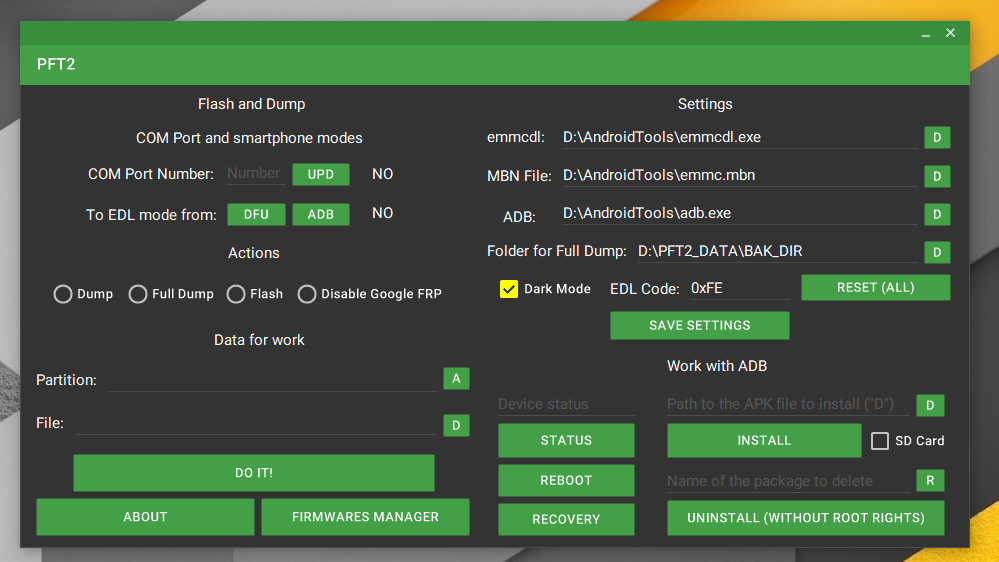
플래시 및 덤프 파티션 및 ZTE BLADE V9 VISTA 및 ZTE BLADE A7 VITA 스마트 폰 및 Qualcomm 프로세서에서 실행되는 다른 장치에서 Google FRP 보호를 비활성화하는 응용 프로그램 | PFT2_FLASHER
PFT 유틸리티 (FriendKi11er)의 개발의 연속이지만 그래픽 인터페이스, 새로운 저자 및 새로운 기능이 있습니다.
앱은 2 개의 파일 형식을 지원합니다.
러시아 스피커 용 : 4PDA의 FAQ, YouTube의 비디오 | 완전 Russification : "Russifier (русификатор)"폴더의 내용을 "PFT2"폴더에 복사하십시오.
이 정보를 Typora 또는 다른 Markdown 편집기 또는 뷰어에서 읽는 것이 좋습니다.
PFT2.exe 시작하고 앱 구성 ( "설정")EDL 코드의 텍스트 필드에 "더 많은"(인용없이)를 입력하여 고급 설정을 열 수 있습니다.
장치를 펌웨어 모드 (EDL)로 전환하여 :
A) DFU (이 설명서는 ZTE BLADE V9 VITA 및 ZTE BLADE A7 VITA에만 제공됩니다)
스마트 폰을 DFU 모드로 연결하십시오 (케이블을 PC에 연결하고 3 개의 버튼을 모두 고정하면 빨간색 표시등이 밝아집니다).
다음은 다음과 같습니다 (Ambernic의 원본 사진) :
COM 포트는 장치 관리자에 나타납니다
스크린 샷에있는 다른 방식으로 (다른 방식으로 COM이 될 수 있음)가 없다면 이전에 포장되지 않은 드라이버를 넣으십시오.
앱에서 "Upd"를 클릭하거나 장치 관리자에서 COM 포트 번호를 직접 입력하십시오.
다음과 같이 보입니다 : comx, 여기서 x는 숫자입니다.
"DFU"를 클릭하면 스마트 폰이 다시 연결됩니다. COM 포트 번호를 확인하면 변경해야합니다
어떻게 생겼는지
변경되지 않은 경우 Windows로 드라이버를 다시 설치/USB 와이어 변경을 시도하십시오.
2 단계 를 반복하십시오
b) ADB
로드 된 안드로이드 와 함께 사용 가능한 스마트 폰을 PC에 연결
"ADB"버튼을 클릭하십시오. 처음으로 PFT2를 기다리고 전화기에서 디버깅을 허용합니다. ADB 프로세스를 "킬"하고 버튼을 다시 클릭해야 할 수도 있습니다.
COM 포트는 장치 관리자에 나타납니다
스크린 샷에있는 다른 방식으로 (다른 방식으로 COM이 될 수 있음)가 없다면 이전에 포장되지 않은 드라이버를 넣으십시오.
앱에서 "Upd"를 클릭하거나 장치 관리자에서 COM 포트 번호를 직접 입력하십시오.
다음과 같이 보입니다 : comx, 여기서 x는 숫자입니다.
결국, 그것은 오른쪽 " 예 예 "로 나와야합니다. 그래서 당신은 모든 것을했습니다.
"행동"에서 필요한 조치를 선택하십시오.
"작업을위한 데이터"의 필요한 필드를 작성하십시오.
"userData"(또는 다른 파티션)를 닦으려면 "userData"파티션 (또는 기타 파티션)에서 "wipe_userdata.pdf"(응용 프로그램이있는 폴더에 위치) 파일을 플래시 할 수 있습니다.
버튼을 클릭하고 ( "Do It!"전에) 과정의 끝을 기다립니다.
추신 , 경우에 따라, 특히 덤프를 만든 후 펌웨어로 가져 가면 명령 줄에 오류가 나타날 수 있습니다. 모든 것이 성공으로 끝나면 읽기/쓰기 부문이 0 에 도달 하고 마지막에는 오류가 없을 것 입니다. 그러면 99.7% 의 확률로 모든 것을 가질 수 있습니다.
장치 해체 (원본) :
SIM 카드와 microSD 트레이를 제거하십시오
우리는 전화기를 따뜻하게하고 바닥에서 커버 시작을 조심스럽게 열린 다음 왼쪽에서 시작하는 걸쇠를 천천히 클릭하십시오.
덮개를 조심스럽게 제거하십시오 ( 매우 조심스럽게, 그렇지 않으면 지문 스캐너없이 남겨집니다 !!! )
우리는 검은 필름을 벗겨 내고이 두 접촉은 우리의 눈에 나타납니다. 이들은 EDL 테스트 포인트 입니다
Tweezers와의 데이터 2 접점을 닫고 스마트 폰을 PC에 연결하십시오.
DFU를 사용하여 EDL 모드로 전환하려는 지침으로 이동하십시오. 1 단계 수행 (하지만 버튼을 꼬집지 말고 장치 관리자의 COM 포트를보십시오). 처음 으로이 작업을 수행하는 경우 먼저 드라이버를 설치하십시오.
2 단계 반복 (DFU)
모든 파티션의 스마트 폰 펌웨어 (플래시 파티션, 3 단계 )를 복원하기 시작하십시오. | ZTE BLADE V9 VITA : 2/16 또는 3/32 용 FRIMWARES (버전 9, 11, 12) 다운로드
FDF (펌웨어 데이터 파일)는 덤프를 저장하는 데 가장 적합하기 때문에 펌웨어 파일 형식 (덤프, 빈, IMG)을 교체하기 위해 만들어진 펌웨어의 파일 형식입니다. 실제로, 그것은 덤프를위한 특수 아카이브 (보다 정확하게 일반적인 GZIP 아카이브 (GZ))로, 아카이브에 대한 압축없이 데이터 손실없이 호스팅/클라우드에 덤프를 업로드 할 수 있습니다. 이 형식으로 작업하려면 일반 IMG / 빈 덤프보다 더 많은 공간이 필요하지만 (덤프는 장치의 펌웨어에 대한 임시 형식으로 변환됩니다) FDF 파일은 더 잘 저장됩니다. PFT2는 버전 1.3 이후이 형식을 지원합니다
예를 들어 : system.img → system.fdf , 3.5GB → 1.4 GB. 임시 파일은 퇴근 후 삭제됩니다.
이 형식으로 작업하고 IMG/BIN 파일을 변환하기위한 유틸리티는 FDFMINI (ZalexAnninev15 및 Alexander927에 의해 생성)라는 PTT2 응용 프로그램이있는 폴더에 있습니다. 유틸리티는 경로와 파일 자체의 이름에서 "공간"을 지원하지 않으며 새 폴더를 만드는 방법을 모릅니다. 정상 작동의 경우 "userData"파티션은 너무 큰 파일을 변환하는 데 문제가있을 수 있기 때문에 일반 IMG를 사용합니다.
공식 GUI를 사용할 수 있습니다. 이렇게하려면 고급 설정에서 활성화하십시오 (EDL 코드의 텍스트 필드에서 "More"(따옴표없이)를 입력하여 고급 설정을 열 수 있습니다) . 다음으로, 같은 필드에서 "Con"(인용없이)을 입력하고 사용 :)
IMG를 FDF로 변환하려면 명령을 사용합니다.
FDFmini -img [Path to IMG/BIN file] [Path to new FDF file] -c예:
FDFmini -img boot.img boot.fdf -cFDF로 변환 할 IMG 파일이 2 개 이상 있고 명령을 입력하는 데 시간을 낭비하고 싶지 않은 경우 덤프가있는 폴더 에이 아카이브의 내용을 추출하십시오. 배치 파일을 실행하고 기다리십시오 ...
FDF를 IMG로 변환하려면 명령을 사용합니다.
FDFmini -fdf [Path to FDF file] [Path to new IMG/BIN file] -u예:
FDFmini -fdf D:PFT2_DATAsystem.fdf D:PFT2_DATAimgsystem.img -uGZIP 형식을 지원하는 아카이버를 사용하여 펌웨어가있는 FDF 파일을 "비공식"할 수도 있습니다. 프로세스가 완료되면 파일에 ".img"확장을 추가하면됩니다.
FDF 파일을 만들려면 여전히 FDFMini를 사용하는 것이 좋습니다. 따라서 문제가 없지만 일반 GZIP 아카이버에서 아카이브를 만들 수 있습니다. 가장 중요한 것은 먼저 현재 덤프 파일에서 확장을 제거하여 펌웨어 중에 문제가 없도록하는 것입니다.
루트 - 차단 된 부트 로더로 인해 불완전합니다 ( "시스템"및 "공급 업체"에 대한 액세스 권한 없음) | XDA에 게시하십시오
TWRP- 매우 제한된 기능을 갖춘 테스트 빌드 (TWRP에서 더 많은 기능을 얻으려면 부트 로더 잠금을 해제해야합니다)
참고 : FDF 파일 (루트 및/또는 TWRP)을 플래시 한 후에는 휴대 전화에서 모든 데이터 (userData)를 지우야합니다. 그렇지 않으면 BootLoop을 얻거나 해독의 가능성없이 암호화됩니다 !!! (덤프 "userData").
또한 주식 펌웨어 버전 12 (v12)의 사용자의 경우 스톡 펌웨어 버전 11 (V11)의 덤프에서 모든 파티션 (시스템 및 사용자 데이터 제외) (위의 스마트 폰의 각 개정에 대한 링크)에서 플래시를 만듭니다.
이미지 포장 풀기
FDFMINI 유틸리티를 사용하여 이미지를 풀 수 있습니다. 이 유틸리티는 "imgextractor"(and_pda)라는 다른 유틸리티를 사용합니다.
FDF 파일의 경우 :
FDFmini -fdf [Path to FDF file] [Full path to the new folder] -system예:
FDFmini -fdf system.fdf D:PFT2_DATAUnSystemFDF -systemIMG 파일의 경우 :
FDFmini -img [Path to IMG/BIN file] [Full path to the new folder] -system예:
FDFmini -img system.img D:PFT2_DATAUnSystemIMG -system상태 : 21 기기가 준비되지 않았을 것입니다. 스마트 폰이 EDL 모드를 떠날 가능성이 높습니다.이 모드를 다시 입력하십시오.
경고 : Flash 프로그래머는 계속 노력하지 못했습니다 . 플래시/덤프가 켜져 있으면 걱정하지 않아야하지만 그렇지 않으면 스마트 폰을 EDL 모드로 다시 넣을 가치가 있습니다.
상태 : 2 시스템은 경로 (폴더)의 공간으로 인해 오류가 발생할 수있는 파일을 찾을 수 없습니다 . 또한 파일의 가용성을 확인해야합니다.
상태 : 6 핸들은 COM 포트에서 작동하지 못한다 . 스마트 폰을 EDL 모드로 다시 전송해야합니다.
요컨대, 스마트 폰을 EDL 펌웨어 모드로 다시 전환하여 문제를 해결할 수있는 97%의 확률이 있습니다. 또 다른 3% - 드라이버 (COM 포트의 경우), 펌웨어, 벽돌, 경로의 간격, 파일 누락에 대한 "손상된"덤프 문제. 또한 PFT2가 파일 경로 (또는 이름)에서 "공간"을 지원하지 않는다는 것을 잊지 마십시오.
유틸리티가 작동을 거부하면 "공간"의 파일 경로 및 파일 이름을 확인하십시오. "fdfmini.exe"와 함께 위치한 "System.io.compression.dll"파일을 삭제할 수도 있습니다.
Visual Studio를 사용하여 컴파일 2017-2019







