cast_control
v0.16.1

✔ Проверьте бета -версию на рабочем столе?
cast_control - это утилита DAEMON, которая позволяет вам управлять воспроизведением медиа на устройствах CASTING с рабочего стола Linux.
В то время как эта служба работает, он собирает данные о медиа -приложениях, воспроизводимых на ваших устройствах, отображает их на вашем компьютере.
cast_control управляет хромекастами и устройствами для литья через управления MPRIS MPRIS MPRIS.
MPRIS - это стандартный интерфейс медиаплеера на рабочих столах Linux.
Интеграция MPRIS включена по умолчанию в Plasma Desktop, и, наряду с виджетом управления громкости GNOME, есть и виджеты для GNOME. playerctl предоставляет CLI для контроля медиаплееров через MPRIS.
Проверьте ▶️ mpris_server если вы хотите интегрировать поддержку MPRIS в свой медиаплеер.
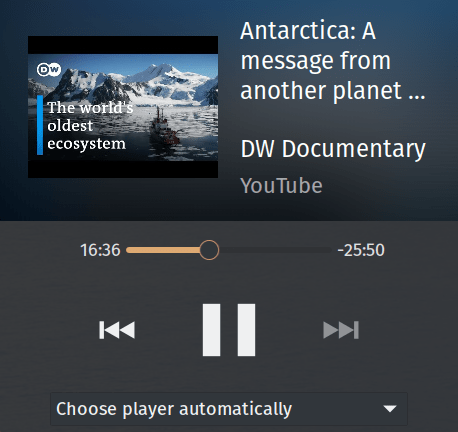
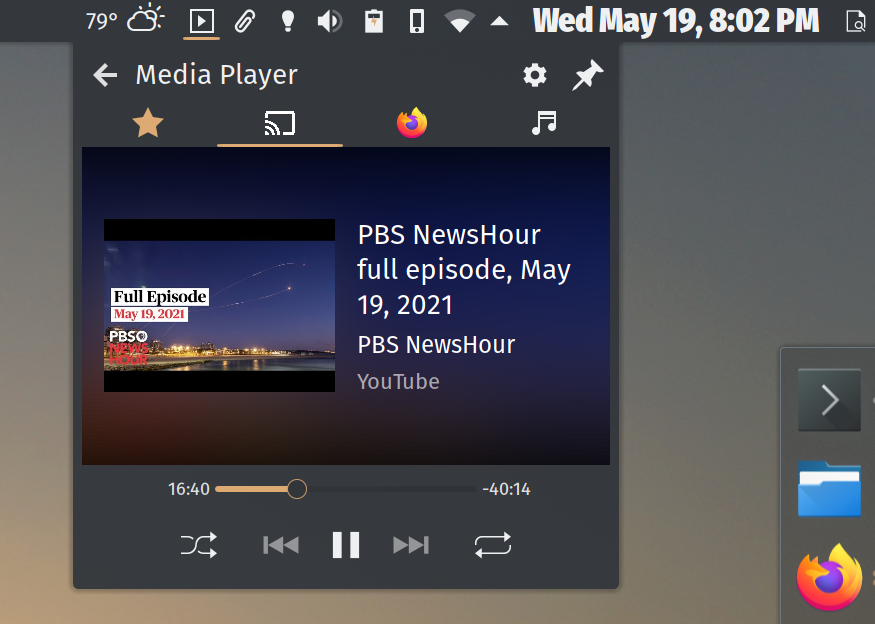
Управление хромекастом через виджет медиаплеерного игрока Plasma Desktop:
project.dependencies в pyproject.tomlhatchling На распределениях, полученных из Debian, таких как Ubuntu, установите python3-gi с apt .
На Арке вы захотите установить python-gobject и gobject-introspection или установить cast_control непосредственно из AUR.
На macOS установите pygobject3 через brew .
Используйте pip для установки PyGObject>=3.34.0 если в репозиториях пакета вашего поставщика нет кандидатов на установку.
$ python3 -m pip install cast_control Вы получите исполняемый файл cast_control , добавленный в свой $PATH .
Проверьте страницу релизов на GitHub для стабильных выпусков.
Если вы хотите использовать ветвь разработки, клонируйте репозиторий.
После того, как у вас есть исходная копия, запустите python3 -m pip install -r requirements.txt , затем python3 setup.py install .
Вы получите исполняемый файл cast_control , добавленный в свой $PATH .
Если вы находитесь на Арке, вы можете установить cast_control непосредственно из AUR. Спасибо, @yochananmarqos!
$ yay -S cast_control Стабильные выпуски загружаются в PYPI. Вы можете обновить свою установку cast_control , например, SO:
$ python3 -m pip --upgrade cast_controlСмотрите страницу релизов на GitHub.
Вам нужно убедиться, что ваш компьютер может подключаться к сетевым подключениям к вашим устройствам литья. Это также помогает узнать имена устройств заранее.
Установка пакета через PYPI, GitHub или AUR добавит cast_control в ваш путь исполняемых файлов pip :
$ which cast_control
~ /.local/bin/cast_control
Если у вас есть путь для исполнителей pip , добавленный в $PATH вашей оболочки, вы можете запустить cast_control как SO:
$ cast_control --help Или, используя короткое название запуска castctl :
$ castctl --help Вы также можете запустить cast_control через его модуль Python. Это может быть полезно, если ваш $PATH не указывает на ваши исполняемые файлы pip .
$ python3 -m cast_control --help Чтобы включить завершение Bash для cast_control , добавьте следующее в ~/.bashrc :
eval " $( _CAST_CONTROL_COMPLETE=bash_source cast_control ) " Для раковины zsh и fish ознакомьтесь с документацией здесь.
$ cast_control --help
Usage: cast_control [OPTIONS] COMMAND [ARGS]...

  Control casting devices via Linux media controls and desktops.

  This daemon connects your casting device directly to the D-Bus media player
  interface.

  See https://github.com/alexdelorenzo/cast_control for more information.

Options:
  -L, --license  Show license and copyright information.
  -V, --version  Show version information.
  --help         Show this message and exit.

Commands:
  connect  Connect to the device and run the service in the foreground.
  service  Connect, disconnect or reconnect the background service to or...
connect команду $ cast_control connect --help
Usage: cast_control connect [OPTIONS]
Connect to the device and run the service in the foreground.
Options:
-n, --name TEXT Connect to a device via its name, otherwise control
the first device found.
-h, --host TEXT Connect to a device via its hostname or IP address,
otherwise control the first device found.
-u, --uuid TEXT Connect to a device via its UUID, otherwise control
the first device found.
-w, --wait FLOAT Seconds to wait between trying to make initial
successful connections to a device.
-r, --retry-wait FLOAT Seconds to wait between reconnection attempts if a
successful connection is interrupted. [default:
5.0]
-i, --icon Use a lighter icon instead of the dark icon. The
lighter icon goes well with dark themes. [default:
False]
-l, --log-level TEXT Set the debugging log level. [default: WARN]
--help Show this message and exit.service команда $ cast_control service --help
Usage: cast_control service [OPTIONS] COMMAND [ARGS]...
Connect, disconnect or reconnect the background service to or from your
device.
Options:
--help Show this message and exit.
Commands:
connect Connect the background service to the device.
disconnect Disconnect the background service from the device.
reconnect Reconnect the background service to the device.
log Show the service log.service connect $ cast_control service connect --help
Usage: cast_control service connect [OPTIONS]
Connect the background service to the device.
Options:
-n, --name TEXT Connect to a device via its name, otherwise control
the first device found.
-h, --host TEXT Connect to a device via its hostname or IP address,
otherwise control the first device found.
-u, --uuid TEXT Connect to a device via its UUID, otherwise control
the first device found.
-w, --wait FLOAT Seconds to wait between trying to make initial
successful connections to a device.
-r, --retry-wait FLOAT Seconds to wait between reconnection attempts if a
successful connection is interrupted. [default:
5.0]
-i, --icon Use a lighter icon instead of the dark icon. The
lighter icon goes well with dark themes. [default:
False]
-l, --log-level TEXT Set the debugging log level. [default: WARN]
--help Show this message and exit.Подключитесь к устройству под названием «Мое устройство»:
$ cast_control connect --name " My Device " Подключитесь к устройству с именем «Мое устройство» и запустите cast_control в фоновом режиме:
$ cast_control service connect --name " My Device " После запуска cast_control вы можете использовать любого клиента MPRIS для взаимодействия с ним. Поддержка MPRIS встроена непосредственно на Plasma Desktop и Gnome 3, и вы можете использовать playerctl в командной строке.
Вы можете использовать флаг -w/--wait , чтобы указать период ожидания за несколько секунд, прежде чем cast_control снова попытается найти литьевое устройство, если его не найден изначально.
Например, если вы хотите подождать 60 секунд между сканами для устройств, вы можете запустить следующее:
$ export SECONDS=60
$ cast_control connect --wait $SECONDS
# or
$ cast_control service connect --wait $SECONDS
Это полезно, если вы хотите начать cast_control при входе в систему, и есть вероятность, что ваше устройство не включено, или вы находитесь в другой сети.
Если фоновая служба работает, вы можете заставить его воссоединиться и перезапустить или полностью отключить его.
$ cast_control service reconnect
# or
$ cast_control service disconnect Получите название D-Bus для вашего устройства, используя playerctl .
$ playerctl --list-all
My_Device
Используйте имя D-BUS, чтобы выпустить команды.
$ export URL= " http://ccmixter.org/content/gmz/gmz_-_Parametaphoriquement.mp3 "
$ playerctl --player My_Device open " $URL "
Это сыграет песню на вашем устройстве.
Вы можете разыграть видео на YouTube так же, как вы можете разыграть общий URI.
$ export VIDEO= " https://www.youtube.com/watch?v=I4nkgJdVZFA "
$ playerctl --player My_Device open " $VIDEO " Вы можете установить уровень журнала, используя флаг -l/--log-level с командами connect или service connect :
$ cast_control connect --log-level debug Вот список уровней журнала, поддерживаемых cast_control .
Вы можете просмотреть файл журнала фоновой службы с помощью команды service log :
$ cast_control service logХотите поддержать этот проект и другие подобные проекты с открытым исходным кодом?
Смотрите LICENSE . Если вы хотите использовать этот проект с другой лицензией, свяжитесь с нами.





