cast_control
v0.16.1

✔️ Schauen Sie sich Cast Control Desktop Beta an?
cast_control ist ein Dämon -Dienstprogramm, mit dem Sie Medienwiedergabe auf Casting -Geräten vom Linux -Desktop steuern können.
Während dieser Dienst läuft, sammelt er Daten über die Medien und Apps, die auf Ihren Casting -Geräten spielen, und zeigt sie auf Ihrem Computer an.
cast_control steuert Chromecasts und Casting-Geräte über D-Bus- und MPRIS Media Player-Steuerelemente.
MPRIS ist die Standard -Media Player -Schnittstelle unter Linux -Desktops.
Die MPRIS -Integration ist standardmäßig im Plasma -Desktop aktiviert, und zusammen mit Gnomes Lautstärkeregler -Widget gibt es auch Widgets für GNOME. playerctl bietet eine CLI für die Kontrolle von Medienspieler über MPRIS.
Schauen Sie sich fort ▶️ mpris_server wenn Sie die MPRIS -Unterstützung in Ihren Media Player integrieren möchten.
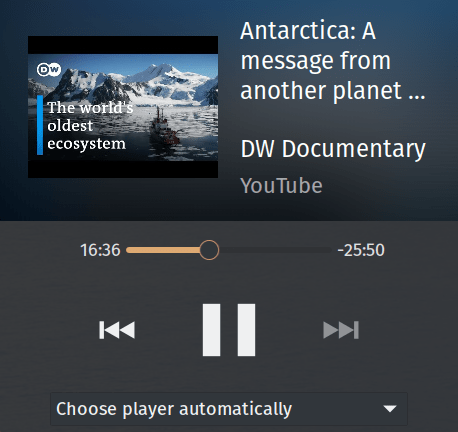
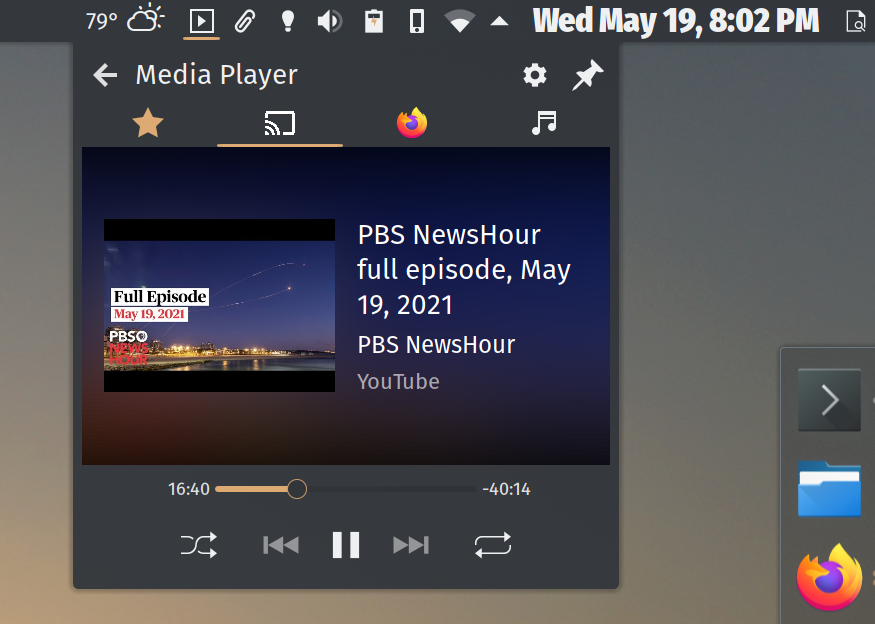
Steuern eines Chromecasts über Plasma Desktops Media Player Widget:
project.dependencies in pyproject.tomlhatchling Installieren Sie bei Debian-abgeleiteten Verteilungen wie Ubuntu python3-gi mit apt .
Auf Arch möchten Sie python-gobject und gobject-introspection installieren oder cast_control direkt aus der AUR installieren.
Installieren Sie pygobject3 auf MacOS über brew .
Verwenden Sie pip , um PyGObject>=3.34.0 zu installieren, wenn keine Installationskandidaten in den Paket -Repositories Ihres Anbieters verfügbar sind.
$ python3 -m pip install cast_control Sie erhalten eine ausführbare Datei cast_control , die Ihrem $PATH hinzugefügt wird.
Schauen Sie sich die Releases -Seite auf GitHub für stabile Veröffentlichungen an.
Wenn Sie den Entwicklungszweig verwenden möchten, klonen Sie das Repository.
Sobald Sie eine Quellkopie haben, führen Sie python3 -m pip install -r requirements.txt aus, gefolgt von python3 setup.py install .
Sie erhalten eine ausführbare Datei cast_control , die Ihrem $PATH hinzugefügt wird.
Wenn Sie in Arch sind, können Sie cast_control direkt aus der AUR installieren. Danke, @yochananmarqos!
$ yay -S cast_control Stabile Veröffentlichungen werden auf PYPI hochgeladen. Sie können Ihre cast_control -Installation wie SO aktualisieren:
$ python3 -m pip --upgrade cast_controlSiehe die Releases -Seite auf GitHub.
Sie müssen sicherstellen, dass Ihr Computer Netzwerkverbindungen mit Ihren Casting -Geräten herstellen kann. Es hilft auch, die Namen der Geräte im Voraus zu kennen.
Das Installieren des Pakets über PYPI, GitHub oder der AUR fügt Ihrem pip -ausführbaren Pfad cast_control hinzu:
$ which cast_control
~ /.local/bin/cast_control
Wenn Sie Ihren pip -PIP -Pfad in $PATH Ihrer Shell hinzugefügt haben, können Sie cast_control wie so starten:
$ cast_control --help Oder mit dem Kurznamen -Launcher castctl :
$ castctl --help Sie können cast_control auch über sein Python -Modul starten. Dies kann nützlich sein, wenn Ihr $PATH nicht auf Ihre pip -ausführbaren Funktionen hinweist.
$ python3 -m cast_control --help Um die Bash -Fertigstellung für cast_control zu aktivieren, fügen Sie Folgendes zu Ihrem ~/.bashrc hinzu:
eval " $( _CAST_CONTROL_COMPLETE=bash_source cast_control ) " Für die zsh und fish finden Sie hier die Dokumentation.
$ cast_control --help
Usage: cast_control [OPTIONS] COMMAND [ARGS]...

  Control casting devices via Linux media controls and desktops.

  This daemon connects your casting device directly to the D-Bus media player
  interface.

  See https://github.com/alexdelorenzo/cast_control for more information.

Options:
  -L, --license  Show license and copyright information.
  -V, --version  Show version information.
  --help         Show this message and exit.

Commands:
  connect  Connect to the device and run the service in the foreground.
service Connect, disconnect or reconnect the background service to or...connect $ cast_control connect --help
Usage: cast_control connect [OPTIONS]
Connect to the device and run the service in the foreground.
Options:
-n, --name TEXT Connect to a device via its name, otherwise control
the first device found.
-h, --host TEXT Connect to a device via its hostname or IP address,
otherwise control the first device found.
-u, --uuid TEXT Connect to a device via its UUID, otherwise control
the first device found.
-w, --wait FLOAT Seconds to wait between trying to make initial
successful connections to a device.
-r, --retry-wait FLOAT Seconds to wait between reconnection attempts if a
successful connection is interrupted. [default:
5.0]
-i, --icon Use a lighter icon instead of the dark icon. The
lighter icon goes well with dark themes. [default:
False]
-l, --log-level TEXT Set the debugging log level. [default: WARN]
--help Show this message and exit.service Command $ cast_control service --help
Usage: cast_control service [OPTIONS] COMMAND [ARGS]...
Connect, disconnect or reconnect the background service to or from your
device.
Options:
--help Show this message and exit.
Commands:
connect Connect the background service to the device.
disconnect Disconnect the background service from the device.
reconnect Reconnect the background service to the device.
log Show the service log.service connect -Befehl $ cast_control service connect --help
Usage: cast_control service connect [OPTIONS]
Connect the background service to the device.
Options:
-n, --name TEXT Connect to a device via its name, otherwise control
the first device found.
-h, --host TEXT Connect to a device via its hostname or IP address,
otherwise control the first device found.
-u, --uuid TEXT Connect to a device via its UUID, otherwise control
the first device found.
-w, --wait FLOAT Seconds to wait between trying to make initial
successful connections to a device.
-r, --retry-wait FLOAT Seconds to wait between reconnection attempts if a
successful connection is interrupted. [default:
5.0]
-i, --icon Use a lighter icon instead of the dark icon. The
lighter icon goes well with dark themes. [default:
False]
-l, --log-level TEXT Set the debugging log level. [default: WARN]
--help Show this message and exit.Stellen Sie eine Verbindung zu einem Gerät namens "mein Gerät" her:
$ cast_control connect --name " My Device " Stellen Sie eine Verbindung zu einem Gerät namens "My Device" her und führen Sie cast_control im Hintergrund aus:
$ cast_control service connect --name " My Device " Nach dem Start cast_control können Sie jeden MPRIS -Client verwenden, um damit zu interagieren. Die MPRIS-Unterstützung wird direkt in Plasma-Desktop und GNOME 3 eingebaut, und Sie können playerctl in der Befehlszeile verwenden.
Sie können das Wait Flag -w/--wait Flag verwenden, um eine Wartezeit in Sekunden vor cast_control , erneut ein Gussgerät zu finden, wenn man anfänglich nicht gefunden wird.
Wenn Sie beispielsweise 60 Sekunden zwischen Scans für Geräte warten möchten, können Sie Folgendes ausführen:
$ export SECONDS=60
$ cast_control connect --wait $SECONDS
# or
$ cast_control service connect --wait $SECONDS
Dies ist nützlich, wenn Sie cast_control bei der Anmeldung beginnen möchten, und es besteht die Möglichkeit, dass Ihr Gerät nicht eingeschaltet ist oder sich in einem anderen Netzwerk befindet.
Wenn der Hintergrunddienst ausgeführt wird, können Sie ihn zwingen, ihn wieder zu verbinden und neu zu starten oder vollständig zu trennen.
$ cast_control service reconnect
# or
$ cast_control service disconnect Holen Sie sich den D-Bus-Namen für Ihr Gerät mithilfe von playerctl .
$ playerctl --list-all
My_Device
Verwenden Sie den D-Bus-Namen, um Befehle zu geben.
$ export URL= " http://ccmixter.org/content/gmz/gmz_-_Parametaphoriquement.mp3 "
$ playerctl --player My_Device open " $URL "
Dies wird ein Lied auf Ihrem Gerät spielen.
Sie können YouTube -Videos auf die gleiche Weise wie ein generisches URI werfen.
$ export VIDEO= " https://www.youtube.com/watch?v=I4nkgJdVZFA "
$ playerctl --player My_Device open " $VIDEO " Sie können die Protokollebene mit dem Flag -l/--log-level Flag mit den Befehlen connect oder service connect festlegen:
$ cast_control connect --log-level debug Hier ist eine Liste von Protokollebenen, die von cast_control unterstützt werden.
Sie können die Protokolldatei des Hintergrunddienstes mit dem Befehl service log anzeigen:
$ cast_control service logMöchten Sie dieses Projekt und andere Open-Source-Projekte wie IT unterstützen?
Siehe LICENSE . Wenn Sie dieses Projekt mit einer anderen Lizenz verwenden möchten, wenden Sie sich bitte an uns.





