cast_control
v0.16.1

✔️ Confira a beta da mesa de controle de controle fundido?
cast_control é um utilitário Daemon que permite controlar a reprodução de mídia nos dispositivos de fundição da área de trabalho do Linux.
Enquanto esse serviço é executado, ele coleta dados sobre a mídia e os aplicativos que tocam em seus dispositivos de fundição e o exibem no seu computador.
cast_control controla os Chromecasts e os dispositivos de fundição via controles de player de mídia D-Bus e MPRIS.
O MPRIS é a interface de media player padrão nos desktops do Linux.
A integração do MPRIS é ativada por padrão na área de trabalho de plasma e, juntamente com o widget de controle de volume do GNOME, também existem widgets para o GNOME. playerctl fornece uma CLI para controlar os players de mídia através do MPRIS.
Confira ▶️ mpris_server Se você deseja integrar o suporte ao MPRIS no seu mídia.
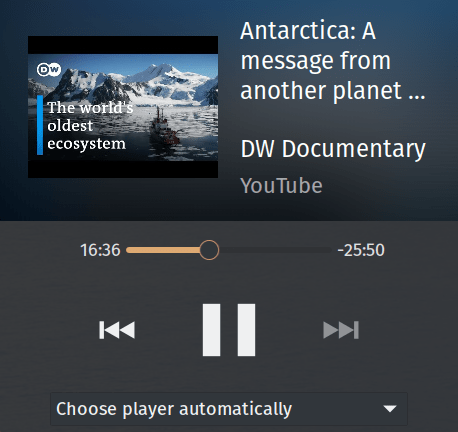
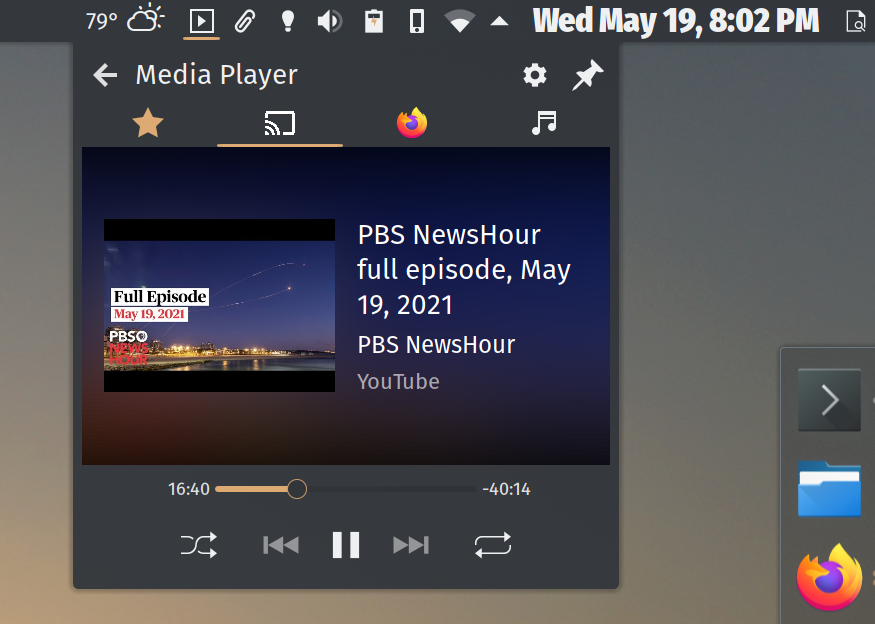
Controlando um Chromecast via widget de mídia do Plasma Desktop:
project.dependencies em pyproject.tomlhatchling Em distribuições derivadas do Debian como o Ubuntu, instale python3-gi com apt .
No Arch, você deseja instalar python-gobject e gobject-introspection ou instalar cast_control diretamente da AUR.
No macOS, instale pygobject3 via brew .
Use pip para instalar PyGObject>=3.34.0 se não houver candidatos a instalação disponíveis nos repositórios de pacotes do seu fornecedor.
$ python3 -m pip install cast_control Você receberá um executável cast_control ao seu $PATH .
Confira a página de lançamentos no GitHub para versões estáveis.
Se você quiser usar o ramo de desenvolvimento, clone o repositório.
Depois de ter uma cópia de origem, execute python3 -m pip install -r requirements.txt , seguido pelo python3 setup.py install .
Você receberá um executável cast_control ao seu $PATH .
Se você estiver no Arch, pode instalar cast_control diretamente da AUR. Obrigado, @yochananmarqos!
$ yay -S cast_control Os lançamentos estáveis são enviados para Pypi. Você pode atualizar sua instalação cast_control como assim:
$ python3 -m pip --upgrade cast_controlVeja a página de lançamentos no Github.
Você precisará garantir que seu computador possa fazer conexões de rede com seus dispositivos de fundição. Também ajuda a conhecer os nomes dos dispositivos com antecedência.
Instalando o pacote via Pypi, Github ou AUR adicionará cast_control ao caminho do seu pip Executíveis:
$ which cast_control
~ /.local/bin/cast_control
Se você tiver o caminho dos executáveis pip adicionado ao $PATH do shell, poderá iniciar cast_control como:
$ cast_control --help Ou, usando o lançador de nomes curtos castctl :
$ castctl --help Você também pode iniciar cast_control por meio do módulo Python. Isso pode ser útil se o seu $PATH não apontar para os executáveis pip .
$ python3 -m cast_control --help Para ativar a conclusão do BASH para cast_control , adicione o seguinte ao seu ~/.bashrc :
eval " $( _CAST_CONTROL_COMPLETE=bash_source cast_control ) " Para as conchas de zsh e fish , confira a documentação aqui.
$ cast_control --help
Usage: cast_control [OPTIONS] COMMAND [ARGS]...

  Control casting devices via Linux media controls and desktops.

  This daemon connects your casting device directly to the D-Bus media player
  interface.

  See https://github.com/alexdelorenzo/cast_control for more information.

Options:
  -L, --license  Show license and copyright information.
  -V, --version  Show version information.
  --help         Show this message and exit.

Commands:
  connect  Connect to the device and run the service in the foreground.
  service  Connect, disconnect or reconnect the background service to or...
connect COMMAND $ cast_control connect --help
Usage: cast_control connect [OPTIONS]
Connect to the device and run the service in the foreground.
Options:
-n, --name TEXT Connect to a device via its name, otherwise control
the first device found.
-h, --host TEXT Connect to a device via its hostname or IP address,
otherwise control the first device found.
-u, --uuid TEXT Connect to a device via its UUID, otherwise control
the first device found.
-w, --wait FLOAT Seconds to wait between trying to make initial
successful connections to a device.
-r, --retry-wait FLOAT Seconds to wait between reconnection attempts if a
successful connection is interrupted. [default:
5.0]
-i, --icon Use a lighter icon instead of the dark icon. The
lighter icon goes well with dark themes. [default:
False]
-l, --log-level TEXT Set the debugging log level. [default: WARN]
--help Show this message and exit.service $ cast_control service --help
Usage: cast_control service [OPTIONS] COMMAND [ARGS]...
Connect, disconnect or reconnect the background service to or from your
device.
Options:
--help Show this message and exit.
Commands:
connect Connect the background service to the device.
disconnect Disconnect the background service from the device.
reconnect Reconnect the background service to the device.
log Show the service log.service connect $ cast_control service connect --help
Usage: cast_control service connect [OPTIONS]
Connect the background service to the device.
Options:
-n, --name TEXT Connect to a device via its name, otherwise control
the first device found.
-h, --host TEXT Connect to a device via its hostname or IP address,
otherwise control the first device found.
-u, --uuid TEXT Connect to a device via its UUID, otherwise control
the first device found.
-w, --wait FLOAT Seconds to wait between trying to make initial
successful connections to a device.
-r, --retry-wait FLOAT Seconds to wait between reconnection attempts if a
successful connection is interrupted. [default:
5.0]
-i, --icon Use a lighter icon instead of the dark icon. The
lighter icon goes well with dark themes. [default:
False]
-l, --log-level TEXT Set the debugging log level. [default: WARN]
--help Show this message and exit.Conecte -se a um dispositivo chamado "meu dispositivo":
$ cast_control connect --name " My Device " Conecte -se a um dispositivo chamado "meu dispositivo" e execute cast_control em segundo plano:
$ cast_control service connect --name " My Device " Após o lançamento cast_control , você pode usar qualquer cliente MPRIS para interagir com ele. O suporte ao MPRIS é incorporado diretamente ao Plasma Desktop e ao GNOME 3, e você pode usar playerctl na linha de comando.
Você pode usar o sinalizador -w/--wait para especificar um período de espera em segundos antes de cast_control tentar encontrar um dispositivo de fundição novamente se não for encontrado inicialmente.
Por exemplo, se você quiser esperar 60 segundos entre os dispositivos, poderá executar o seguinte:
$ export SECONDS=60
$ cast_control connect --wait $SECONDS
# or
$ cast_control service connect --wait $SECONDS
Isso é útil se você quiser iniciar cast_control no login, e há uma chance de que seu dispositivo não esteja ligado ou você esteja em uma rede diferente.
Se o serviço em segundo plano estiver em execução, você poderá forçá -lo a reconectar e reiniciar ou desconectá -lo completamente.
$ cast_control service reconnect
# or
$ cast_control service disconnect Obtenha o nome D-Bus para o seu dispositivo usando playerctl .
$ playerctl --list-all
My_Device
Use o nome D-Bus para emitir comandos para ele.
$ export URL= " http://ccmixter.org/content/gmz/gmz_-_Parametaphoriquement.mp3 "
$ playerctl --player My_Device open " $URL "
Isso tocará uma música no seu dispositivo.
Você pode lançar vídeos do YouTube da mesma maneira que pode lançar um URI genérico.
$ export VIDEO= " https://www.youtube.com/watch?v=I4nkgJdVZFA "
$ playerctl --player My_Device open " $VIDEO " Você pode definir o nível de log usando o sinalizador -l/--log-level com os comandos connect ou service connect :
$ cast_control connect --log-level debug Aqui está uma lista de níveis de log suportados pelo cast_control .
Você pode visualizar o arquivo de log do serviço de segundo plano com o comando service log :
$ cast_control service logDeseja apoiar este projeto e outros projetos de código aberto como esse?
Consulte LICENSE . Se você quiser usar este projeto com uma licença diferente, entre em contato.





