cast_control
v0.16.1

✔️ ¿Visite la beta de escritorio de control de fundición?
cast_control es una utilidad de demonio que le permite controlar la reproducción de medios en dispositivos de fundición desde el escritorio de Linux.
Mientras este servicio se ejecuta, recopila datos sobre los medios y las aplicaciones que se reproducen en sus dispositivos de fundición y lo muestran en su computadora.
cast_control controla Chromecasts y dispositivos de fundición a través de controles de reproductor de medios D-Bus y MPRIS.
MPRIS es la interfaz estándar del reproductor multimedia en los escritorios de Linux.
La integración de MPRIS está habilitada de forma predeterminada en el escritorio de Plasma y, junto con el widget de control de volumen de GNOME, también hay widgets para GNOME. playerctl proporciona una CLI para controlar reproductores multimedia a través de MPRIS.
Echa un vistazo ▶️ mpris_server si quieres integrar el soporte de MPRIS en tu reproductor multimedia.
Controlar un Chromecast a través del widget de reproductor multimedia de Desktop de Plasma:
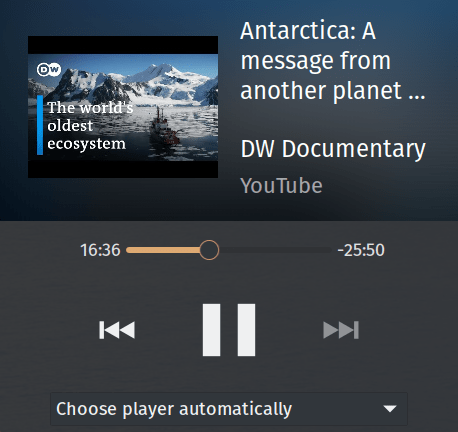
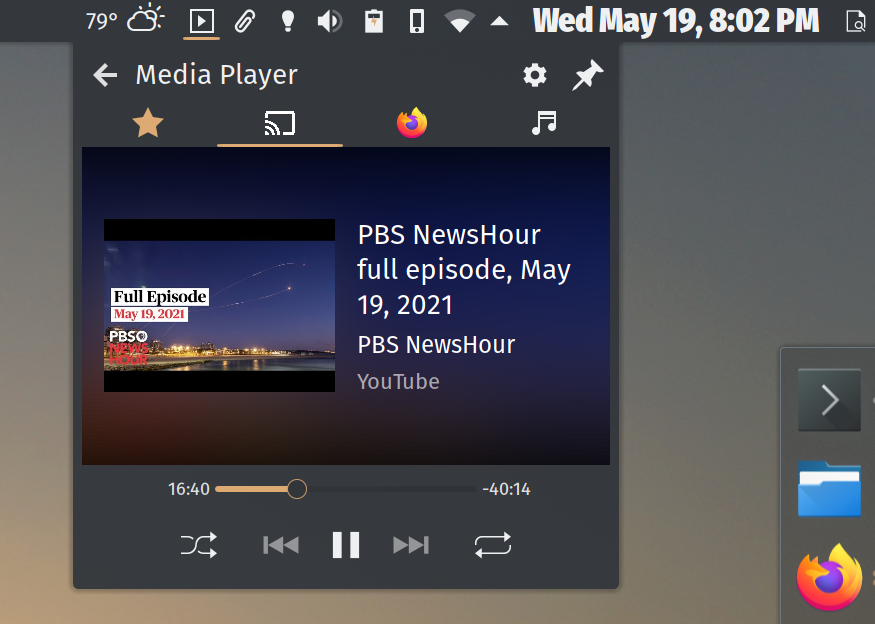
project.dependencies en pyproject.tomlhatchling En distribuciones derivadas de Debian como Ubuntu, instale python3-gi con apt .
En Arch, querrá instalar python-gobject y gobject-introspection , o instalar cast_control directamente desde el AUR.
En MacOS, instale pygobject3 a través de brew .
Use pip para instalar PyGObject>=3.34.0 si no hay candidatos de instalación disponibles en los repositorios de paquetes de su proveedor.
$ python3 -m pip install cast_control Obtendrá un ejecutable cast_control agregado a su $PATH .
Consulte la página de versiones en GitHub para ver lanzamientos estables.
Si desea utilizar la rama de desarrollo, clone el repositorio.
Una vez que tenga una copia de origen, ejecute python3 -m pip install -r requirements.txt , seguido de python3 setup.py install .
Obtendrá un ejecutable cast_control agregado a su $PATH .
Si estás en Arch, puedes instalar cast_control directamente desde el AUR. ¡Gracias, @YochananMarqos!
$ yay -S cast_control Las versiones estables se cargan a PYPI. Puede actualizar su instalación cast_control así:
$ python3 -m pip --upgrade cast_controlVea la página de lanzamientos en GitHub.
Deberá asegurarse de que su computadora pueda hacer conexiones de red con sus dispositivos de fundición. También ayuda a conocer los nombres de los dispositivos por adelantado.
Instalación del paquete a través de PYPI, GitHub o el AUR agregará cast_control a su ruta de ejecutables pip :
$ which cast_control
~ /.local/bin/cast_control
Si tiene su ruta de ejecutables pip agregada a la $PATH de su shell, puede iniciar cast_control así:
$ cast_control --help O, usando el lanzador de nombres cortos castctl :
$ castctl --help También puede iniciar cast_control a través de su módulo Python. Esto puede ser útil si su $PATH no apunta a sus ejecutables pip .
$ python3 -m cast_control --help Para habilitar la finalización de BASH para cast_control , agregue lo siguiente a su ~/.bashrc :
eval " $( _CAST_CONTROL_COMPLETE=bash_source cast_control ) " Para las conchas zsh y fish , consulte la documentación aquí.
$ cast_control --help
Usage: cast_control [OPTIONS] COMMAND [ARGS]...

  Control casting devices via Linux media controls and desktops.

  This daemon connects your casting device directly to the D-Bus media player
  interface.

  See https://github.com/alexdelorenzo/cast_control for more information.

Options:
  -L, --license  Show license and copyright information.
  -V, --version  Show version information.
  --help         Show this message and exit.

Commands:
  connect  Connect to the device and run the service in the foreground.
service Connect, disconnect or reconnect the background service to or...connect $ cast_control connect --help
Usage: cast_control connect [OPTIONS]
Connect to the device and run the service in the foreground.
Options:
-n, --name TEXT Connect to a device via its name, otherwise control
the first device found.
-h, --host TEXT Connect to a device via its hostname or IP address,
otherwise control the first device found.
-u, --uuid TEXT Connect to a device via its UUID, otherwise control
the first device found.
-w, --wait FLOAT Seconds to wait between trying to make initial
successful connections to a device.
-r, --retry-wait FLOAT Seconds to wait between reconnection attempts if a
successful connection is interrupted. [default:
5.0]
-i, --icon Use a lighter icon instead of the dark icon. The
lighter icon goes well with dark themes. [default:
False]
-l, --log-level TEXT Set the debugging log level. [default: WARN]
--help Show this message and exit.service $ cast_control service --help
Usage: cast_control service [OPTIONS] COMMAND [ARGS]...
Connect, disconnect or reconnect the background service to or from your
device.
Options:
--help Show this message and exit.
Commands:
connect Connect the background service to the device.
disconnect Disconnect the background service from the device.
reconnect Reconnect the background service to the device.
log Show the service log.service connect $ cast_control service connect --help
Usage: cast_control service connect [OPTIONS]
Connect the background service to the device.
Options:
-n, --name TEXT Connect to a device via its name, otherwise control
the first device found.
-h, --host TEXT Connect to a device via its hostname or IP address,
otherwise control the first device found.
-u, --uuid TEXT Connect to a device via its UUID, otherwise control
the first device found.
-w, --wait FLOAT Seconds to wait between trying to make initial
successful connections to a device.
-r, --retry-wait FLOAT Seconds to wait between reconnection attempts if a
successful connection is interrupted. [default:
5.0]
-i, --icon Use a lighter icon instead of the dark icon. The
lighter icon goes well with dark themes. [default:
False]
-l, --log-level TEXT Set the debugging log level. [default: WARN]
--help Show this message and exit.Conectarse a un dispositivo llamado "mi dispositivo":
$ cast_control connect --name " My Device " Conéctese a un dispositivo llamado "My Device" y ejecute cast_control en segundo plano:
$ cast_control service connect --name " My Device " Después de lanzar cast_control , puede usar cualquier cliente MPRIS para interactuar con él. El soporte de MPRIS está integrado directamente con Plasma Desktop y Gnome 3, y puede usar playerctl en la línea de comandos.
Puede usar el indicador -w/--wait para especificar un período de espera en segundos antes de que cast_control intentará encontrar un dispositivo de fundición nuevamente si no se encuentra inicialmente.
Por ejemplo, si desea esperar 60 segundos entre escaneos para dispositivos, puede ejecutar lo siguiente:
$ export SECONDS=60
$ cast_control connect --wait $SECONDS
# or
$ cast_control service connect --wait $SECONDS
Esto es útil si desea iniciar cast_control en el inicio de sesión, y existe la posibilidad de que su dispositivo no esté encendido o que esté en una red diferente.
Si el servicio de fondo se está ejecutando, puede obligarlo a reconectarse y reiniciarlo, o desconectarlo por completo.
$ cast_control service reconnect
# or
$ cast_control service disconnect Obtenga el nombre D-Bus para su dispositivo usando playerctl .
$ playerctl --list-all
My_Device
Use el nombre D-BUS para emitir comandos.
$ export URL= " http://ccmixter.org/content/gmz/gmz_-_Parametaphoriquement.mp3 "
$ playerctl --player My_Device open " $URL "
Esto reproducirá una canción en tu dispositivo.
Puedes lanzar videos de YouTube de la misma manera que puedes lanzar un URI genérico.
$ export VIDEO= " https://www.youtube.com/watch?v=I4nkgJdVZFA "
$ playerctl --player My_Device open " $VIDEO " Puede configurar el nivel de registro usando el indicador -l/--log-level con los comandos de conexión connect o service connect :
$ cast_control connect --log-level debug Aquí hay una lista de niveles de registro compatibles con cast_control .
Puede ver el archivo de registro del servicio de fondo con el comando service log :
$ cast_control service log¿Quiere apoyar este proyecto y otros proyectos de código abierto como este?
Ver LICENSE . Si desea usar este proyecto con una licencia diferente, póngase en contacto.





