cast_control
v0.16.1

✔️ Lihat beta desktop kontrol cast?
cast_control adalah utilitas daemon yang memungkinkan Anda untuk mengontrol pemutaran media pada perangkat casting dari desktop Linux.
Sementara layanan ini berjalan, ia mengumpulkan data tentang media dan aplikasi yang diputar di perangkat casting Anda dan menampilkannya di komputer Anda.
cast_control Control Chromecasts dan perangkat casting melalui kontrol D-Bus dan MPRIS Media Player.
MPRIS adalah antarmuka Media Player standar di Linux Desktops.
Integrasi MPRIS diaktifkan secara default di desktop plasma, dan, bersama dengan widget kontrol volume GNOME, ada widget untuk Gnome juga. playerctl menyediakan CLI untuk mengendalikan pemutar media melalui MPRIS.
Lihat ▶️ mpris_server Jika Anda ingin mengintegrasikan dukungan MPRIS ke dalam pemutar media Anda.
Mengontrol Chromecast via Plasma Desktop's Media Player Widget:
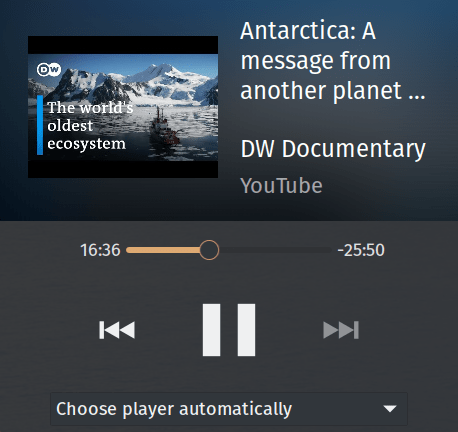
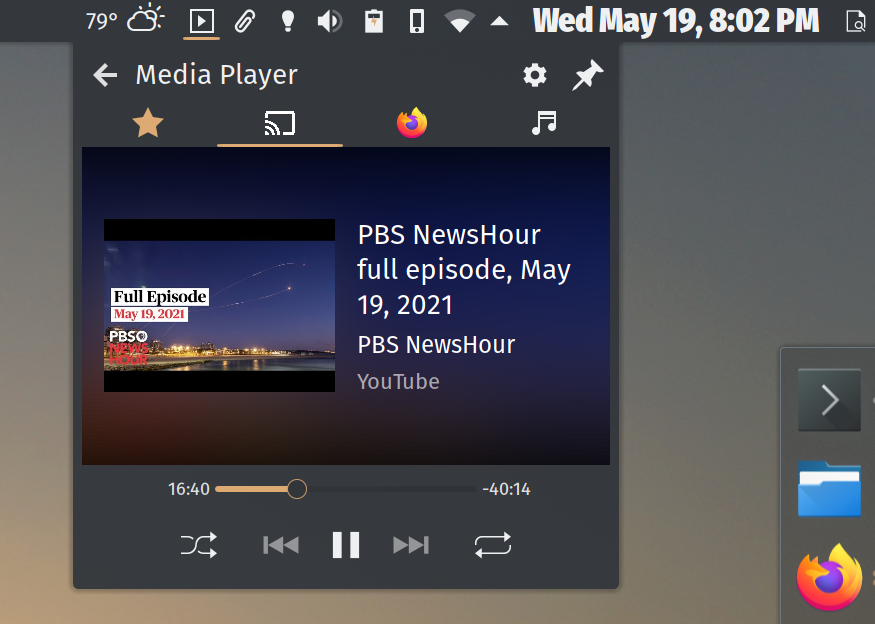
project.dependencies di pyproject.tomlhatchling Pada distribusi yang diturunkan dari Debian seperti Ubuntu, instal python3-gi dengan apt .
Di Arch, Anda ingin menginstal python-gobject dan gobject-introspection , atau menginstal cast_control langsung dari AUR.
Pada macOS, instal pygobject3 melalui brew .
Gunakan pip untuk menginstal PyGObject>=3.34.0 Jika tidak ada kandidat instalasi yang tersedia di repositori paket vendor Anda.
$ python3 -m pip install cast_control Anda akan mendapatkan cast_control yang dapat dieksekusi ditambahkan ke $PATH Anda.
Lihat halaman Rilis di GitHub untuk rilis yang stabil.
Jika Anda ingin menggunakan cabang pengembangan, klon repositori.
Setelah Anda memiliki salinan sumber, jalankan python3 -m pip install -r requirements.txt , diikuti oleh python3 setup.py install .
Anda akan mendapatkan cast_control yang dapat dieksekusi ditambahkan ke $PATH Anda.
Jika Anda berada di lengkungan, Anda dapat menginstal cast_control langsung dari AUR. Terima kasih, @yochananmarqos!
$ yay -S cast_control Rilis stabil diunggah ke PYPI. Anda dapat meningkatkan instalasi cast_control Anda seperti itu:
$ python3 -m pip --upgrade cast_controlLihat halaman Rilis di GitHub.
Anda harus memastikan bahwa komputer Anda dapat membuat koneksi jaringan dengan perangkat casting Anda. Ini juga membantu untuk mengetahui nama -nama perangkat terlebih dahulu.
Menginstal paket melalui PYPI, GitHub atau AUR akan menambahkan cast_control ke jalur pip Executables Anda:
$ which cast_control
~ /.local/bin/cast_control
Jika Anda memiliki jalur yang dapat dieksekusi pip Anda ke $PATH shell Anda, Anda dapat meluncurkan cast_control seperti:
$ cast_control --help Atau, menggunakan peluncur nama pendek castctl :
$ castctl --help Anda juga dapat meluncurkan cast_control melalui modul Python -nya. Ini bisa bermanfaat jika $PATH Anda tidak mengarah ke Executable pip Anda.
$ python3 -m cast_control --help Untuk mengaktifkan penyelesaian bash untuk cast_control , tambahkan yang berikut ini ke ~/.bashrc Anda:
eval " $( _CAST_CONTROL_COMPLETE=bash_source cast_control ) " Untuk kulit zsh dan fish , lihat dokumentasi di sini.
$ cast_control --help
Usage: cast_control [OPTIONS] COMMAND [ARGS]...

  Control casting devices via Linux media controls and desktops.

  This daemon connects your casting device directly to the D-Bus media player
  interface.

  See https://github.com/alexdelorenzo/cast_control for more information.

Options:
  -L, --license  Show license and copyright information.
  -V, --version  Show version information.
  --help         Show this message and exit.

Commands:
  connect  Connect to the device and run the service in the foreground.
  service  Connect, disconnect or reconnect the background service to or...
connect perintah $ cast_control connect --help
Usage: cast_control connect [OPTIONS]
Connect to the device and run the service in the foreground.
Options:
-n, --name TEXT Connect to a device via its name, otherwise control
the first device found.
-h, --host TEXT Connect to a device via its hostname or IP address,
otherwise control the first device found.
-u, --uuid TEXT Connect to a device via its UUID, otherwise control
the first device found.
-w, --wait FLOAT Seconds to wait between trying to make initial
successful connections to a device.
-r, --retry-wait FLOAT Seconds to wait between reconnection attempts if a
successful connection is interrupted. [default:
5.0]
-i, --icon Use a lighter icon instead of the dark icon. The
lighter icon goes well with dark themes. [default:
False]
-l, --log-level TEXT Set the debugging log level. [default: WARN]
--help Show this message and exit.service $ cast_control service --help
Usage: cast_control service [OPTIONS] COMMAND [ARGS]...
Connect, disconnect or reconnect the background service to or from your
device.
Options:
--help Show this message and exit.
Commands:
connect Connect the background service to the device.
disconnect Disconnect the background service from the device.
reconnect Reconnect the background service to the device.
log Show the service log.service connect $ cast_control service connect --help
Usage: cast_control service connect [OPTIONS]
Connect the background service to the device.
Options:
-n, --name TEXT Connect to a device via its name, otherwise control
the first device found.
-h, --host TEXT Connect to a device via its hostname or IP address,
otherwise control the first device found.
-u, --uuid TEXT Connect to a device via its UUID, otherwise control
the first device found.
-w, --wait FLOAT Seconds to wait between trying to make initial
successful connections to a device.
-r, --retry-wait FLOAT Seconds to wait between reconnection attempts if a
successful connection is interrupted. [default:
5.0]
-i, --icon Use a lighter icon instead of the dark icon. The
lighter icon goes well with dark themes. [default:
False]
-l, --log-level TEXT Set the debugging log level. [default: WARN]
--help Show this message and exit.Sambungkan ke perangkat bernama "perangkat saya":
$ cast_control connect --name " My Device " Sambungkan ke perangkat bernama "My Device" dan jalankan cast_control di latar belakang:
$ cast_control service connect --name " My Device " Setelah meluncurkan cast_control , Anda dapat menggunakan klien MPRIS untuk berinteraksi dengannya. Dukungan MPRIS dibangun langsung ke Plasma Desktop dan Gnome 3, dan Anda dapat menggunakan playerctl pada baris perintah.
Anda dapat menggunakan -w/--wait Bendera untuk menentukan periode tunggu dalam hitungan detik sebelum cast_control akan mencoba menemukan perangkat casting lagi jika tidak ditemukan pada awalnya.
Misalnya, jika Anda ingin menunggu 60 detik antara pemindaian untuk perangkat, Anda dapat menjalankan yang berikut:
$ export SECONDS=60
$ cast_control connect --wait $SECONDS
# or
$ cast_control service connect --wait $SECONDS
Ini berguna jika Anda ingin memulai cast_control saat login, dan ada kemungkinan perangkat Anda tidak aktif, atau Anda berada di jaringan yang berbeda.
Jika layanan latar belakang berjalan, Anda dapat memaksanya untuk menyambung kembali dan memulai kembali, atau memutuskan hubungan sepenuhnya.
$ cast_control service reconnect
# or
$ cast_control service disconnect Dapatkan nama D-bus untuk perangkat Anda menggunakan playerctl .
$ playerctl --list-all
My_Device
Gunakan nama D-bus untuk mengeluarkan perintah untuk itu.
$ export URL= " http://ccmixter.org/content/gmz/gmz_-_Parametaphoriquement.mp3 "
$ playerctl --player My_Device open " $URL "
Ini akan memutar lagu di perangkat Anda.
Anda dapat melemparkan video YouTube dengan cara yang sama seperti Anda dapat memberikan URI generik.
$ export VIDEO= " https://www.youtube.com/watch?v=I4nkgJdVZFA "
$ playerctl --player My_Device open " $VIDEO " Anda dapat mengatur level log menggunakan bendera -l/--log-level dengan perintah connect atau service connect :
$ cast_control connect --log-level debug Berikut daftar level log yang didukung oleh cast_control .
Anda dapat melihat file log layanan latar belakang dengan perintah service log :
$ cast_control service logIngin mendukung proyek ini dan proyek open-source lainnya seperti itu?
Lihat LICENSE . Jika Anda ingin menggunakan proyek ini dengan lisensi yang berbeda, silakan menghubungi.





