mqtt panel
1.0.0

Painel de aplicativos da web auto -hospedado para MQTT
Este projeto fornece um serviço auto -hospedável que se conecta a um corretor MQTT e serve um painel de aplicativos da Web progressivo que é totalmente configurável via YAML. O objetivo é ser um painel simples que oferece à interatividade do usuário com os tópicos do MQTT. Adequado para implantações de microsserviço independente ou MQTT e pode ser implantado juntamente com soluções de automação residencial. Ele não oferece recursos de nível superior, como automações, integrações ou agendamento.
Correr
docker run -it --rm -p 8080:8080 sourcesimian/mqtt-panel:latest
e navegue para http: // localhost: 8080 que aparecerá como:
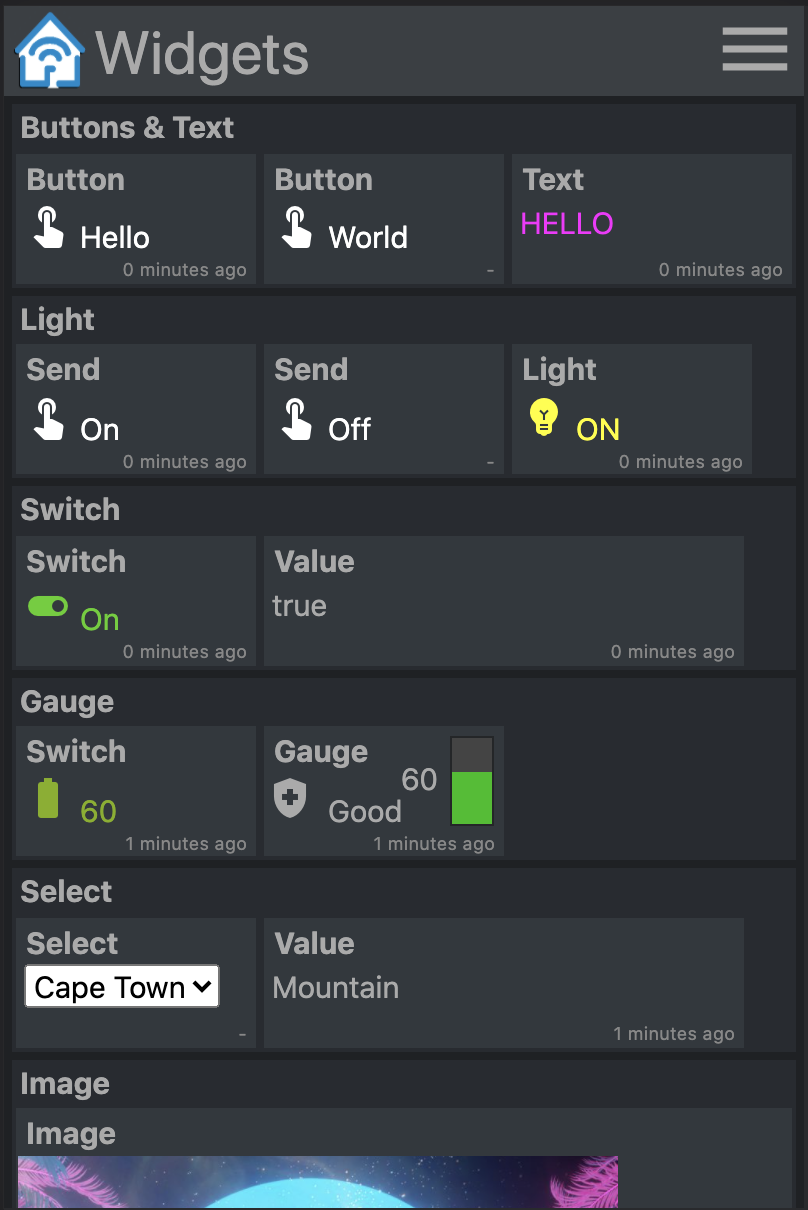
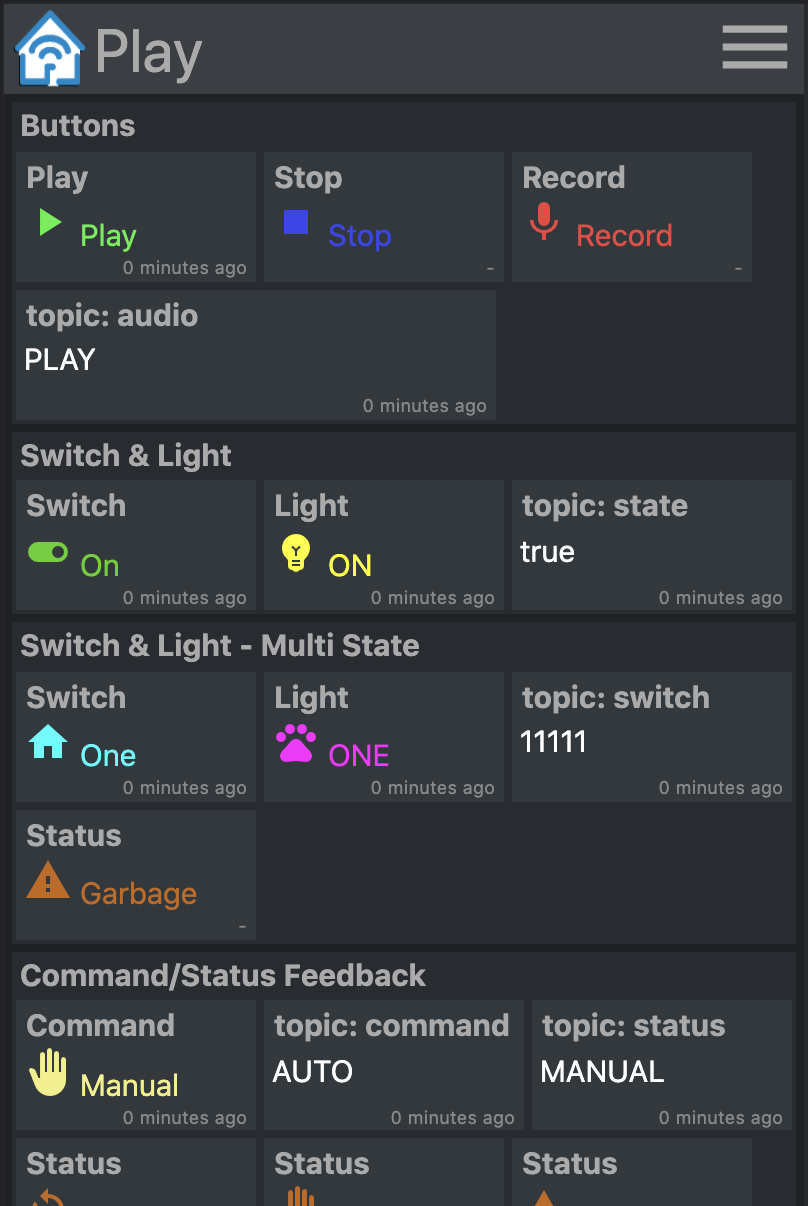
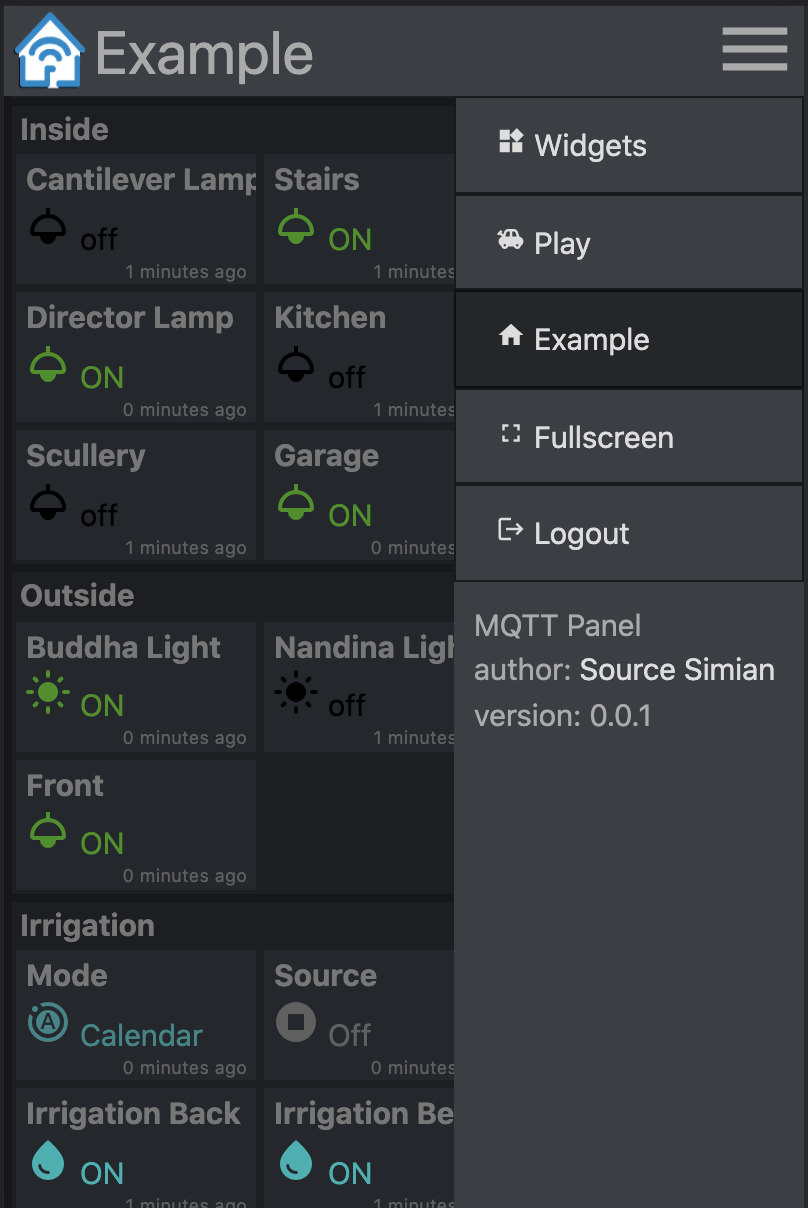
As imagens de contêiner pré -construído estão disponíveis no Docker Hub.
Correr
 mkdir -p $HOME/.cache/mqtt-panel

docker run -n mqtt-panel -d -it --rm -p 8080:8080
    --volume my-config.yaml:/config.yaml:ro
    --volume $HOME/.cache/mqtt-panel:/data/cache:rw
    sourcesimian/mqtt-panel:latest
Configure sua implantação para bastar a configuração do Docker acima. Além disso, você pode adicionar um endpoint de LIVRE AT /api/health na porta HTTP configurada. Para executar a terminação do ponto de extremidade SSL, você pode adicionar um controlador de entrada como o Traefik, que vem padrão com o K3S.
Uma implantação típica pode incluir:
      volumes:
      - name: config
        configMap:
          name: mqtt-panel-config
      - name: data
        hostPath:
          path: /mnt/mqtt-panel/data
          type: DirectoryOrCreate
      containers:
      - name: mqtt-panel
        image: sourcesimian/mqtt-panel:latest
        ports:
        - containerPort: 8080
        volumeMounts:
        - name: config
          mountPath: /config.yaml
          subPath: config.yaml
        - name: data
          mountPath: /data
        livenessProbe:
          initialDelaySeconds: 30
          periodSeconds: 30
          httpGet:
            path: /api/health
            port: 8080
O Kubernetes permite que o arquivo de configuração seja fornecido de várias maneiras. Usando um configmap, os seguintes comandos são uma maneira convencional de fornecer e atualizar diretamente do seu YAML:
 kubectl -n "$NAMESPACE" delete configmap mqtt-panel-config &>/dev/null || true
kubectl -n "$NAMESPACE" create configmap mqtt-panel-config
        --from-file=config.yaml=./config-my.yaml
kubectl -n "$NAMESPACE" rollout restart deploy mqtt-panel
Uma instalação do MQTT-Panel precisará de um corretor MQTT para se conectar. Existem muitas possibilidades disponíveis. Na demonstração EMQ X, é usado um corretor de código aberto gratuito, nativo em nuvem, é usado. Você pode se inscrever no sourcesimian/mqtt-panel/demo/# com seu visualizador MQTT favorito. O Eclipse Mosquitto é uma ótima opção auto-hospedada, com muitas maneiras de instalação, incluindo recipientes pré-criados no Docker Hub.
Para elogiar sua infraestrutura MQTT, você pode considerar os seguintes outros microsserviços:
| Serviço | Descrição |
|---|---|
| MQTT-GPIO | Conecta tópicos MQTT aos pinos GPIO. |
| MQTT-TIC | Publica valores para tópicos MQTT baseados em eventos em um calendário iical. |
| MQTT-KUBE | Mapas os valores de objeto Kubernetes de e para os tópicos no MQTT. |
| Ondulado | Uma ferramenta de programação visual baseada em fluxo para a fiação de dispositivos juntos, com integração integrada no MQTT e muitos outros disponíveis. Pode ser facilmente usado para adicionar comportamentos de nível mais alto. |
mqtt-panel consome um único arquivo YAML. Para começar, você pode copiar o config-Basic.yaml
A seguir, são usadas convenções que são usadas na configuração da YAML:
| Item | Descrição |
|---|---|
<string> | Qualquer sequência de caracteres, de preferência "citada" para evitar que a YAML interprete de uma maneira diferente. |
<icon> | Estes são material-icons da biblioteca do Google Fontes. |
<color> | É qualquer cor do estilo HTML, por exemplo, red , "#F04040" , rgb(240, 64, 64) , etc. Use "citações" para garantir que o # não seja interpretado como um comentário. |
<topic> | Um tópico MQTT, por exemplo, fizz/buzz/status . As assinaturas também podem aceitar os curinga * e # . Use "Quotes" para garantir que o # não seja interpretado como um comentário. |
<identifier> | Uma série de caracteres alfa-numéricos e _ |
 mqtt:
  host: <host>                  # optional: MQTT broker host, default: 127.0.0.1
  port: <port>                  # optional: MQTT broker port, default 1883
  client-id: mqtt-panel         # MQTT client identifier, often brokers require this to be unique
  topic-prefix: <topic prefix>  # optional: Scopes the MQTT topic prefix
  auth:                         # optional: Defines the authentication used to connect to the MQTT broker
    type: <type>                # Auth type: none|basic|mtls, default: none
    ... (<type> specific options)
    type: basic
    username: <string>          # MQTT broker username
    password: <string>          # MQTT broker password
    type: mtls
    cafile: <file>              # CA file used to verify the server
    certfile: <file>            # Certificate presented by this client
    keyfile: <file>             # Private key presented by this client
    keyfile_password: <string>  # optional: Password used to decrypt the `keyfile`
    protocols:
      - <string>                # optional: list of ALPN protocols to add to the SSL connection
 http:
  bind: <bind>                  # optional: Interface on which web server will listen, default 0.0.0.0
  port: <port>                  # Port on which web server will listen, default 8080
  max-connections: <integer>    # optional: Limit the number of concurrent connections, default 100
  logging-level: <level>        # optional: Select logging level of HTTP requests, default: INFO
 auth:                           # User Auth
  users:                        # optional: User/password auth
  - username: <string>
    password: <string>
 cache:                          # Configure cache
  root: <path>                  # optional root path, default ./cache
 logging:                        # Logging settings
  level: INFO                   # optional: Logging level, default DEBUG
mqtt-panel é dividido em painéis, um painel é exibido de cada vez, cada painel é uma coleção de grupos.
 panels:
  - title: <string>             # Panel title text
    icon: <icon>                # Icon shown on the menu bar
    groups:                     # list of group identifiers
      - <identifier>            # e.g. "group_one"
  ... (repeat)
Um grupo é uma coleção de widgets em caixa. Eles podem ser reutilizados em vários painéis.
 groups:
  - title: <string>             # Title text
    name: <identifier>          # Identifier, e.g. "group_one"
    widgets:                    # List of widgets in ths group
    ... (widgets)
  ... (repeat)
Um widget é um elemento funcional, usado para publicar e/ou assinar os tópicos do MQTT, e exibir e/ou inserir alguma carga útil.
Todos os widgets têm os seguintes atributos comuns.:
    - title: <string>           # Title text
      type: <type>              # Widget type
      qos: [0 | 1 | 2]          # optional: MQTT QoS to use, default: 1
      retain: [False | True]    # optional: Publish with MQTT retain flag, default: False
      cache: [False | True]     # optional: Cache last seen payloads, default: False
      ref: <widget reference>   # optional: Identifier string for widget reuse.
retain é um sinalizador definido ao publicar uma carga útil no MQTT. Se definir a mensagem persistir no corretor, os clientes re-receberão essa carga útil ao se reconectar. Isso nem sempre dá o comportamento desejado.
Você observará que, na startup, alguns widgets mostram "desconhecido" até que uma carga útil no tópico MQTT assinada seja recebida. Para melhorar a experiência do usuário do cache: True preservará a última carga útil vista para um widget. Isso permite que o servidor mostre imediatamente o último estado conhecido após uma reinicialização, mesmo com um tópico MQTT usando retain: False .
Para reutilizar um widget, adicione o atributo ref e adicione o widget a outros grupos como:
- ref: <widget reference> # Identifier of widget to reuse
Basta exibir a carga útil do tópico MQTT inscrito.
    - title: <string>       # Title text
      type: text            # Widget type
      subscribe: <topic>    # MQTT topic to listen on
      color: <color>        # optional: Color of the text
Exemplo:
    - title: My Text
      type: text
      subscribe: text/content
      color: "#123456"
Exiba algum texto, um ícone e cor quando as cargas úteis definidas forem recebidas do tópico inscrito.
    - title: <string>       # Title text
      type: light           # Widget type
      subscribe: <topic>    # MQTT topic to listen on
      values:
      - payload: <string>     # Payload to match for this value
        text: <string>        # optional: Text shown
        icon: <icon>          # optional: Icon shown
        color: <color>        # optional: Color of icon and text
      ... (repeat)
Exemplo:
    - title: My Light
      type: light
      subscribe: light/state
      values:
      - payload: "false"
        text: OFF
        color: black
        icon: light
      - payload: "true"
        text: ON
        color: yellow
        icon: light
Publique um valor constante em um tópico MQTT.
    - title: <string>       # Title text
      type: button          # Widget type
      text: <string>        # optional: Text to show on widget
      publish: <topic>      # MQTT topic to write to
      payload: <string>     # MQTT payload to publish
Exemplo:
    - title: My Button
      type: button
      text: Push Me
      publish: button/command
      payload: PRESSED
Publique a próxima carga útil na lista de valores em um tópico. Atualize o visor com texto, ícone e cor quando a carga útil retornar no tópico inscrito.
    - title: <string>       # Title text
      type: switch          # Widget type
      publish: <topic>      # MQTT topic to write to
      subscribe: <topic>    # MQTT topic to listen on
      values:
      - payload: <string>     # Payload to match for this value
        text: <string>        # optional: Text shown
        icon: <icon>          # optional: Icon shown
        color: <color>        # optional: Color of icon and text
      ... (repeat)
Exemplo:
    - title: My Switch
      type: switch
      publish: widget/switch/command
      subscribe: widget/switch/state
      values:
      - text: "Off"
        payload: "false"
      - text: "On"
        payload: "true"
Mostre o valor recebido e um medidor de barra vertical, onde o texto, o ícone e a cor mudarão com base no valor da carga útil subscrita.
    - title: <string>       # Title text
      type: gauge           # Widget type
      subscribe: <topic>    # MQTT topic to listen on
      text: <string>        # optional: The default text when not given with range
      color: <color>        # optional: The default color when not given with range
      icon: <icon>          # optional: The default icon when not given with range
      ranges:
      - range: [<int>, <int>] # Value for start and end of range
        text: <string>        # optional: Text shown when value in range
        color: <color>        # optional: Color shown when value in range
        icon: <icon>          # optional: Icon shown when value in range
      ... (repeat)
                            # max and min value will be determined from starts and ends
Exemplo:
    - title: Sound
      type: gauge
      subscribe: example/volume
      ranges:
      - range: [0, 10]
        text: "Quiet"
        icon: volume_off
        color: "#00c000"
      - range: [10, 30]
        text: "Gentle"
        icon: volume_mute
        color: "#02b002"
      - range: [30, 70]
        text: "Medium"
        icon: volume_down
        color: "#82b002"
      - range: [70, 90]
        text: "Noisy"
        icon: volume_up
        color: "#b08a02"
      - range: [90, 100]
        text: "Loud"
        icon: volume_up
        color: "#b03c02"
Mostre o valor recebido e um medidor de barra vertical, onde o texto, o ícone e a cor mudarão com base no valor da carga útil subscrita. Além disso, quando tocado, mostre um controle deslizante que pode ser usado para inserir e publicar um valor entre o valor máximo e o min.
    - title: <string>       # Title text
      type: slider          # Widget type
      live: [False | True]  # optional: Realtime publishing. Default: False
      ... (same as gauge)
Configuração live: True O valor atual do controle deslizante será publicado à medida que muda. O comportamento padrão é publicar apenas o valor final selecionado quando o controle deslizante for lançado.
Exiba algum texto, um ícone e cor quando as cargas úteis definidas forem recebidas do tópico inscrito. Quando tocado, mostra uma lista dos outros valores que podem ser publicados.
    - title: <string>       # Title text
      type: select          # Widget type
      publish: <topic>      # MQTT topic to write to
      subscribe: <topic>    # optional: MQTT topic to listen on
      values:
      - payload: <string>     # Payload to send and match
        text: <string>        # optional: Text shown
        icon: <icon>          # optional: Icon shown
        color: <color>        # optional: Color of icon and text
      ... (repeat)
Exemplo:
    - title: My Select
      type: select
      publish: widget/select/command
      subscribe: widget/select/state
      values:
      - text: "Venice"
        payload: "Gondola"
        icon: rowing
        color: cyan
      - text: "Cape Town"
        payload: "Mountain"
        icon: landscape
        color: green
Exiba o conteúdo em um <iframe> . O atributo src pode estar vinculado a um tópico MQTT.
    - title: <string>       # Title text
      type: iframe          # Widget type
      subscribe: <topic>    # optional: MQTT topic to listen on, bound to iframe 'src'
      refresh: <seconds>    # optional: Interval at which to refresh the iframe
      attr:                 # Attributes to be set on the iframe
        src: <url>            # optional: Can be set as a default vaule for 'src'
        ...                   # additional attributes
Exemplo:
    - title: Iframe
      type: iframe
      subscribe: iframe/src
      attr:
        src: https://www.youtube.com/embed/dQw4w9WgXcQ
        width: 480px
        height: 315px
        title: YouTube video player
        allow: accelerometer; autoplay; clipboard-write; encrypted-media; gyroscope; picture-in-picture
        allowfullscreen:
Sim, claro! E por favor. Eu construí MQTT-Panel porque não consegui encontrar uma solução "Não estou pronta para me comprometer com o HA ainda mais" que foi hospedado e configurável no lado do servidor. Não sei muito sobre HTML contemporâneo, CSS e TypeScript, por isso vou aceitar com prazer conselhos daqueles que sabem mais. Quero que seja um projeto rápido e fácil de funcionar e ajudar a abrir o MQTT para qualquer pessoa. Changelog.md
Antes de pressionar um PR, considere adicionar testes de unidade e verifique se make check e make test é limpo.
Configure o virtualenv:
 python3 -m venv virtualenv
. ./virtualenv/bin/activate
python3 ./setup.py develop
Execute o servidor:
mqtt-panel ./config-demo.yaml
No espírito dos hackers do Tech Model Railroad Club do Instituto de Tecnologia de Massachusetts, que nos deu muito para brincar. A licença é MIT.







