mqtt panel
1.0.0

Selbst gehostete Web -App -Panel für MQTT
Dieses Projekt bietet einen selbstgünstigen Dienst, der eine Verbindung zu einem MQTT -Broker herstellt und ein progressives Web -App -Panel bedient, das über YAML vollständig konfigurierbar ist. Ziel ist es, ein einfaches Panel zu sein, das Benutzer mit MQTT -Themen Interaktivität verleiht. Geeignet für Standalone- oder MQTT -Microservice -Bereitstellungen und können neben Home -Automatisierungslösungen bereitgestellt werden. Es bietet keine höheren Funktionen wie Automatisierung, Integrationen oder Planung.
Laufen
docker run -it --rm -p 8080:8080 sourcesimian/mqtt-panel:latest
und stöbern Sie zu http: // localhost: 8080, die als:
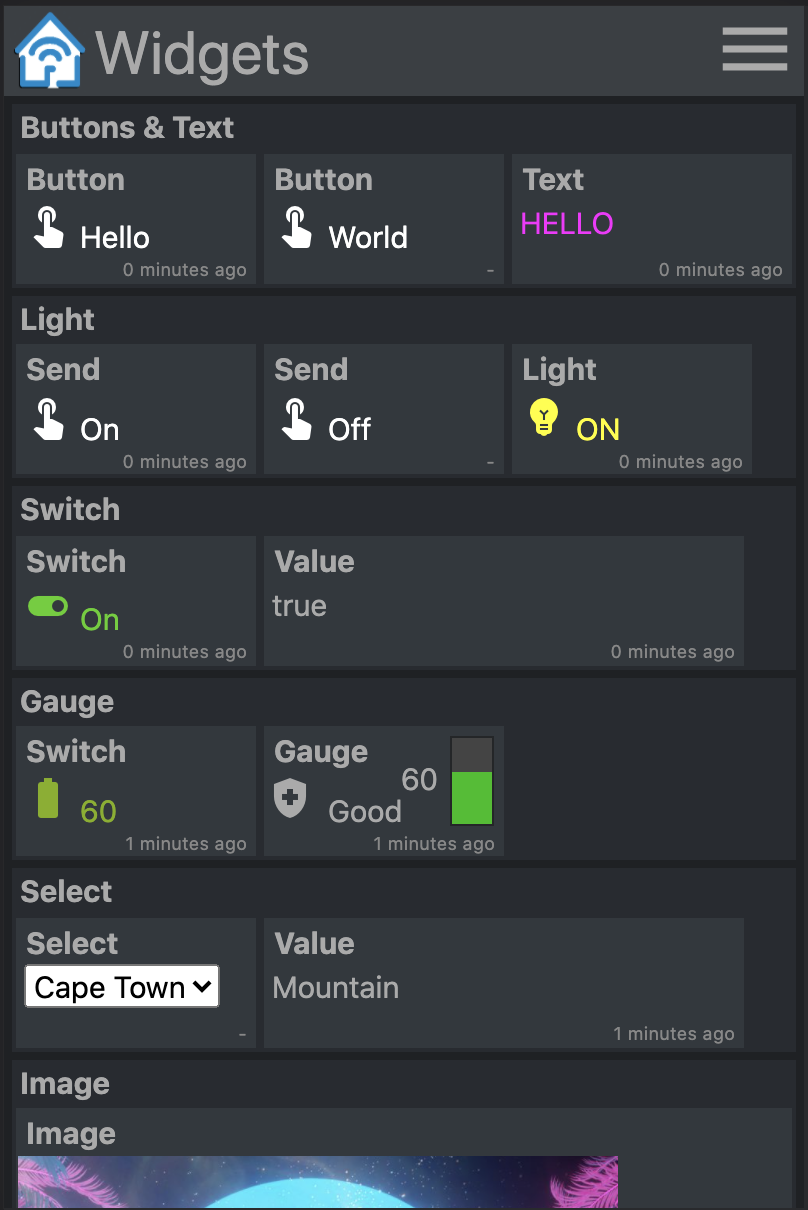
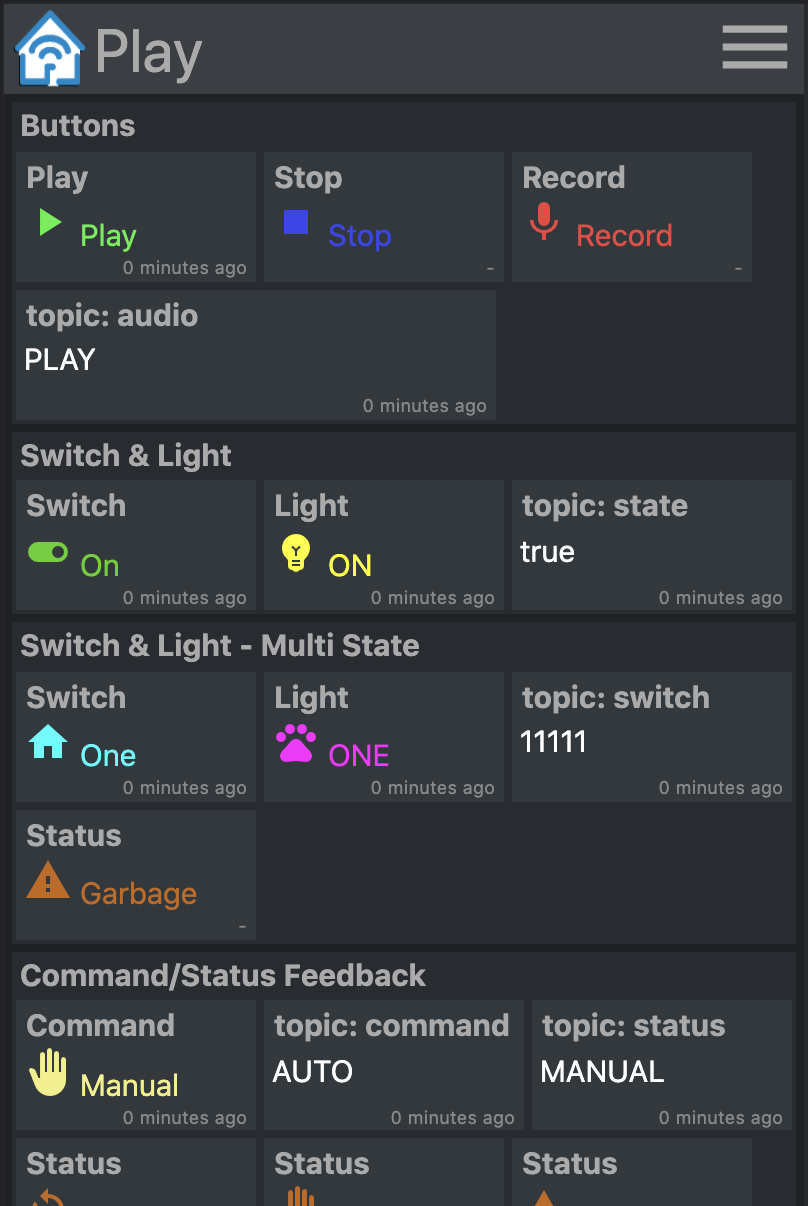
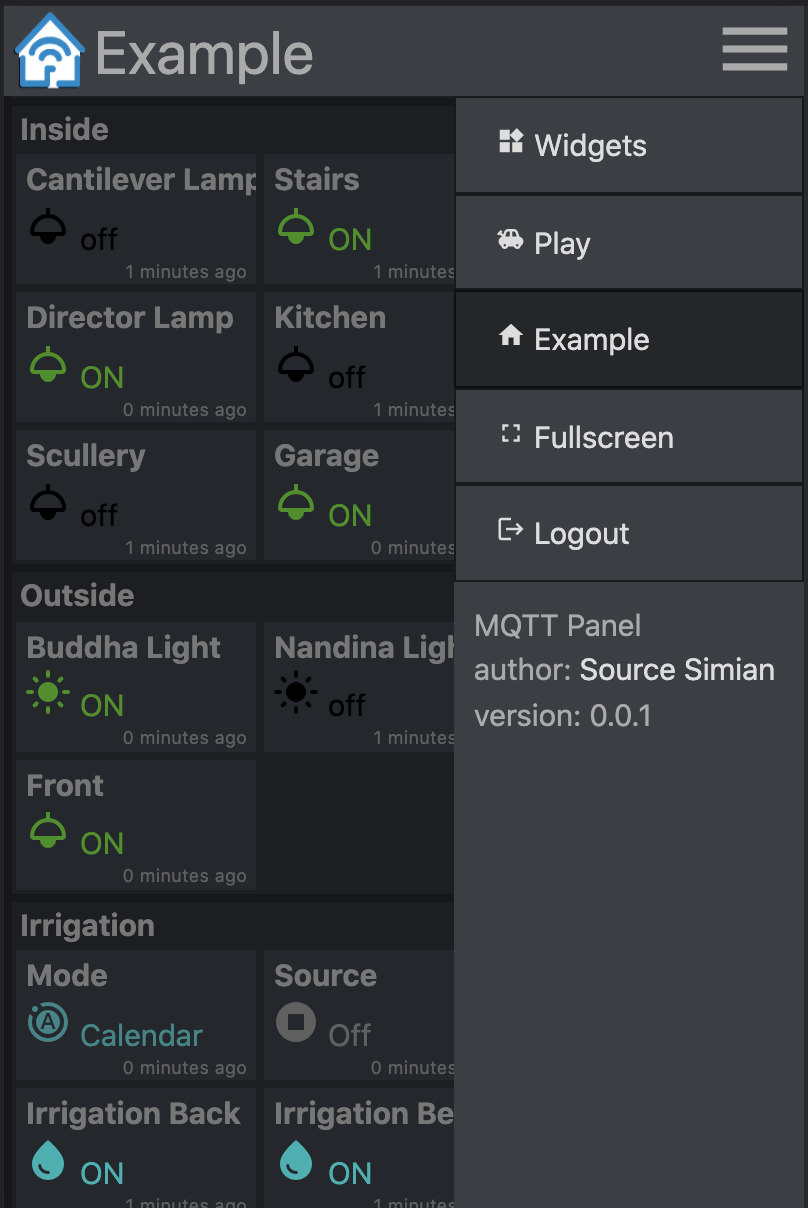
Vorgebaute Containerbilder sind auf Docker Hub verfügbar.
Laufen
 mkdir -p $HOME/.cache/mqtt-panel

docker run -n mqtt-panel -d -it --rm -p 8080:8080
    --volume my-config.yaml:/config.yaml:ro
    --volume $HOME/.cache/mqtt-panel:/data/cache:rw
    sourcesimian/mqtt-panel:latest
Konfigurieren Sie Ihre Bereitstellung so, dass sie die obige Docker -Konfiguration genügt. Zusätzlich können Sie den konfigurierten HTTP -Port einen Endpoint AT /api/health hinzufügen. Um die SSL -Endpoint -Beendigung durchzuführen, können Sie einen Eingangsregler wie Traefik hinzufügen, der Standard mit K3S ausgestattet ist.
Eine typische Bereitstellung kann umfassen:
      volumes:
      - name: config
        configMap:
          name: mqtt-panel-config
      - name: data
        hostPath:
          path: /mnt/mqtt-panel/data
          type: DirectoryOrCreate
      containers:
      - name: mqtt-panel
        image: sourcesimian/mqtt-panel:latest
        ports:
        - containerPort: 8080
        volumeMounts:
        - name: config
          mountPath: /config.yaml
          subPath: config.yaml
        - name: data
          mountPath: /data
        livenessProbe:
          initialDelaySeconds: 30
          periodSeconds: 30
          httpGet:
            path: /api/health
            port: 8080
Mit Kubernetes kann die Konfigurationsdatei auf verschiedene Weise geliefert werden. Verwenden einer configMap Die folgenden Befehle sind eine überzeugende Möglichkeit, direkt von Ihrem YAML zu liefern und zu aktualisieren:
 kubectl -n "$NAMESPACE" delete configmap mqtt-panel-config &>/dev/null || true
kubectl -n "$NAMESPACE" create configmap mqtt-panel-config
        --from-file=config.yaml=./config-my.yaml
kubectl -n "$NAMESPACE" rollout restart deploy mqtt-panel
Eine Installation von MQTT-Panel benötigt einen MQTT-Broker, um eine Verbindung herzustellen. Es stehen viele Möglichkeiten zur Verfügung. In der Demo EMQ X wird ein kostenloser Open-Source-Cloud-nativer-Broker verwendet. Sie können sourcesimian/mqtt-panel/demo/# mit Ihrem bevorzugten MQTT-Viewer abonnieren. Eclipse Mosquitto ist eine großartige selbst gehostete Option mit vielen Installationsmöglichkeiten, einschließlich vorgefertigter Container auf Docker Hub.
Um Ihre MQTT -Infrastruktur zu ergänzen, können Sie die folgenden anderen Microservices berücksichtigen:
| Service | Beschreibung |
|---|---|
| MQTT-GPIO | Verbindet MQTT -Themen mit GPIO -Stiften. |
| mqtt -ical | Veröffentlicht Werte an MQTT -Themen, die auf Ereignissen in einem iCal -Kalender basieren. |
| Mqtt-kube | Kubernetes -Objektwerte zu und von Themen auf MQTT. |
| Namiert | Ein fließbasiertes visuelles Programmierwerkzeug zur Zusammenstellung von Geräten mit integriertem MQTT-Integration und vielen anderen verfügbar. Kann leicht verwendet werden, um Verhaltensweisen auf höherem Niveau hinzuzufügen. |
mqtt-panel verbraucht eine einzige YAML-Datei. Zum Start können Sie config-basic.yaml kopieren
Im Folgenden finden Sie Konventionen, die in der YAML -Konfiguration verwendet werden:
| Artikel | Beschreibung |
|---|---|
<string> | Jede Zeichenfolge, vorzugsweise "zitiert", um zu vermeiden, dass Yaml auf andere Weise interpretiert wird. |
<icon> | Dies sind material-icons aus der Google Fonts Library. |
<color> | Ist jede HTML -Farbe, z. B. red , "#F04040" , rgb(240, 64, 64) usw. Verwenden Sie "Zitate", um sicherzustellen, dass die # nicht als Kommentar interpretiert wird. |
<topic> | Ein MQTT -Thema, z. B. fizz/buzz/status . Abonnements können auch die Wildcards * und # annehmen. Verwenden Sie "Zitate", um sicherzustellen, dass die # nicht als Kommentar interpretiert wird. |
<identifier> | Eine Zeichenfolge von alpha-numerischen Zeichen und _ |
 mqtt:
  host: <host>                  # optional: MQTT broker host, default: 127.0.0.1
  port: <port>                  # optional: MQTT broker port, default 1883
  client-id: mqtt-panel         # MQTT client identifier, often brokers require this to be unique
  topic-prefix: <topic prefix>  # optional: Scopes the MQTT topic prefix
  auth:                         # optional: Defines the authentication used to connect to the MQTT broker
    type: <type>                # Auth type: none|basic|mtls, default: none
    ... (<type> specific options)
    type: basic
    username: <string>          # MQTT broker username
    password: <string>          # MQTT broker password
    type: mtls
    cafile: <file>              # CA file used to verify the server
    certfile: <file>            # Certificate presented by this client
    keyfile: <file>             # Private key presented by this client
    keyfile_password: <string>  # optional: Password used to decrypt the `keyfile`
    protocols:
      - <string>                # optional: list of ALPN protocols to add to the SSL connection
 http:
  bind: <bind>                  # optional: Interface on which web server will listen, default 0.0.0.0
  port: <port>                  # Port on which web server will listen, default 8080
  max-connections: <integer>    # optional: Limit the number of concurrent connections, default 100
  logging-level: <level>        # optional: Select logging level of HTTP requests, default: INFO
 auth:                           # User Auth
  users:                        # optional: User/password auth
  - username: <string>
    password: <string>
 cache:                          # Configure cache
  root: <path>                  # optional root path, default ./cache
 logging:                        # Logging settings
  level: INFO                   # optional: Logging level, default DEBUG
mqtt-panel ist in Panels unterteilt, ein Panel wird jeweils angezeigt, jedes Panel ist eine Sammlung von Gruppen.
 panels:
  - title: <string>             # Panel title text
    icon: <icon>                # Icon shown on the menu bar
    groups:                     # list of group identifiers
      - <identifier>            # e.g. "group_one"
  ... (repeat)
Eine Gruppe ist eine Box -Sammlung von Widgets. Sie können auf mehreren Panels wiederverwendet werden.
 groups:
  - title: <string>             # Title text
    name: <identifier>          # Identifier, e.g. "group_one"
    widgets:                    # List of widgets in ths group
    ... (widgets)
  ... (repeat)
Ein Widget ist ein funktionales Element, mit dem MQTT -Themen veröffentlichen und/oder abonniert werden und eine Nutzlast angezeigt und/oder eingeben.
Alle Widgets haben die folgenden allgemeinen Attribute .:::
    - title: <string>           # Title text
      type: <type>              # Widget type
      qos: [0 | 1 | 2]          # optional: MQTT QoS to use, default: 1
      retain: [False | True]    # optional: Publish with MQTT retain flag, default: False
      cache: [False | True]     # optional: Cache last seen payloads, default: False
      ref: <widget reference>   # optional: Identifier string for widget reuse.
retain ist ein Flag, das beim Veröffentlichen einer Nutzlast an MQTT festgelegt wird. Wenn festgelegt wird, dass die Nachricht im Broker bestehen bleibt, werden die Kunden diese Nutzlast bei der Wiederverbindung neu reduzieren. Dies gibt nicht immer das gewünschte Verhalten.
Sie werden feststellen, dass einige Widgets beim Start "unbekannt" zeigen, bis eine Nutzlast des abonnierten MQTT -Themas erhalten wird. Verbesserung der Benutzererfahrung von MQTT-Panel cache: True erhalten die zuletzt gesehene Nutzlast für ein Widget. Dadurch kann der Server nach einem Neustart den letzten bekannten Status sofort angezeigt, auch wenn ein MQTT -Thema unter Verwendung von retain: False .
Um ein Widget wiederzuverwenden, fügen Sie das ref -Attribut hinzu und fügen Sie das Widget zu anderen Gruppen hinzu als:
- ref: <widget reference> # Identifier of widget to reuse
Zeigen Sie einfach die Nutzlast des abonnierten MQTT -Themas an.
    - title: <string>       # Title text
      type: text            # Widget type
      subscribe: <topic>    # MQTT topic to listen on
      color: <color>        # optional: Color of the text
Beispiel:
    - title: My Text
      type: text
      subscribe: text/content
      color: "#123456"
Zeigen Sie einen Text, ein Symbol und eine Farbe an, wenn die definierten Nutzlasten aus dem abonnierten Thema empfangen werden.
    - title: <string>       # Title text
      type: light           # Widget type
      subscribe: <topic>    # MQTT topic to listen on
      values:
      - payload: <string>     # Payload to match for this value
        text: <string>        # optional: Text shown
        icon: <icon>          # optional: Icon shown
        color: <color>        # optional: Color of icon and text
      ... (repeat)
Beispiel:
    - title: My Light
      type: light
      subscribe: light/state
      values:
      - payload: "false"
        text: OFF
        color: black
        icon: light
      - payload: "true"
        text: ON
        color: yellow
        icon: light
Veröffentlichen Sie einen konstanten Wert für ein MQTT -Thema.
    - title: <string>       # Title text
      type: button          # Widget type
      text: <string>        # optional: Text to show on widget
      publish: <topic>      # MQTT topic to write to
      payload: <string>     # MQTT payload to publish
Beispiel:
    - title: My Button
      type: button
      text: Push Me
      publish: button/command
      payload: PRESSED
Veröffentlichen Sie die nächste Nutzlast in der Liste der Werte in ein Thema. Aktualisieren Sie die Anzeige mit Text, Symbol und Farbe, wenn die Nutzlast im abonnierten Thema zurückgibt.
    - title: <string>       # Title text
      type: switch          # Widget type
      publish: <topic>      # MQTT topic to write to
      subscribe: <topic>    # MQTT topic to listen on
      values:
      - payload: <string>     # Payload to match for this value
        text: <string>        # optional: Text shown
        icon: <icon>          # optional: Icon shown
        color: <color>        # optional: Color of icon and text
      ... (repeat)
Beispiel:
    - title: My Switch
      type: switch
      publish: widget/switch/command
      subscribe: widget/switch/state
      values:
      - text: "Off"
        payload: "false"
      - text: "On"
        payload: "true"
Zeigen Sie den empfangenen Wert und ein vertikales Balkenmessgerät an, bei dem sich der Text, das Symbol und die Farbe basierend auf dem Wert der abonnierten Nutzlast ändern.
    - title: <string>       # Title text
      type: gauge           # Widget type
      subscribe: <topic>    # MQTT topic to listen on
      text: <string>        # optional: The default text when not given with range
      color: <color>        # optional: The default color when not given with range
      icon: <icon>          # optional: The default icon when not given with range
      ranges:
      - range: [<int>, <int>] # Value for start and end of range
        text: <string>        # optional: Text shown when value in range
        color: <color>        # optional: Color shown when value in range
        icon: <icon>          # optional: Icon shown when value in range
      ... (repeat)
                            # max and min value will be determined from starts and ends
Beispiel:
    - title: Sound
      type: gauge
      subscribe: example/volume
      ranges:
      - range: [0, 10]
        text: "Quiet"
        icon: volume_off
        color: "#00c000"
      - range: [10, 30]
        text: "Gentle"
        icon: volume_mute
        color: "#02b002"
      - range: [30, 70]
        text: "Medium"
        icon: volume_down
        color: "#82b002"
      - range: [70, 90]
        text: "Noisy"
        icon: volume_up
        color: "#b08a02"
      - range: [90, 100]
        text: "Loud"
        icon: volume_up
        color: "#b03c02"
Zeigen Sie den empfangenen Wert und ein vertikales Balkenmessgerät an, bei dem sich der Text, das Symbol und die Farbe basierend auf dem Wert der abonnierten Nutzlast ändern. Zeigen Sie beim Tapping einen Schieberegler an, mit dem ein Wert zwischen dem MAX- und MIN -Wert eingegeben und veröffentlicht werden kann.
    - title: <string>       # Title text
      type: slider          # Widget type
      live: [False | True]  # optional: Realtime publishing. Default: False
      ... (same as gauge)
live: True Der aktuelle Wert des Schiebereglers wird beim Ändern veröffentlicht. Das Standardverhalten besteht darin, nur den endgültigen ausgewählten Wert zu veröffentlichen, wenn der Schieberegler veröffentlicht wird.
Zeigen Sie einen Text, ein Symbol und eine Farbe an, wenn die definierten Nutzlasten aus dem abonnierten Thema empfangen werden. Zeigt beim Taken eine Liste der anderen Werte an, die veröffentlicht werden können.
    - title: <string>       # Title text
      type: select          # Widget type
      publish: <topic>      # MQTT topic to write to
      subscribe: <topic>    # optional: MQTT topic to listen on
      values:
      - payload: <string>     # Payload to send and match
        text: <string>        # optional: Text shown
        icon: <icon>          # optional: Icon shown
        color: <color>        # optional: Color of icon and text
      ... (repeat)
Beispiel:
    - title: My Select
      type: select
      publish: widget/select/command
      subscribe: widget/select/state
      values:
      - text: "Venice"
        payload: "Gondola"
        icon: rowing
        color: cyan
      - text: "Cape Town"
        payload: "Mountain"
        icon: landscape
        color: green
Inhalte in einem <iframe> anzeigen. Das src -Attribut kann an ein MQTT -Thema gebunden werden.
    - title: <string>       # Title text
      type: iframe          # Widget type
      subscribe: <topic>    # optional: MQTT topic to listen on, bound to iframe 'src'
      refresh: <seconds>    # optional: Interval at which to refresh the iframe
      attr:                 # Attributes to be set on the iframe
        src: <url>            # optional: Can be set as a default vaule for 'src'
        ...                   # additional attributes
Beispiel:
    - title: Iframe
      type: iframe
      subscribe: iframe/src
      attr:
        src: https://www.youtube.com/embed/dQw4w9WgXcQ
        width: 480px
        height: 315px
        title: YouTube video player
        allow: accelerometer; autoplay; clipboard-write; encrypted-media; gyroscope; picture-in-picture
        allowfullscreen:
Ja sicher! Und bitte. Ich habe MQTT-Panel erstellt, weil ich keine "Ich bin nicht bereit bin, mich für die vollständige HA-Lösung zu verpflichten", die selbst gehostet und serverseitig konfigurierbar war. Ich weiß nicht viel über zeitgenössische HTML, CSS und Typenkript, daher werde ich gerne Rat von denen akzeptieren, die mehr wissen. Ich möchte, dass es ein Projekt ist, das schnell und einfach zum Laufen stand und MQTT für jeden öffnet. ChangeLog.md
Bevor Sie eine PR drücken, sollten Sie in Betracht gezogen werden, um Unit -Tests hinzuzufügen, und stellen Sie sicher, dass make check und make test sauber machen.
Richten Sie den Virtualenv ein:
 python3 -m venv virtualenv
. ./virtualenv/bin/activate
python3 ./setup.py develop
Führen Sie den Server aus:
mqtt-panel ./config-demo.yaml
Im Geiste der Hacker des Tech Model Railroad Club vom Massachusetts Institute of Technology, der uns alle so viel zum Spielen gab. Die Lizenz ist MIT.







