mqtt panel
1.0.0

Panneau d'applications Web auto-hébergé pour MQTT
Ce projet fournit un service auto-hébertable qui se connecte à un courtier MQTT et sert un panneau d'application Web progressif entièrement configurable via YAML. Il vise à être un panneau simple qui donne une interactivité des utilisateurs avec les sujets MQTT. Convient aux déploiements de microservice autonomes ou MQTT et peut être déployé aux côtés des solutions domestiques. Il n'offre pas de capacités de niveau supérieur telles que les automatisations, les intégrations ou la planification.
Courir
docker run -it --rm -p 8080:8080 sourcesimian/mqtt-panel:latest
et parcourir http: // localhost: 8080 qui apparaîtra comme:
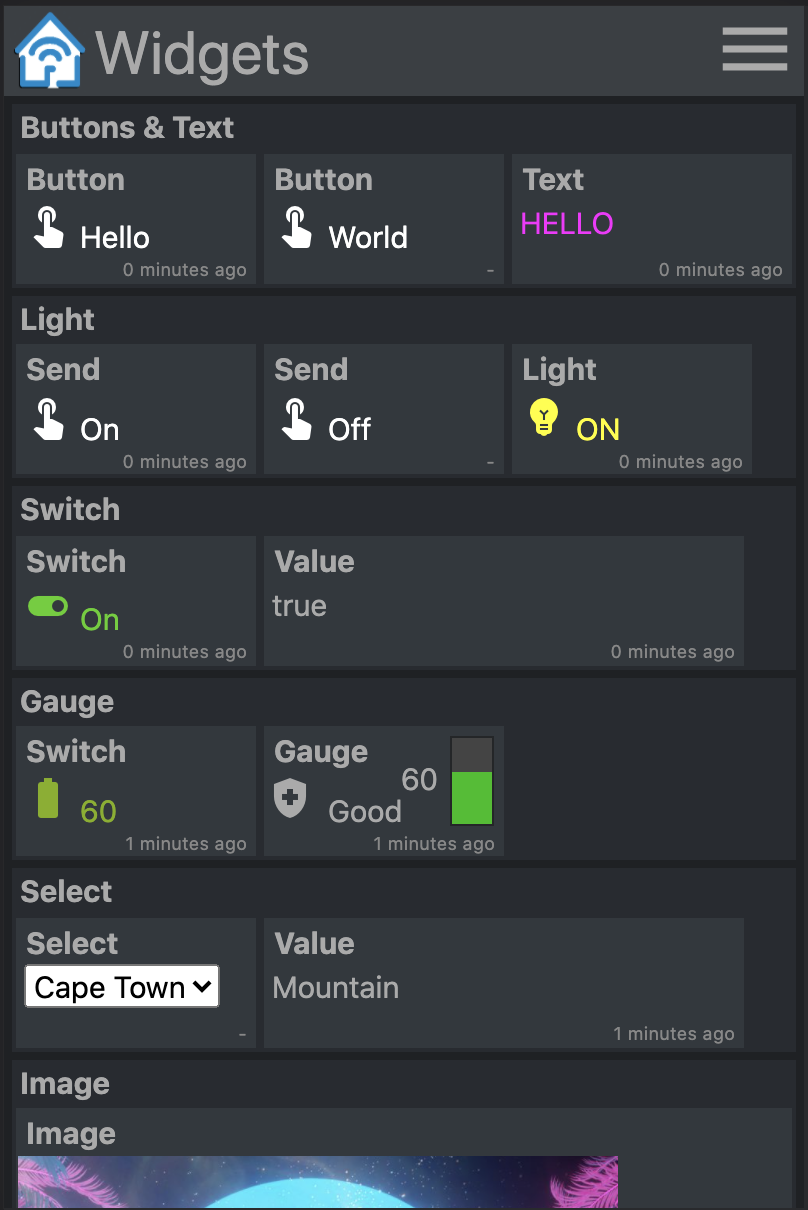
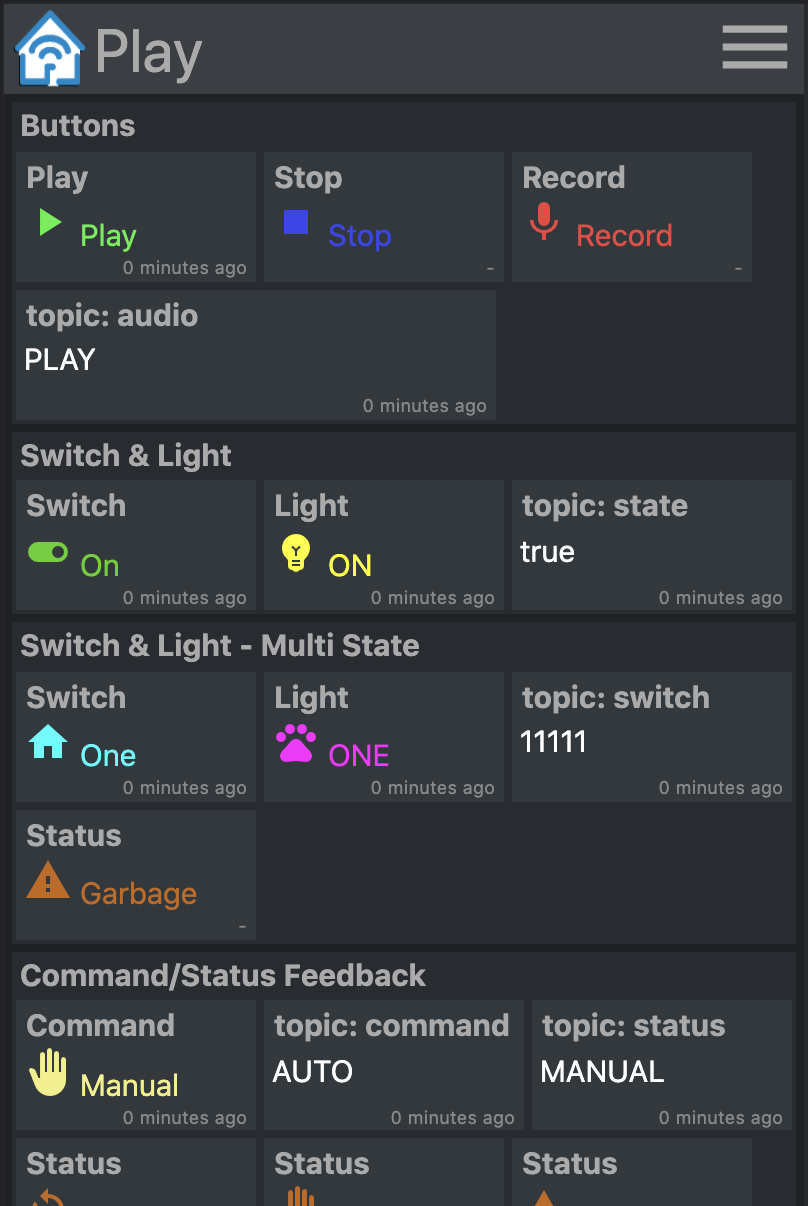
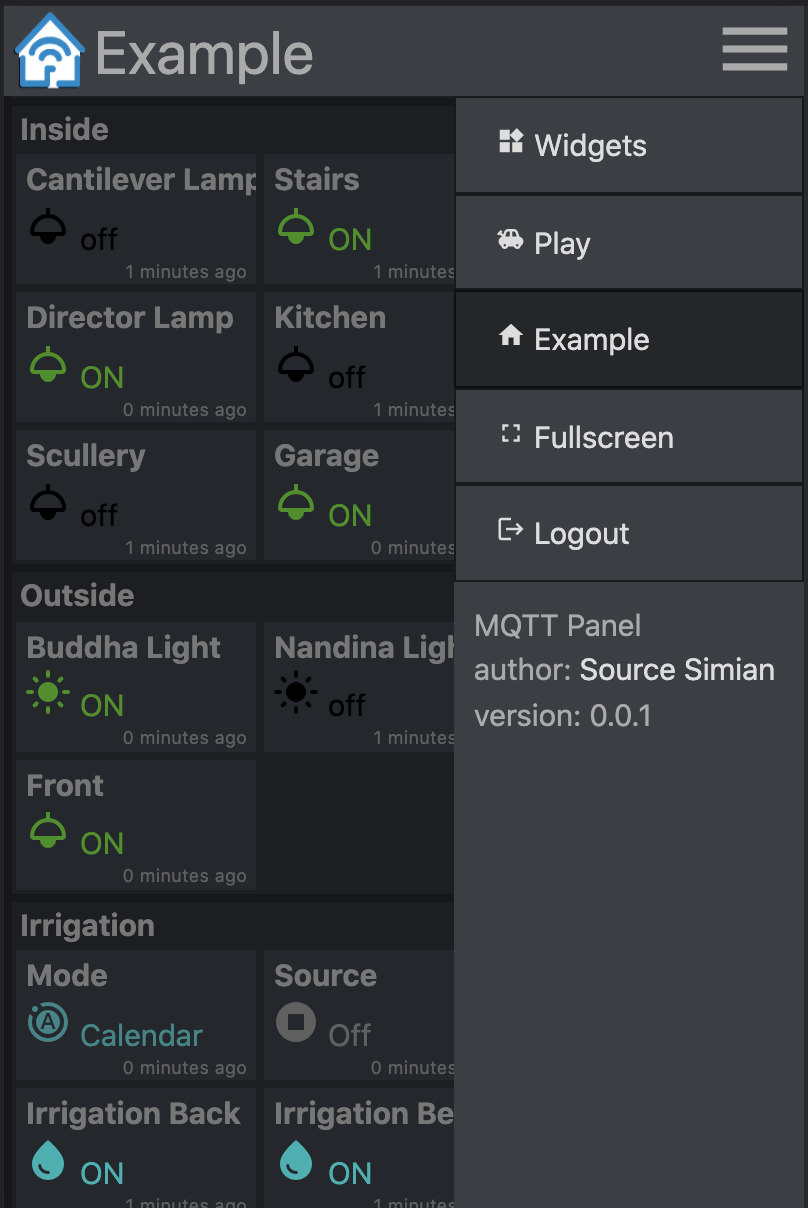
Des images de conteneurs prédéfinies sont disponibles sur Docker Hub.
Courir
 mkdir -p $HOME/.cache/mqtt-panel

docker run -n mqtt-panel -d -it --rm -p 8080:8080
    --volume my-config.yaml:/config.yaml:ro
    --volume $HOME/.cache/mqtt-panel:/data/cache:rw
    sourcesimian/mqtt-panel:latest
Configurez votre déploiement pour suffire à la configuration Docker ci-dessus. De plus, vous pouvez ajouter un point de terminaison vivante à /api/health sur le port HTTP configuré. Pour effectuer une terminaison de point de terminaison SSL, vous pouvez ajouter un contrôleur d'entrée tel que Trafik qui est livré standard avec K3S.
Un déploiement typique peut inclure:
      volumes:
      - name: config
        configMap:
          name: mqtt-panel-config
      - name: data
        hostPath:
          path: /mnt/mqtt-panel/data
          type: DirectoryOrCreate
      containers:
      - name: mqtt-panel
        image: sourcesimian/mqtt-panel:latest
        ports:
        - containerPort: 8080
        volumeMounts:
        - name: config
          mountPath: /config.yaml
          subPath: config.yaml
        - name: data
          mountPath: /data
        livenessProbe:
          initialDelaySeconds: 30
          periodSeconds: 30
          httpGet:
            path: /api/health
            port: 8080
Kubernetes permet de fournir le fichier de configuration de différentes manières. Utilisation d'une configmap Les commandes suivantes sont un moyen convoyant de fournir et de mettre à jour directement à partir de votre YAML:
 kubectl -n "$NAMESPACE" delete configmap mqtt-panel-config &>/dev/null || true
kubectl -n "$NAMESPACE" create configmap mqtt-panel-config
        --from-file=config.yaml=./config-my.yaml
kubectl -n "$NAMESPACE" rollout restart deploy mqtt-panel
Une installation de MQTT-Panel aura besoin d'un courtier MQTT pour se connecter. Il existe de nombreuses possibilités disponibles. Dans la démonstration EMQ X, un courtier libre d'ouverture-source natif, est utilisé. Vous pouvez vous abonner à sourcesimian/mqtt-panel/demo/# avec votre visionneuse MQTT préférée. Eclipse Mosquitto est une excellente option auto-hébergée avec de nombreuses façons d'installation, y compris des conteneurs pré-construits sur Docker Hub.
Pour compléter votre infrastructure MQTT, vous pouvez considérer les autres microservices suivants:
| Service | Description |
|---|---|
| MQTT-GPIO | Connecte les sujets MQTT aux broches GPIO. |
| mqtt-iical | Publie des valeurs aux sujets MQTT basés sur des événements dans un calendrier ical. |
| MQTT-KUBE | Carte les valeurs d'objets Kubernetes vers et depuis des sujets sur MQTT. |
| Navire | Un outil de programmation visuelle basée sur le flux pour le câblage ensemble, avec l'intégration MQTT intégrée et bien d'autres disponibles. Peut facilement être utilisé pour ajouter des comportements de niveau plus élevé. |
mqtt-panel consomme un seul fichier YAML. Pour commencer, vous pouvez copier config-basic.yaml
Voici les conventions utilisées dans la configuration YAML:
| Article | Description |
|---|---|
<string> | Toute chaîne de caractères, de préférence "citée" pour éviter que YAML n'ait interprété d'une manière différente. |
<icon> | Ce sont material-icons de la bibliothèque Google Fonts. |
<color> | Est n'importe quelle couleur de style HTML, par exemple red , "#F04040" , rgb(240, 64, 64) , etc. Utilisez des "citations" pour vous assurer que le # n'est pas interprété comme un commentaire. |
<topic> | Un sujet MQTT, par exemple fizz/buzz/status . Les abonnements peuvent également accepter les wildcards * et # . Utilisez des «citations» pour vous assurer que le # n'est pas interprété comme un commentaire. |
<identifier> | Une chaîne de caractères alpha-numes, et _ |
 mqtt:
  host: <host>                  # optional: MQTT broker host, default: 127.0.0.1
  port: <port>                  # optional: MQTT broker port, default 1883
  client-id: mqtt-panel         # MQTT client identifier, often brokers require this to be unique
  topic-prefix: <topic prefix>  # optional: Scopes the MQTT topic prefix
  auth:                         # optional: Defines the authentication used to connect to the MQTT broker
    type: <type>                # Auth type: none|basic|mtls, default: none
    ... (<type> specific options)
    type: basic
    username: <string>          # MQTT broker username
    password: <string>          # MQTT broker password
    type: mtls
    cafile: <file>              # CA file used to verify the server
    certfile: <file>            # Certificate presented by this client
    keyfile: <file>             # Private key presented by this client
    keyfile_password: <string>  # optional: Password used to decrypt the `keyfile`
    protocols:
      - <string>                # optional: list of ALPN protocols to add to the SSL connection
 http:
  bind: <bind>                  # optional: Interface on which web server will listen, default 0.0.0.0
  port: <port>                  # Port on which web server will listen, default 8080
  max-connections: <integer>    # optional: Limit the number of concurrent connections, default 100
  logging-level: <level>        # optional: Select logging level of HTTP requests, default: INFO
 auth:                           # User Auth
  users:                        # optional: User/password auth
  - username: <string>
    password: <string>
 cache:                          # Configure cache
  root: <path>                  # optional root path, default ./cache
 logging:                        # Logging settings
  level: INFO                   # optional: Logging level, default DEBUG
mqtt-panel est divisé en panneaux, un panneau est affiché à la fois, chaque panneau est une collection de groupes.
 panels:
  - title: <string>             # Panel title text
    icon: <icon>                # Icon shown on the menu bar
    groups:                     # list of group identifiers
      - <identifier>            # e.g. "group_one"
  ... (repeat)
Un groupe est une collection en boîte de widgets. Ils peuvent être réutilisés sur plusieurs panneaux.
 groups:
  - title: <string>             # Title text
    name: <identifier>          # Identifier, e.g. "group_one"
    widgets:                    # List of widgets in ths group
    ... (widgets)
  ... (repeat)
Un widget est un élément fonctionnel, qui est utilisé pour publier et / ou s'abonner aux sujets MQTT, et afficher et / ou saisir une charge utile.
Tous les widgets ont les attributs communs suivants::
    - title: <string>           # Title text
      type: <type>              # Widget type
      qos: [0 | 1 | 2]          # optional: MQTT QoS to use, default: 1
      retain: [False | True]    # optional: Publish with MQTT retain flag, default: False
      cache: [False | True]     # optional: Cache last seen payloads, default: False
      ref: <widget reference>   # optional: Identifier string for widget reuse.
retain est un drapeau défini lors de la publication d'une charge utile à MQTT. Si la définition du message persiste dans le courtier, les clients réintermineront cette charge utile lors de la reconnexion. Cela ne donne pas toujours le comportement souhaité.
Vous noterez qu'au démarrage, certains widgets affichent "inconnu" jusqu'à ce qu'une charge utile sur le sujet MQTT abonné soit reçue. Pour améliorer l'expérience utilisateur du cache: True conservera la dernière charge utile vue pour un widget. Cela permet au serveur d'afficher immédiatement le dernier état connu après un redémarrage, même avec un sujet MQTT en utilisant retain: False .
Pour réutiliser un widget, ajoutez l'attribut ref , puis ajoutez le widget à d'autres groupes comme:
- ref: <widget reference> # Identifier of widget to reuse
Affichez simplement la charge utile du sujet MQTT souscrit.
    - title: <string>       # Title text
      type: text            # Widget type
      subscribe: <topic>    # MQTT topic to listen on
      color: <color>        # optional: Color of the text
Exemple:
    - title: My Text
      type: text
      subscribe: text/content
      color: "#123456"
Affichez du texte, une icône et une couleur lorsque les charges utiles définies sont reçues du sujet souscrit.
    - title: <string>       # Title text
      type: light           # Widget type
      subscribe: <topic>    # MQTT topic to listen on
      values:
      - payload: <string>     # Payload to match for this value
        text: <string>        # optional: Text shown
        icon: <icon>          # optional: Icon shown
        color: <color>        # optional: Color of icon and text
      ... (repeat)
Exemple:
    - title: My Light
      type: light
      subscribe: light/state
      values:
      - payload: "false"
        text: OFF
        color: black
        icon: light
      - payload: "true"
        text: ON
        color: yellow
        icon: light
Publiez une valeur constante sur un sujet MQTT.
    - title: <string>       # Title text
      type: button          # Widget type
      text: <string>        # optional: Text to show on widget
      publish: <topic>      # MQTT topic to write to
      payload: <string>     # MQTT payload to publish
Exemple:
    - title: My Button
      type: button
      text: Push Me
      publish: button/command
      payload: PRESSED
Publiez la prochaine charge utile dans la liste des valeurs sur un sujet. Mettez à jour l'affichage avec du texte, de l'icône et de la couleur lorsque la charge utile revient sur le sujet souscrit.
    - title: <string>       # Title text
      type: switch          # Widget type
      publish: <topic>      # MQTT topic to write to
      subscribe: <topic>    # MQTT topic to listen on
      values:
      - payload: <string>     # Payload to match for this value
        text: <string>        # optional: Text shown
        icon: <icon>          # optional: Icon shown
        color: <color>        # optional: Color of icon and text
      ... (repeat)
Exemple:
    - title: My Switch
      type: switch
      publish: widget/switch/command
      subscribe: widget/switch/state
      values:
      - text: "Off"
        payload: "false"
      - text: "On"
        payload: "true"
Afficher la valeur reçue et une jauge de barre verticale où le texte, l'icône et la couleur changent en fonction de la valeur de la charge utile souscrite.
    - title: <string>       # Title text
      type: gauge           # Widget type
      subscribe: <topic>    # MQTT topic to listen on
      text: <string>        # optional: The default text when not given with range
      color: <color>        # optional: The default color when not given with range
      icon: <icon>          # optional: The default icon when not given with range
      ranges:
      - range: [<int>, <int>] # Value for start and end of range
        text: <string>        # optional: Text shown when value in range
        color: <color>        # optional: Color shown when value in range
        icon: <icon>          # optional: Icon shown when value in range
      ... (repeat)
                            # max and min value will be determined from starts and ends
Exemple:
    - title: Sound
      type: gauge
      subscribe: example/volume
      ranges:
      - range: [0, 10]
        text: "Quiet"
        icon: volume_off
        color: "#00c000"
      - range: [10, 30]
        text: "Gentle"
        icon: volume_mute
        color: "#02b002"
      - range: [30, 70]
        text: "Medium"
        icon: volume_down
        color: "#82b002"
      - range: [70, 90]
        text: "Noisy"
        icon: volume_up
        color: "#b08a02"
      - range: [90, 100]
        text: "Loud"
        icon: volume_up
        color: "#b03c02"
Afficher la valeur reçue et une jauge de barre verticale où le texte, l'icône et la couleur changent en fonction de la valeur de la charge utile souscrite. De plus, lorsqu'il est taraudé, montrez un curseur qui peut être utilisé pour saisir et publier une valeur entre la valeur max et min.
    - title: <string>       # Title text
      type: slider          # Widget type
      live: [False | True]  # optional: Realtime publishing. Default: False
      ... (same as gauge)
Définition live: True La valeur actuelle du curseur sera publiée au fur et à mesure qu'elle change. Le comportement par défaut consiste à publier uniquement la valeur sélectionnée finale lorsque le curseur est publié.
Affichez du texte, une icône et une couleur lorsque les charges utiles définies sont reçues du sujet souscrit. Lorsqu'il est taraudé, affiche une liste des autres valeurs qui peuvent être publiées.
    - title: <string>       # Title text
      type: select          # Widget type
      publish: <topic>      # MQTT topic to write to
      subscribe: <topic>    # optional: MQTT topic to listen on
      values:
      - payload: <string>     # Payload to send and match
        text: <string>        # optional: Text shown
        icon: <icon>          # optional: Icon shown
        color: <color>        # optional: Color of icon and text
      ... (repeat)
Exemple:
    - title: My Select
      type: select
      publish: widget/select/command
      subscribe: widget/select/state
      values:
      - text: "Venice"
        payload: "Gondola"
        icon: rowing
        color: cyan
      - text: "Cape Town"
        payload: "Mountain"
        icon: landscape
        color: green
Affichez le contenu dans un <iframe> . L'attribut src peut être lié à un sujet MQTT.
    - title: <string>       # Title text
      type: iframe          # Widget type
      subscribe: <topic>    # optional: MQTT topic to listen on, bound to iframe 'src'
      refresh: <seconds>    # optional: Interval at which to refresh the iframe
      attr:                 # Attributes to be set on the iframe
        src: <url>            # optional: Can be set as a default vaule for 'src'
        ...                   # additional attributes
Exemple:
    - title: Iframe
      type: iframe
      subscribe: iframe/src
      attr:
        src: https://www.youtube.com/embed/dQw4w9WgXcQ
        width: 480px
        height: 315px
        title: YouTube video player
        allow: accelerometer; autoplay; clipboard-write; encrypted-media; gyroscope; picture-in-picture
        allowfullscreen:
Oui bien sûr! Et s'il vous plaît. J'ai construit MQTT-Panel parce que je n'ai pas pu trouver de solution "Je ne suis pas prêt à m'engager à la solution HA à part entière" qui était hébergée et configurable du serveur. Je ne sais pas grand-chose sur le HTML contemporain, le CSS et le dactylographie, donc j'accepterai volontiers les conseils de ceux qui en savent plus. Je veux que ce soit un projet qui est rapide et facile à être opérationnel, et aide à ouvrir MQTT à n'importe qui. ChangeLog.md
Avant de pousser un PR, envisagez d'ajouter des tests unitaires et assurez-vous que make check et make test sont propres.
Configurer le virtualenv:
 python3 -m venv virtualenv
. ./virtualenv/bin/activate
python3 ./setup.py develop
Exécutez le serveur:
mqtt-panel ./config-demo.yaml
Dans l'esprit des pirates du Tech Model Railroad Club du Massachusetts Institute of Technology, qui nous a tous donné beaucoup de choses avec lesquelles jouer. La licence est MIT.







