whispering ui
v1.3.3.1

 Flüsterung Tiger UI (Live Translate/Transcribe)
Die Flüsterung von Tiger UI ist ein gebürtiger UI , mit dem die flüsterende Tigeranwendung kontrolliert werden kann.
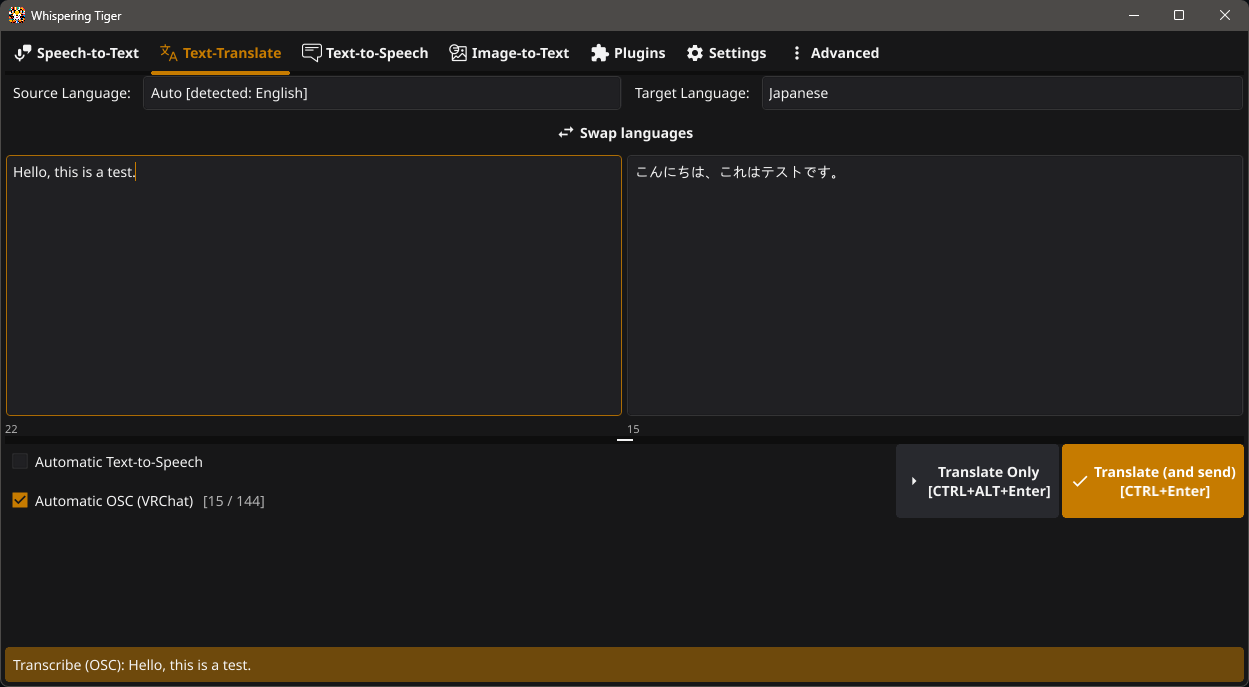
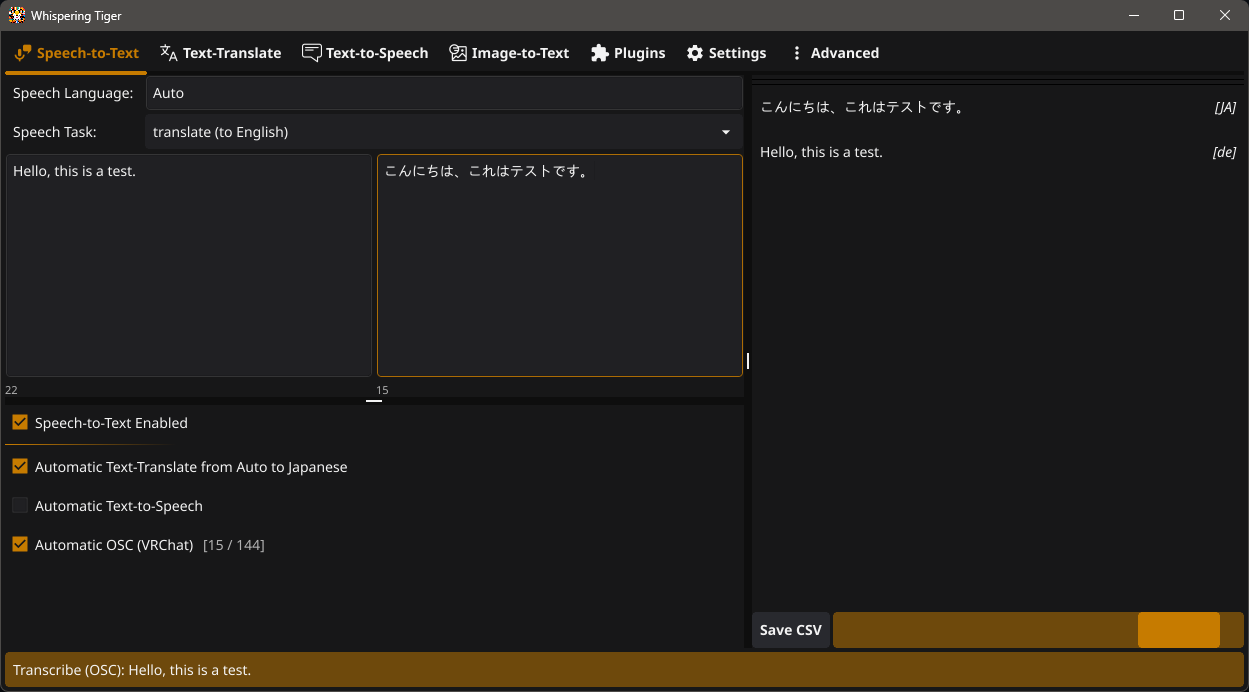
Whispering Tiger ist ein kostenloses und Open-Source-Tool, mit dem Sie mit Websockets oder Over OSC die Transkription oder Übersetzung in einen Webbrowser in einem Webbrowser oder über OSC ausdrucken können (Beispiele sind Streaming-Overlays oder VRchat ).
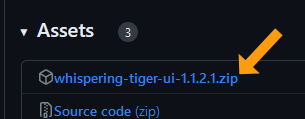
Laden Sie die neueste Version auf der Seite "Releases" herunter .
Video -Tutorial " Whispering Tiger - Live -Übersetzung und Transkription ":

Extrahieren Sie nach dem Herunterladen der neuesten Version aus den [ Releases ] in einem Ordner Ihrer Wahl auf einem Laufwerk mit genügend freiem Speicherplatz.
(Führen Sie es nicht direkt aus der ZIP -Datei aus, laufen Sie nicht vom externen Laufwerk aus.)
Installieren Sie die CUDA für die GPU -Beschleunigung (optional, aber für NVIDIA -GPUs empfohlen).
Führen Sie die flüsterliche Tiger.exe -Datei aus.
Lassen Sie es die neueste Version von Whispering Tiger herunterladen. (Es wird aufgefordert, die Plattform herunterzuladen.)
Nachdem der Download beendet ist, können Sie ein Profil erstellen und mit der Whispering Tiger -Anwendung beginnen.
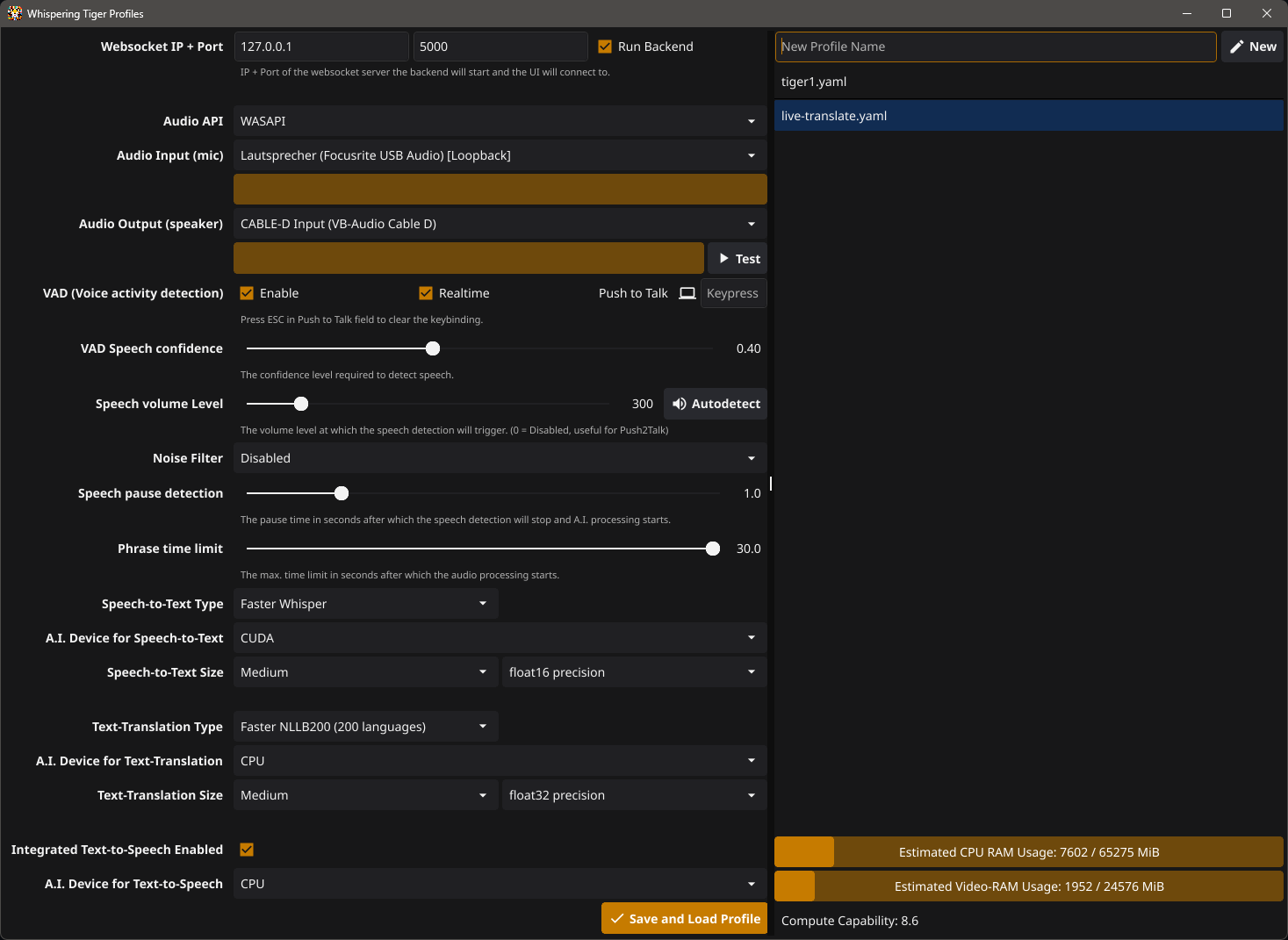
Erstellen Sie ein Profil , indem Sie einen Namen eingeben und auf die neue Schaltfläche klicken.
Websocket IP + Port kann an den Standardwerten "127.0.0.1" und "5000" aufbewahrt werden.
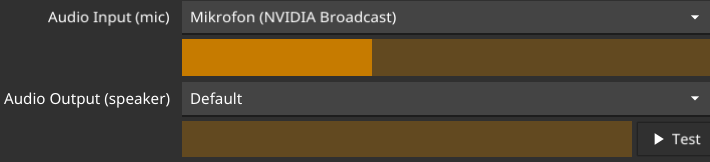
Wählen Sie Ihre Audioeingangs- und Ausgabegeräte aus. Sie können sie testen, indem Sie in Ihr Mikrofon sprechen und auf die Testtaste klicken.
Sie sollten sehen, wie sich die Audio -Eingangsleiste bewegt, wenn Sie sprechen. Hören Sie ein Test-Audio und sehen Sie, wie sich die Audioausgabebeiste bewegt, wenn Sie auf die Testschaltfläche klicken.
Weitere Informationen zu bestimmten Audio -Setups finden Sie auch Audiokonfiguration (TTS zu MIC, Game Audio Translation usw.) .
(Wie wenn Sie Audio von Spielen, Videos oder Streams übersetzen möchten, die auf Ihrem PC gespielt werden, anstatt ein Mikrofon als Eingabe zu verwenden.)
(Optional) Verwenden Sie Push, um zu sprechen. Klicken Sie in das Feld und drücken Sie die Tasten, die Sie für den Druck zum Gespräch verwenden möchten
(Drücken Sie jede Taste separat, um zu konfigurieren. Beim Ausführen des Profils müssen alle Tasten gleichzeitig gedrückt werden, wenn Sie Push to Talk verwenden).
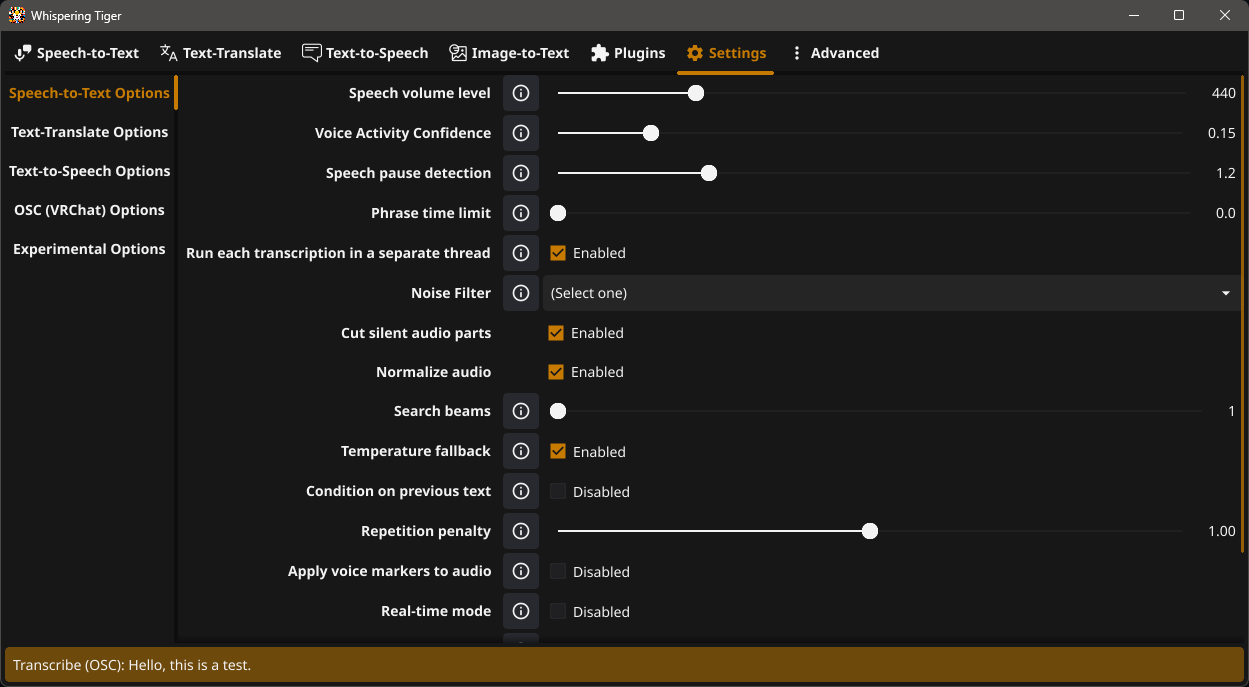
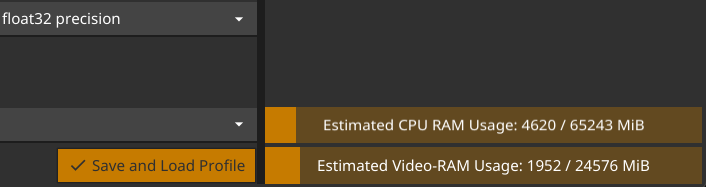
Speech volume Level und Speech pause detection auf 0.Behalten Sie den geschätzten Speicherverbrauch in der unteren rechten Ecke im Auge .
Es ist nur eine grobe Schätzung und kann variieren, aber es sollte Ihnen eine Vorstellung davon geben, wie viel (V-) RAM Sie für Ihre ausgewählten KI-Modelle benötigen. und Optionen.
Wählen Sie das KI-Gerät für Sprach- und Textübersetzung gemäß Ihrer Hardware aus.
Wählen Sie die Größe der Sprache zu Text und Textübersetzung aus.
Wählen Sie die Präzision mit Sprach- und Text-Präzision und Textübersetzung aus
float16 .float32 , int16 oder int8 -Präzision.Notiz:
- Sie können mit den Werten spielen, bis Sie Ihre gewünschten Ergebnisse erzielen.
- Wenn etwas nicht funktioniert, überprüfen Sie das Protokoll unter der Registerkarte Erweitert . Und prüfen Sie nach einem Fehler.
- Aktivieren Sie das Schreiben von Protokoll in Datei, um das Protokoll in einer Datei zu speichern.
*.py -Datei herunter und platzieren Sie sie im Plugins -Ordner.Notiz:
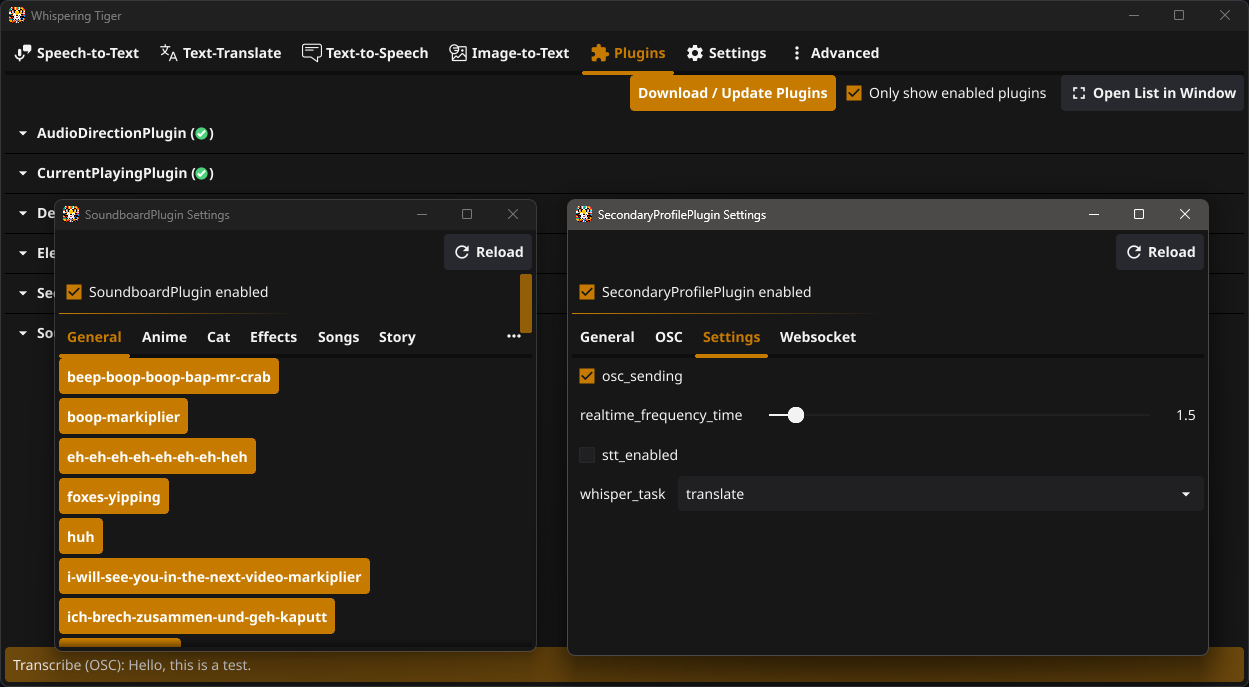
Die meisten Plugins verfügen über bestimmte Einstellungen, die in den Textboxen des Plugins in der Registerkarte Plugins konfiguriert werden können.
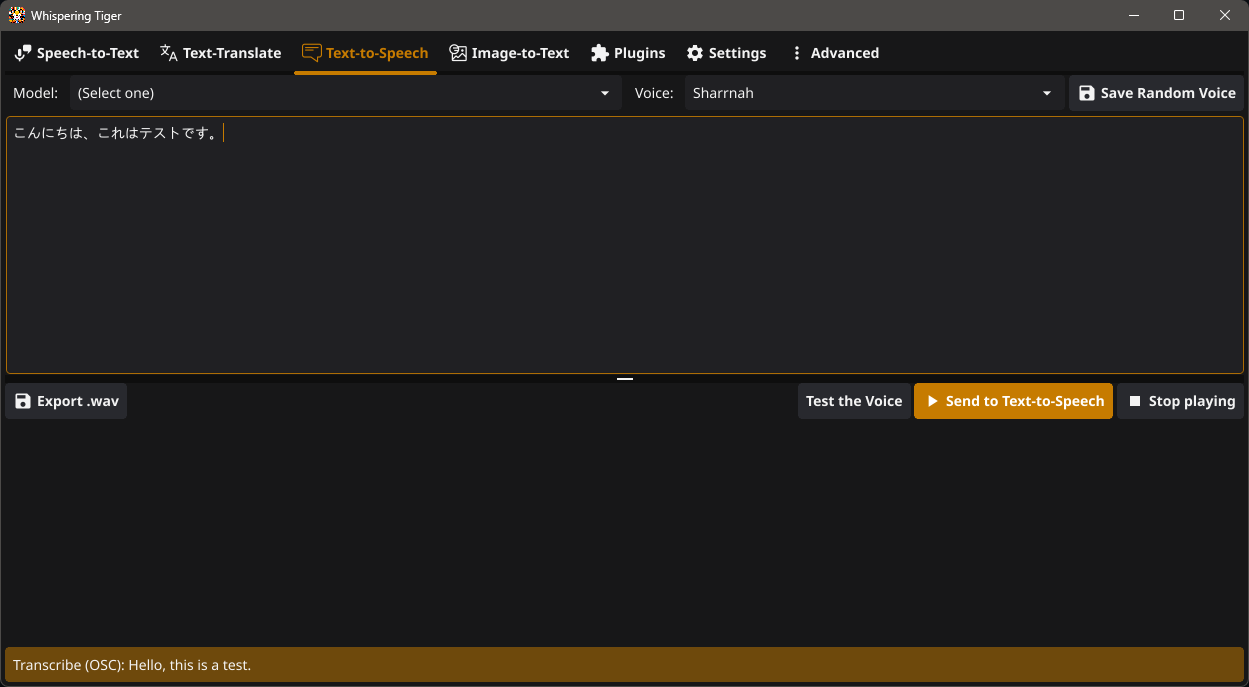
Siehe auch Beispiel für Plugin Voicevox (japanische TTS) als Beispiel, wie das VoiceVox -Plugin eingerichtet wird.
Für zusätzliche Hilfe können Sie mitmachen
 Tiger flüstert auf Zwietracht