whispering ui
v1.3.3.1

 Whispering Tiger UI (живой перевод/транскрибибель)
Whispering Tiger UI-это уроженец-UI , который можно использовать для контроля шепота Tiger .
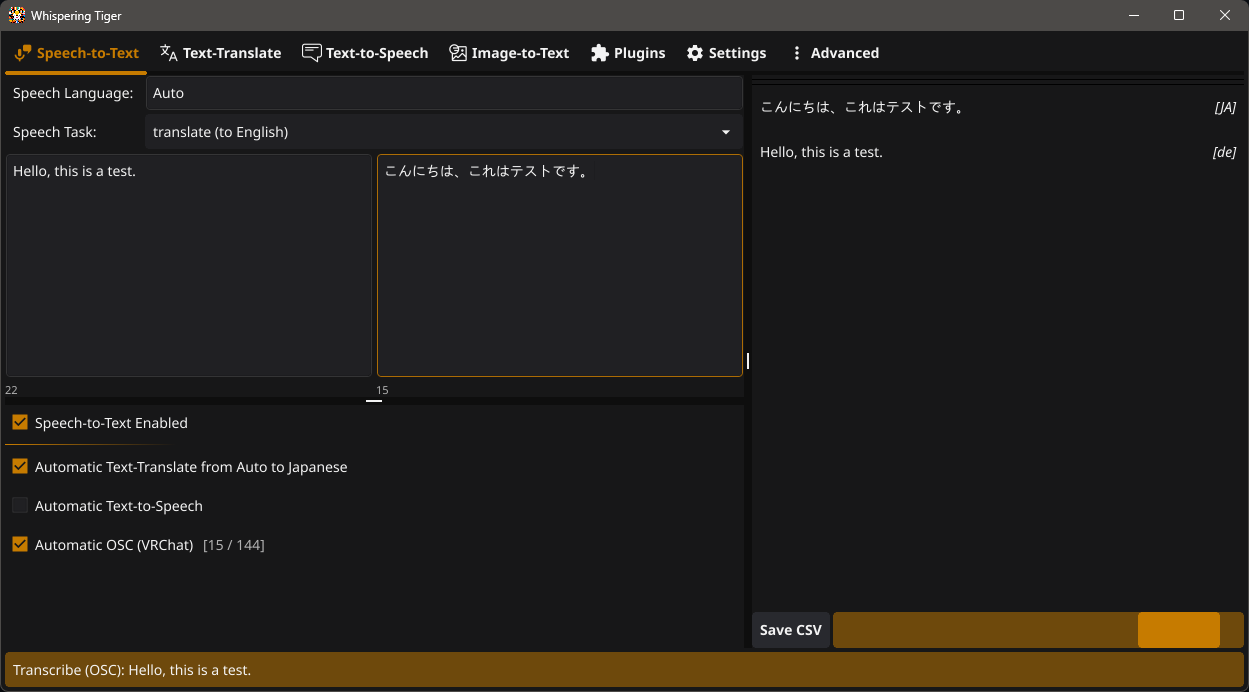
Whispering Tiger-это бесплатный инструмент с открытым исходным кодом, который может прослушать/смотреть на любой аудио-поток или внутриигровое изображение на вашем компьютере и распечатывает транскрипцию или перевод в веб-браузер с использованием веб-билетов или OSC (примерами являются потоковые перекрытия или VRCHAT ).
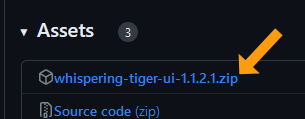
Скачать последнюю версию со страницы релизов.
Видеоурок " Whisping Tiger - живой перевод и транскрипция ":
После загрузки последней версии из [ выпусков ], извлеките ее в папку по вашему выбору на диске с достаточным свободным пространством.
(Не запускайте его непосредственно из файла ZIP, не запускайте с внешнего диска.)
Установите CUDA для ускорения графического процессора (необязательно, но рекомендуется для NVIDIA GPU).
Запустите файл Whispering Tiger.exe .
Позвольте этому скачать последнюю версию Whispering Tiger . (Он попросит загрузить платформу.)
После завершения загрузки вы можете создать профиль и начать использовать приложение Whispering Tiger .
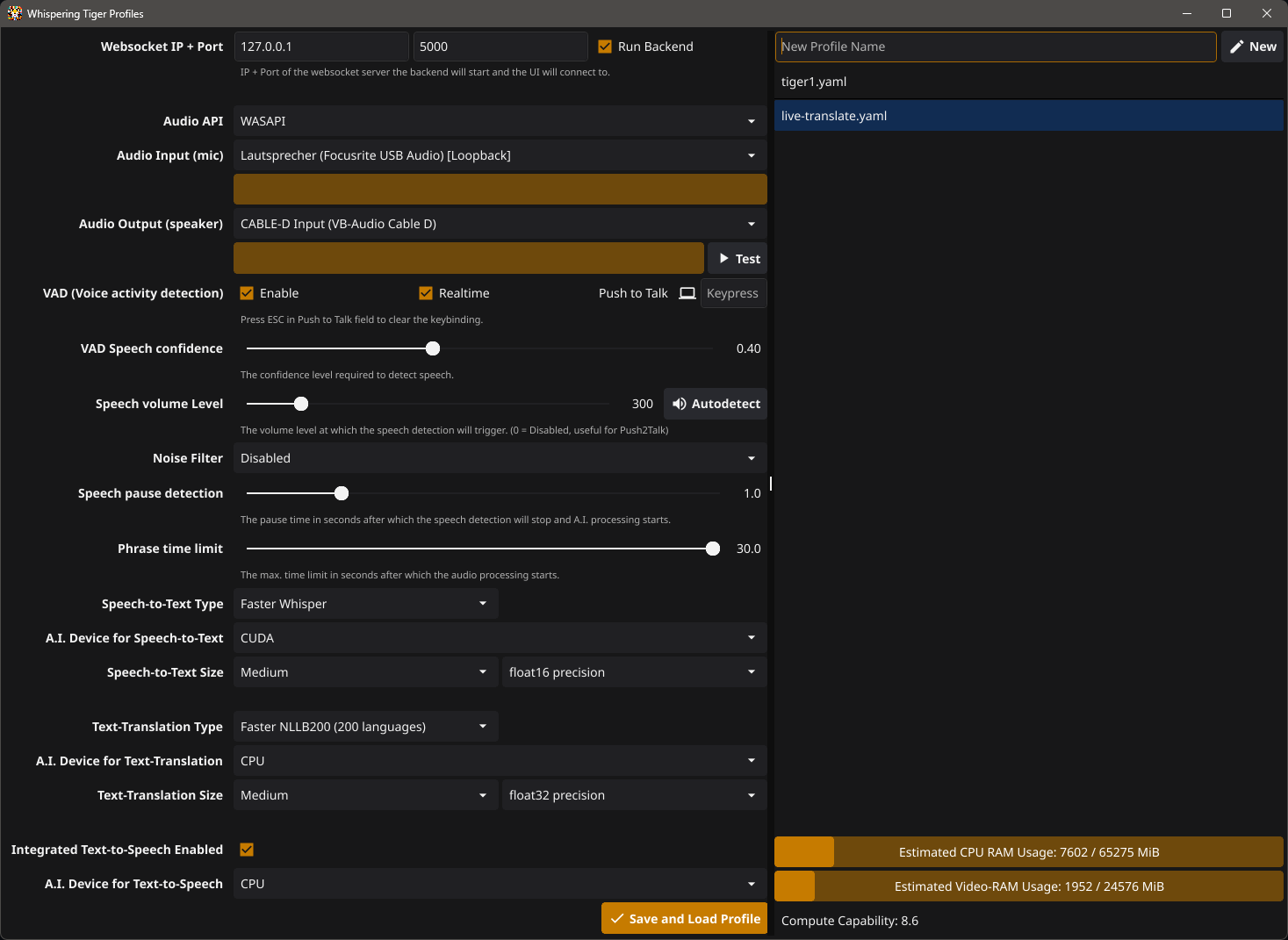
Создайте профиль , введя имя и нажав на новую кнопку.
Websocket IP + Port может быть сохранен в значениях по умолчанию «127.0.0.1» и «5000».
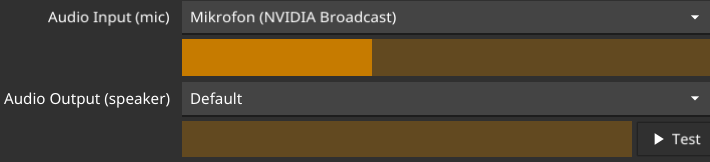
Выберите свои аудио входные и выводимые устройства. Вы можете проверить их, выступая в свой микрофон и нажав на кнопку тестирования.
Вы должны увидеть ход звуковой панели, когда вы говорите. и услышите тест-автор и посмотрите, как аудио-вывода перемещается, когда вы нажимаете на кнопку тестирования .
См. Также конфигурацию звука (TTS в MIC, перевод Audio Game и т. Д.) Для получения дополнительной информации о конкретных настройках аудио.
(например, когда вы хотите перевести звук игр, видео или потоков, которые воспроизводятся на вашем компьютере вместо использования микрофона в качестве входного.) .
(Необязательно) Используйте push, чтобы поговорить, щелкните в поле и нажмите клавиши, которые вы хотите использовать для разговора, чтобы поговорить
(Нажмите каждую клавишу отдельно для настройки. При запуске профиля все клавиши должны будут нажимать одновременно при использовании Push to Talk)
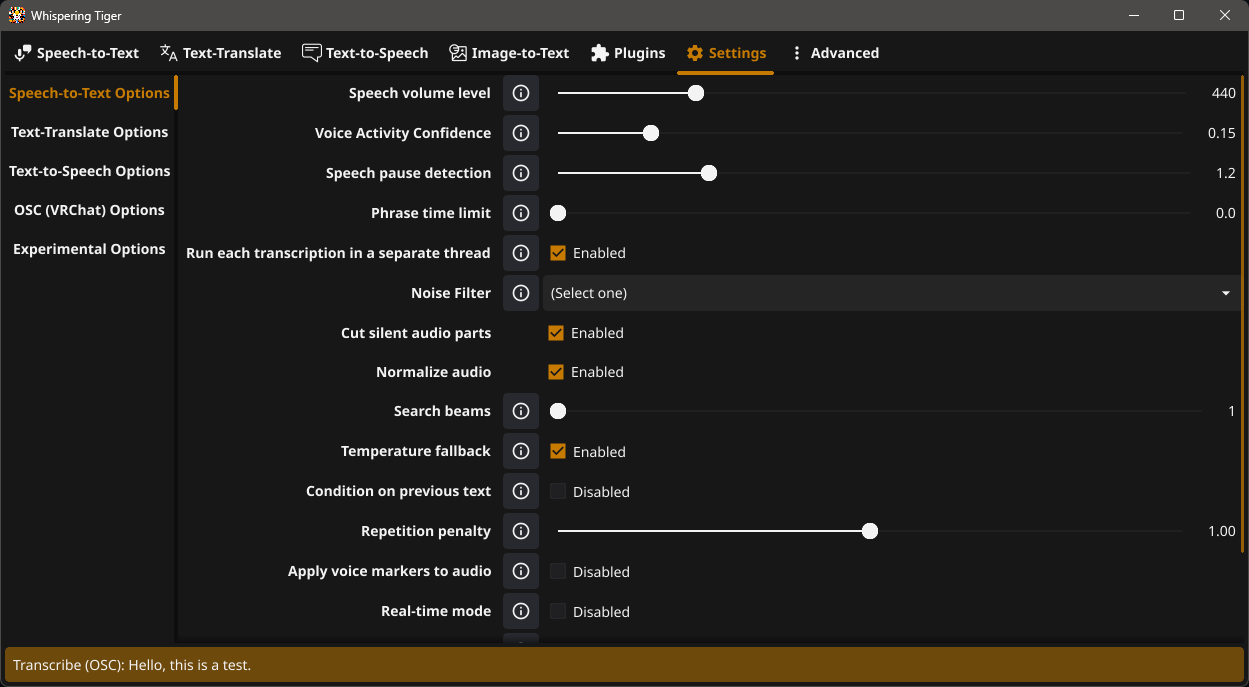
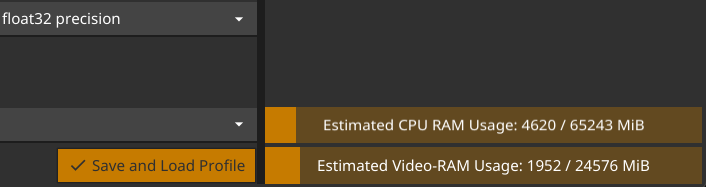
Speech volume Level и Speech pause detection на 0.Следите за предполагаемым потреблением памяти в правом нижнем углу.
Это всего лишь приблизительная оценка и может различаться, но она должна дать вам представление о том, сколько (V-) оперативной памяти вам нужна для выбранных вами моделей искусственного интеллекта. и варианты.
Выберите устройство AI для перевода речи в текст и текстового перевода в соответствии с вашим оборудованием.
Выберите размер речи в текст и размер перевода текста .
Выберите точность речи в текст и точность текстового перевода
float16 .float32 , int16 или int8 Precision.Примечание:
- Вы можете играть со значениями, пока не получите желаемые результаты.
- Если что -то не работает, проверьте журнал под вкладкой Advanced . И проверьте любую ошибку.
- Включите журнал записи в файл, чтобы сохранить журнал в файл.
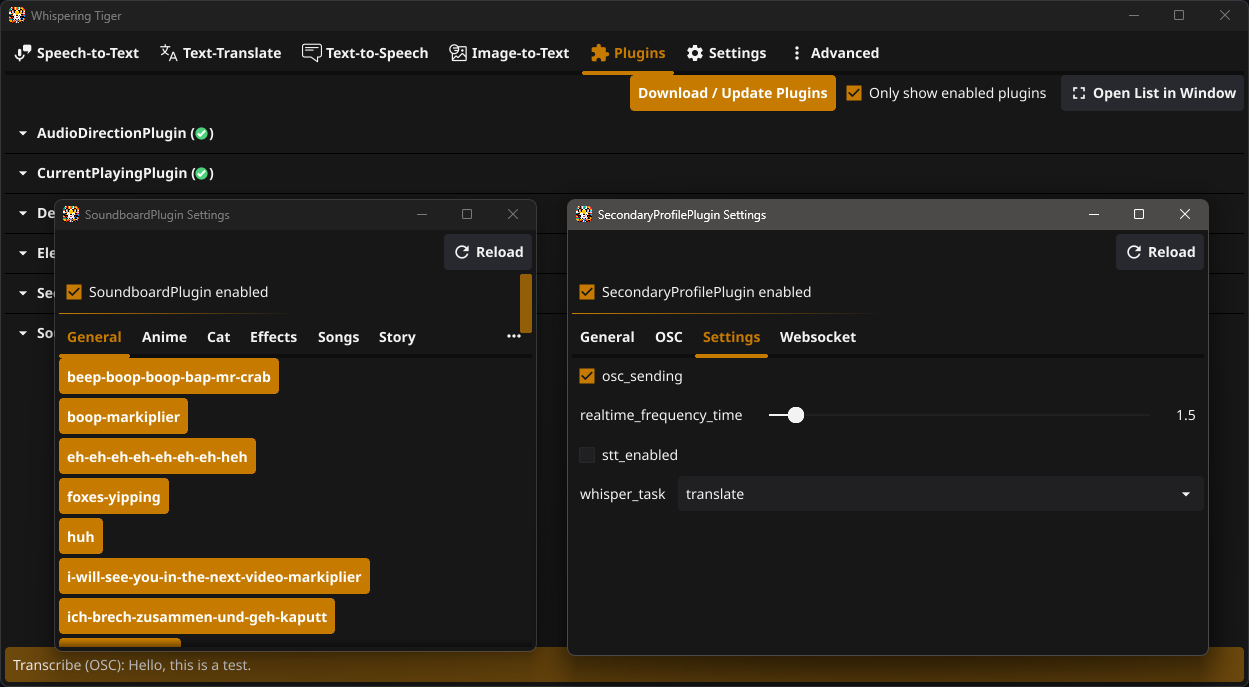
*.py и поместите его в папку Plugins .Примечание:
Большинство плагинов имеют определенные настройки, которые можно настроить в текстовых полях плагина в вкладке Plugins .
См. Также пример настройки плагина VoiceVox (японский TTS) как пример, как настроить плагин VoiceVox.
Для получения дополнительной помощи вы можете присоединиться
 Шепот тигр на разногласий