whispering ui
v1.3.3.1

 Whispering Tiger UI (Live Translate/Transcribe)
Whispering Tiger UI adalah UI asli yang dapat digunakan untuk mengontrol aplikasi Tiger Whispering .
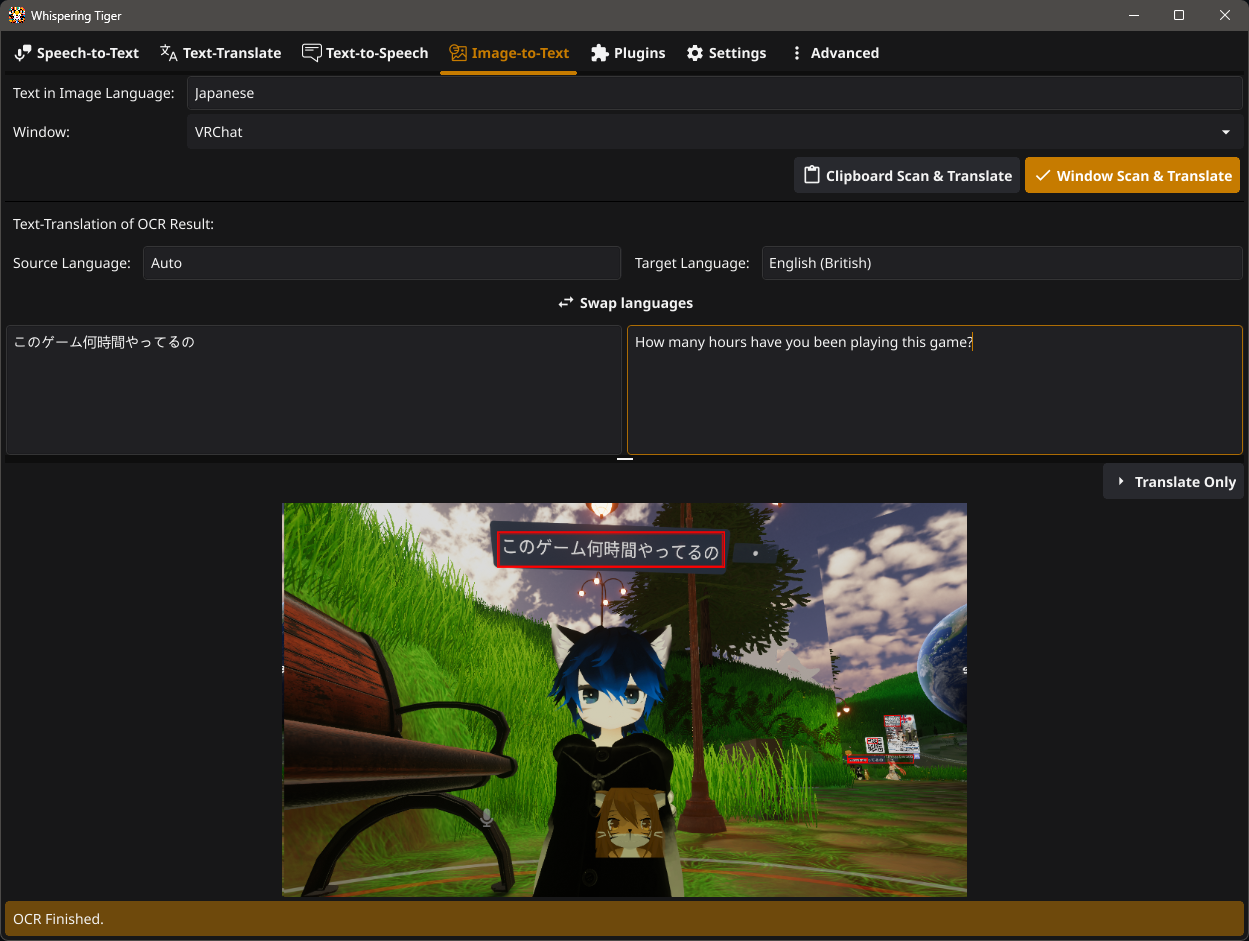
Whispering Tiger adalah alat sumber terbuka dan terbuka yang dapat mendengarkan/menonton ke aliran audio atau gambar dalam game apa pun di mesin Anda dan mencetak transkripsi atau terjemahan ke browser web menggunakan websockets atau lebih dari OSC (contoh streaming-overlays atau vrchat ).
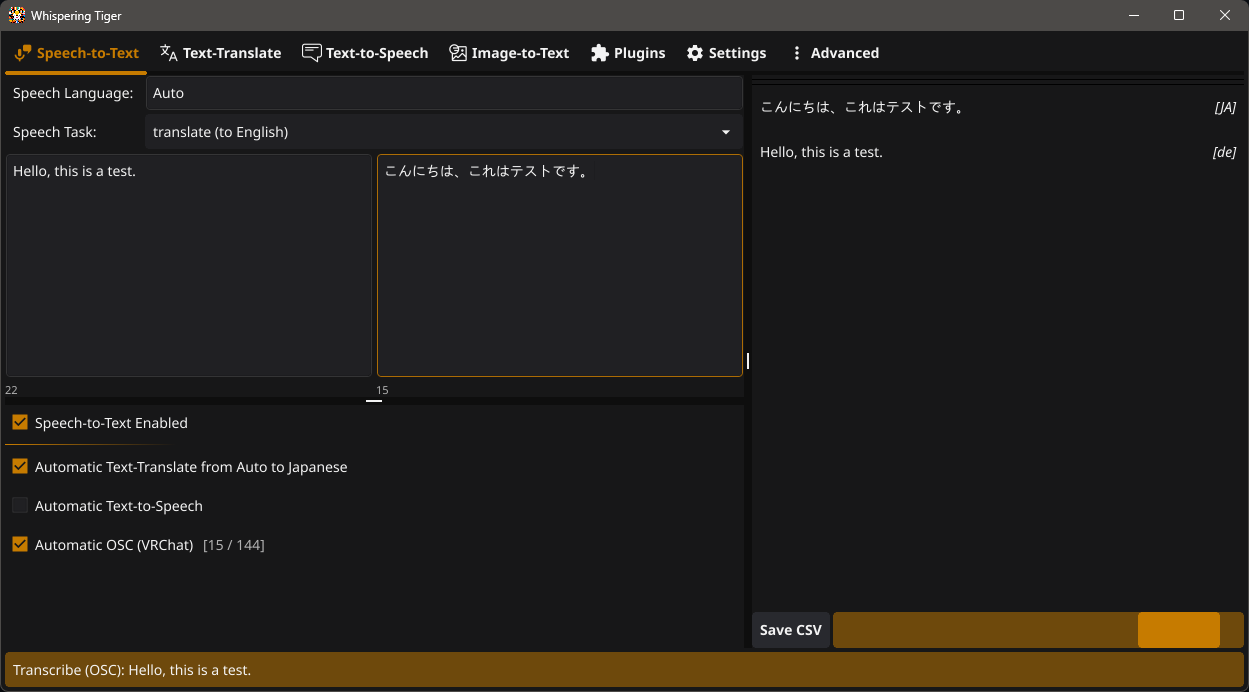
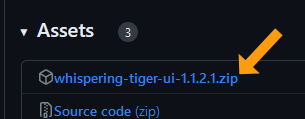
Unduh versi terbaru dari halaman rilis.
Tutorial video " Whispering Tiger - Live Translation and Transcription ":
Setelah mengunduh versi terbaru dari [ rilis ], ekstrak ke folder pilihan Anda pada drive dengan ruang kosong yang cukup.
(Jangan jalankan langsung dari file zip, jangan dijalankan dari drive eksternal.)
Pasang CUDA untuk akselerasi GPU (opsional tetapi direkomendasikan untuk GPU NVIDIA).
Jalankan file Tiger.exe Whispering .
Biarkan mengunduh versi terbaru dari Whispering Tiger . (Ini akan meminta untuk mengunduh platform.)
Setelah unduhan selesai, Anda dapat membuat profil dan mulai menggunakan aplikasi Tiger Whispering .
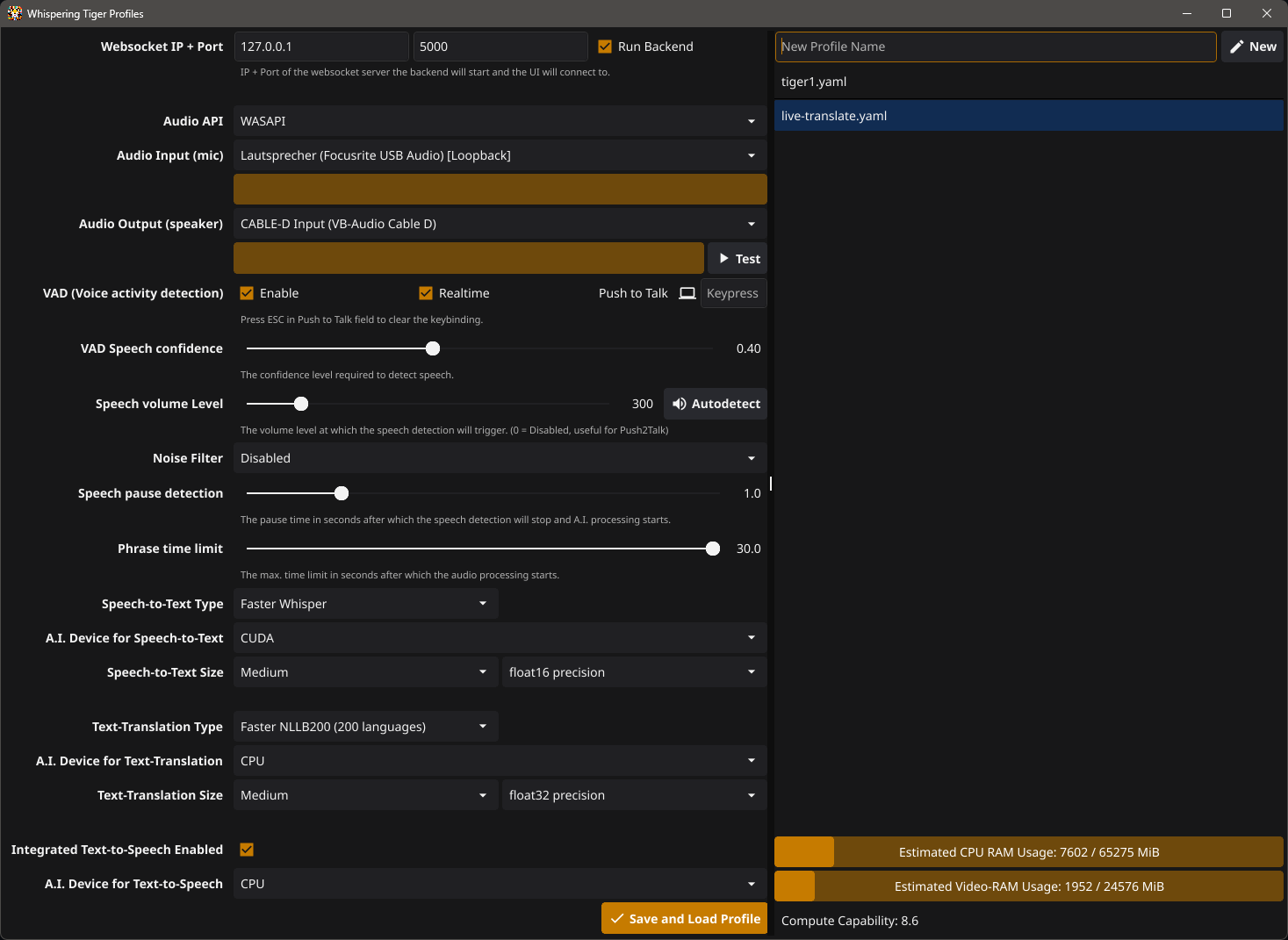
Buat profil dengan memasukkan nama dan mengklik tombol baru .
Websocket IP + Port dapat disimpan pada nilai default "127.0.0.1" dan "5000".
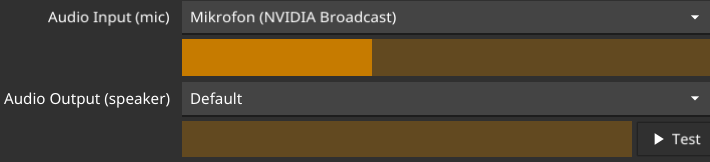
Pilih perangkat input dan output audio Anda. Anda dapat mengujinya dengan berbicara ke dalam mikrofon Anda dan mengklik tombol uji.
Anda akan melihat bilah input audio bergerak saat berbicara. dan dengarkan Audio uji dan lihat bilah output audio bergerak saat Anda mengklik tombol uji .
Lihat juga Konfigurasi Audio (TTS ke MIC, Terjemahan Audio Game, dll.) Untuk informasi lebih lanjut tentang pengaturan audio tertentu.
(Seperti ketika Anda ingin menerjemahkan audio game, video, atau aliran yang diputar di PC Anda alih -alih menggunakan mikrofon sebagai input.) .
(Opsional) Gunakan Push To Talk Klik ke lapangan dan tekan tombol yang ingin Anda gunakan untuk Push to Talk
(Tekan setiap tombol secara terpisah untuk mengonfigurasi. Saat menjalankan profil, semua tombol akan diminta untuk ditekan pada saat yang sama saat menggunakan Push to Talk)
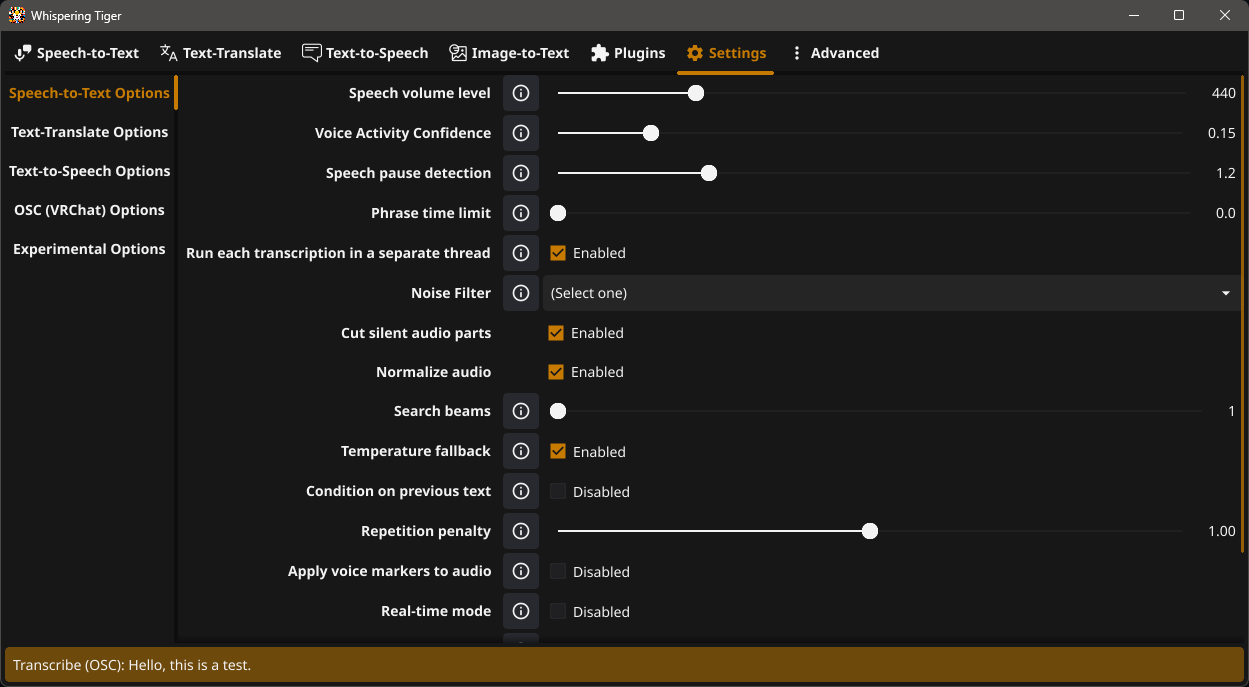
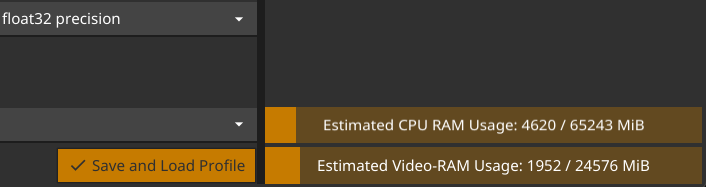
Speech volume Level dan Speech pause detection ke 0.Mengawasi estimasi konsumsi memori di sudut kanan bawah.
Ini hanya perkiraan kasar dan dapat bervariasi, tetapi harus memberi Anda gambaran tentang berapa banyak (V-) RAM yang Anda butuhkan untuk model AI yang Anda pilih. dan opsi.
Pilih perangkat AI untuk terjemahan ucapan-ke-teks dan teks sesuai dengan perangkat keras Anda.
Pilih ukuran ucapan-ke-teks dan ukuran terjemahan teks .
Pilih presisi presisi dan teks teks-ke-teks dan presisi teks
float16 .float32 , int16 atau int8 Precision.Catatan:
- Anda dapat bermain dengan nilai -nilai sampai Anda mendapatkan hasil yang Anda inginkan.
- Jika sesuatu tidak berhasil, periksa log di bawah tab Advanced . Dan periksa kesalahan apa pun.
- Aktifkan Log Write to File untuk menyimpan log ke file.
*.py dan letakkan di folder plugin .Catatan:
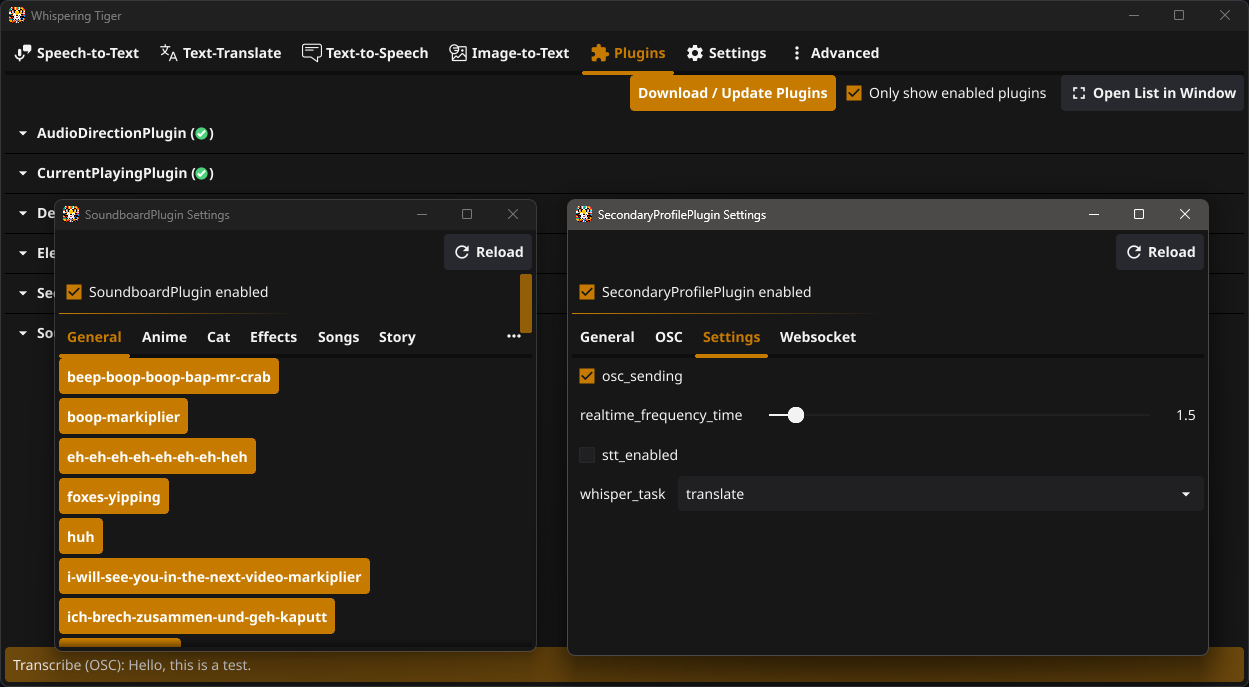
Sebagian besar plugin memiliki pengaturan spesifik yang dapat dikonfigurasi dalam kotak teks plugin di tab plugin .
Lihat Juga Contoh Pengaturan Plugin Voicevox (TT Jepang) sebagai contoh cara mengatur plugin voicevox.
Untuk bantuan tambahan, Anda dapat bergabung
 Membisikkan harimau pada perselisihan