whispering ui
v1.3.3.1

 Ui de tigre sussurro (tradução/transcrição ao vivo)
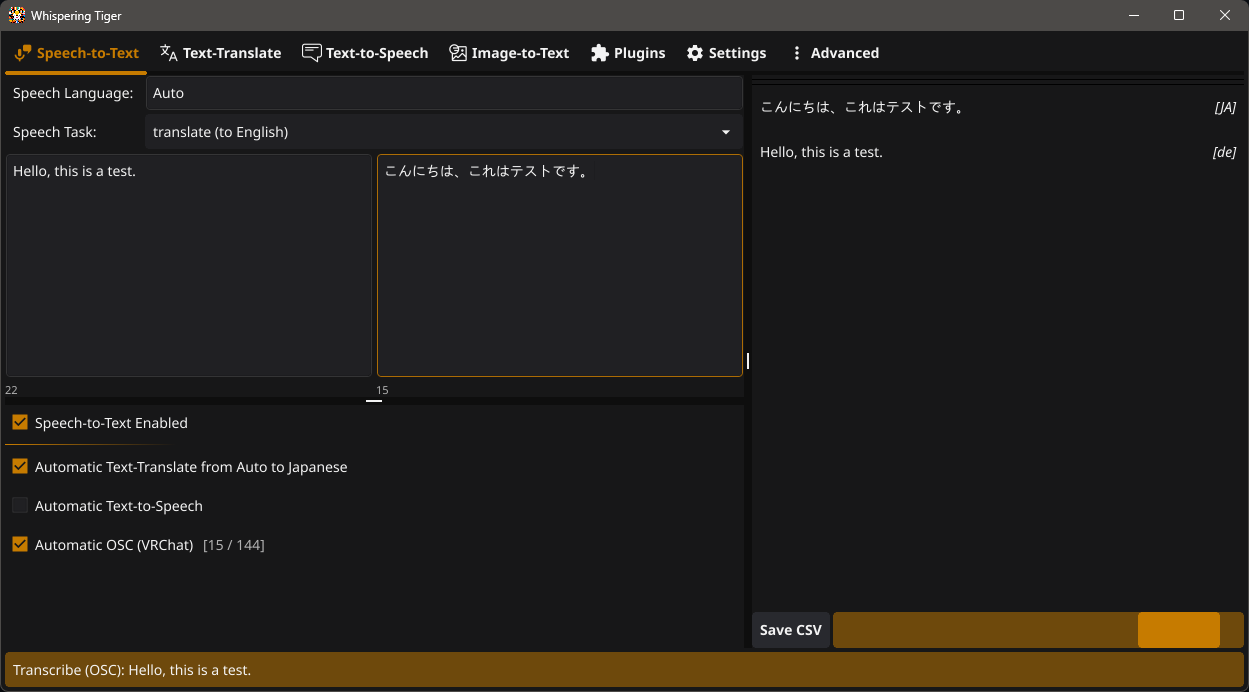
A interface do usuário do Tiger Susspering é uma UI nativa que pode ser usada para controlar a aplicação sussurrada do tigre .
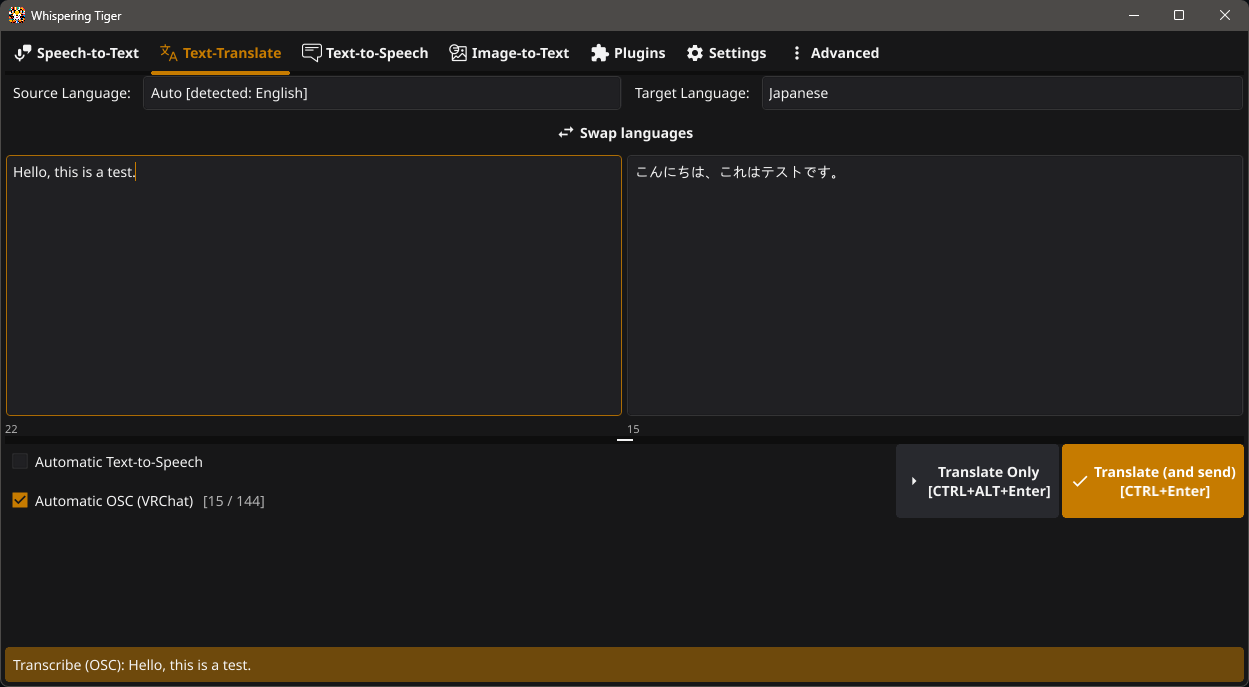
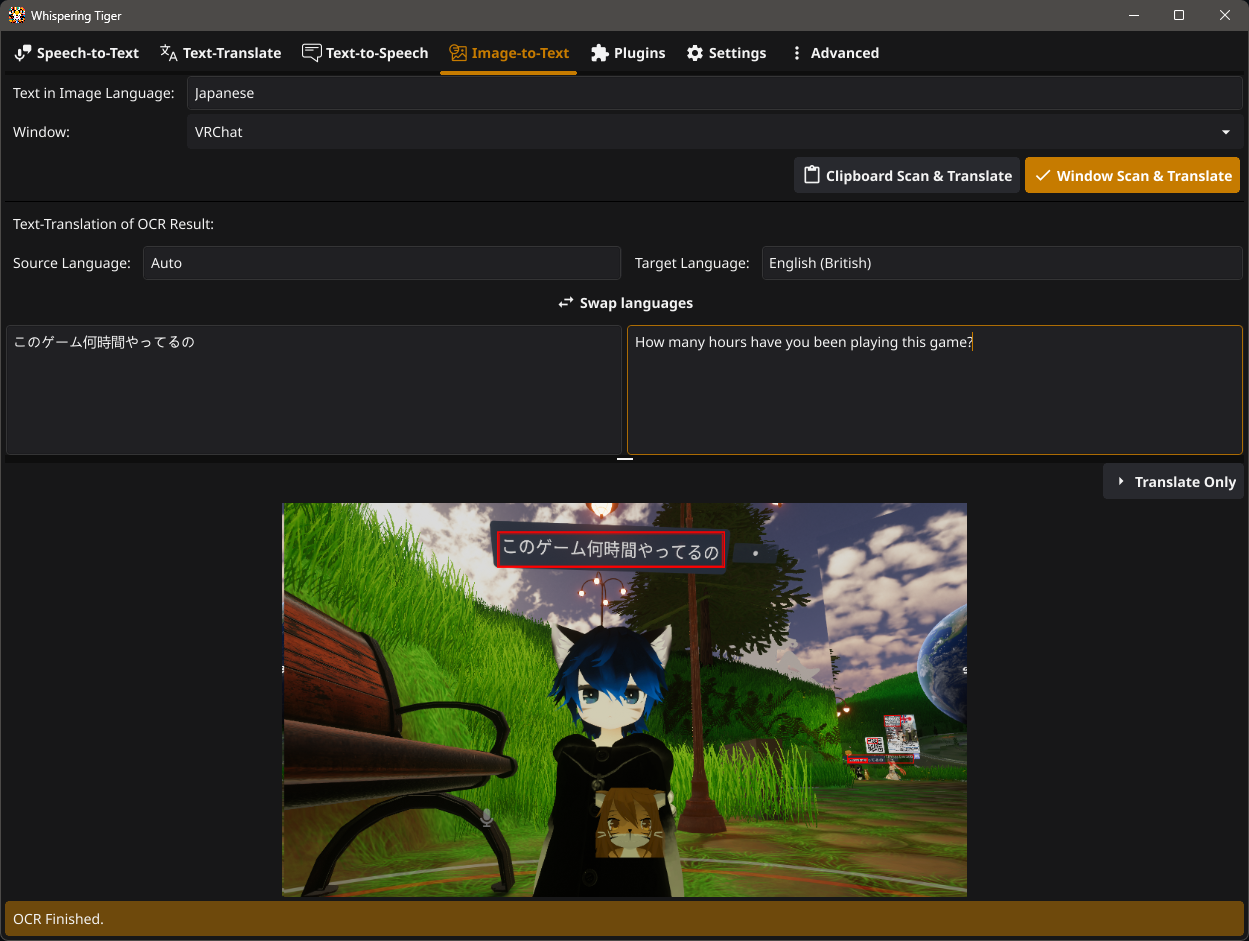
O Whispering Tiger é uma ferramenta gratuita e de código aberto que pode ouvir/assistir a qualquer fluxo de áudio ou imagem do jogo em sua máquina e imprime a transcrição ou tradução para um navegador da Web usando WebSockets ou Over OSC (os exemplos são de streaming-sulaias ou VRCHAT ).
Faça o download da versão mais recente da página de lançamentos.
Tutorial em vídeo " Whispering Tiger - Tradução e transcrição ao vivo ":
Depois de baixar a versão mais recente dos [ lançamentos ], extrai -a para uma pasta de sua escolha em uma unidade com espaço livre suficiente.
(Não o execute diretamente do arquivo zip, não funcione da unidade externa.)
Instale o CUDA para aceleração da GPU (opcional, mas recomendado para GPUs NVIDIA).
Execute o arquivo sussurro Tiger.exe .
Deixe o download da versão mais recente do Whispering Tiger . (Ele pedirá para baixar a plataforma.)
Após o término do download, você pode criar um perfil e começar a usar o aplicativo sussurro do tigre .
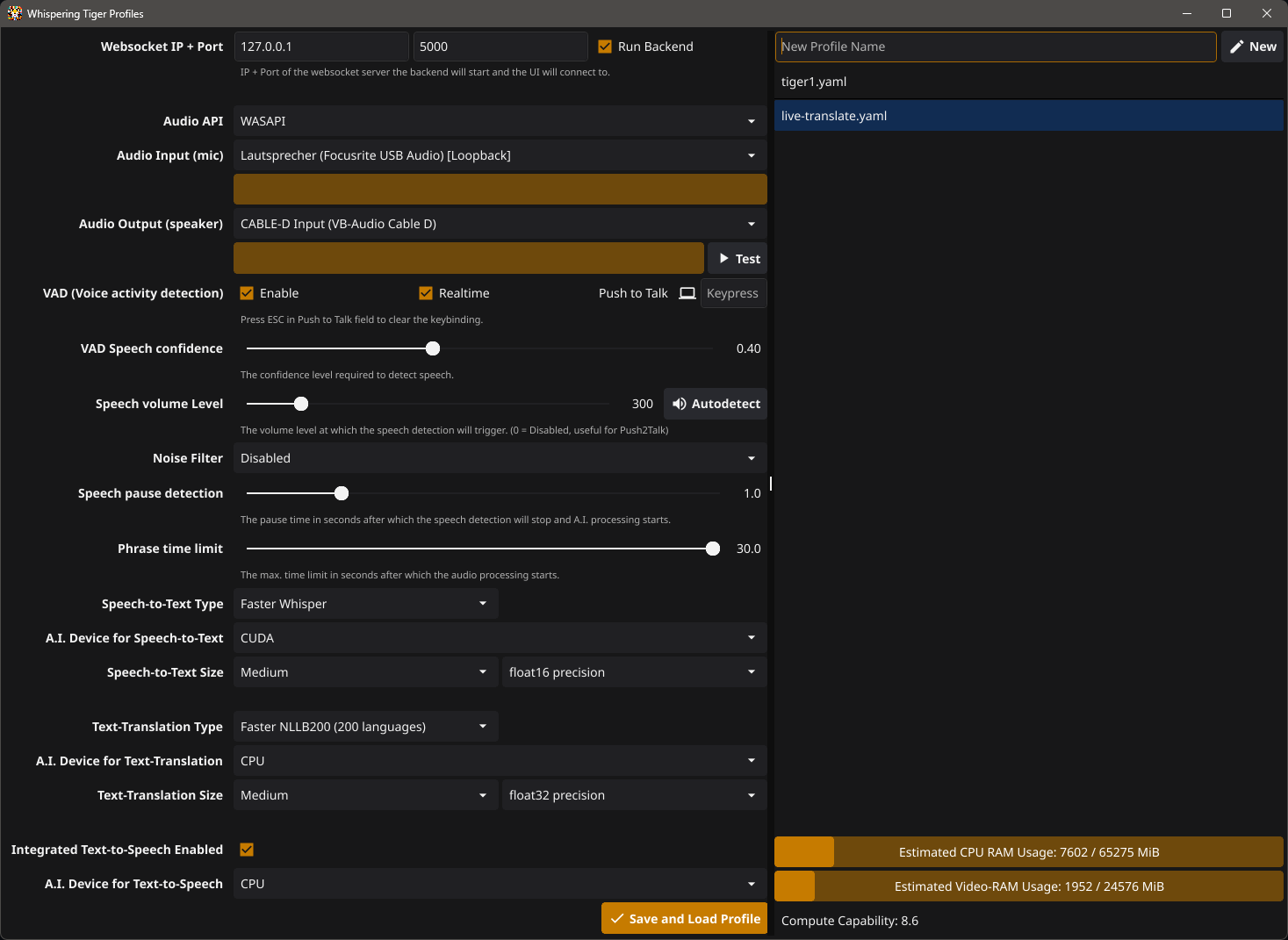
Crie um perfil digitando um nome e clicando no botão novo .
Websocket IP + Port pode ser mantida nos valores padrão "127.0.0.1" e "5000".
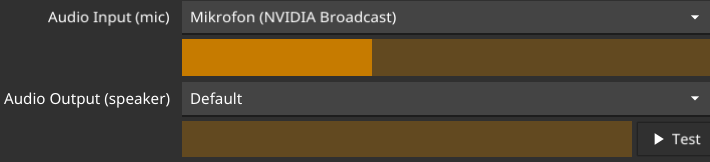
Selecione seus dispositivos de entrada e saída de áudio. Você pode testá -los falando no seu microfone e clicando no botão de teste.
Você deve ver a barra de entrada de áudio se mover quando você fala. e ouça um teste de teste e veja a barra de saída de áudio mover quando você clicar no botão de teste .
Consulte também Configuração de áudio (TTS para MIC, Tradução de áudio do jogo, etc.) para obter mais informações sobre configurações específicas de áudio.
(Como quando você deseja traduzir o áudio de jogos, vídeos ou fluxos que são reproduzidos no seu PC em vez de usar um microfone como entrada.) .
(Opcional) Use Push to Talk Click no campo e pressione as chaves que você deseja usar para push para conversar
(Pressione cada tecla separadamente para configurar. Ao executar o perfil, todas as teclas deverão ser pressionadas ao mesmo tempo ao usar o Push to Talk)
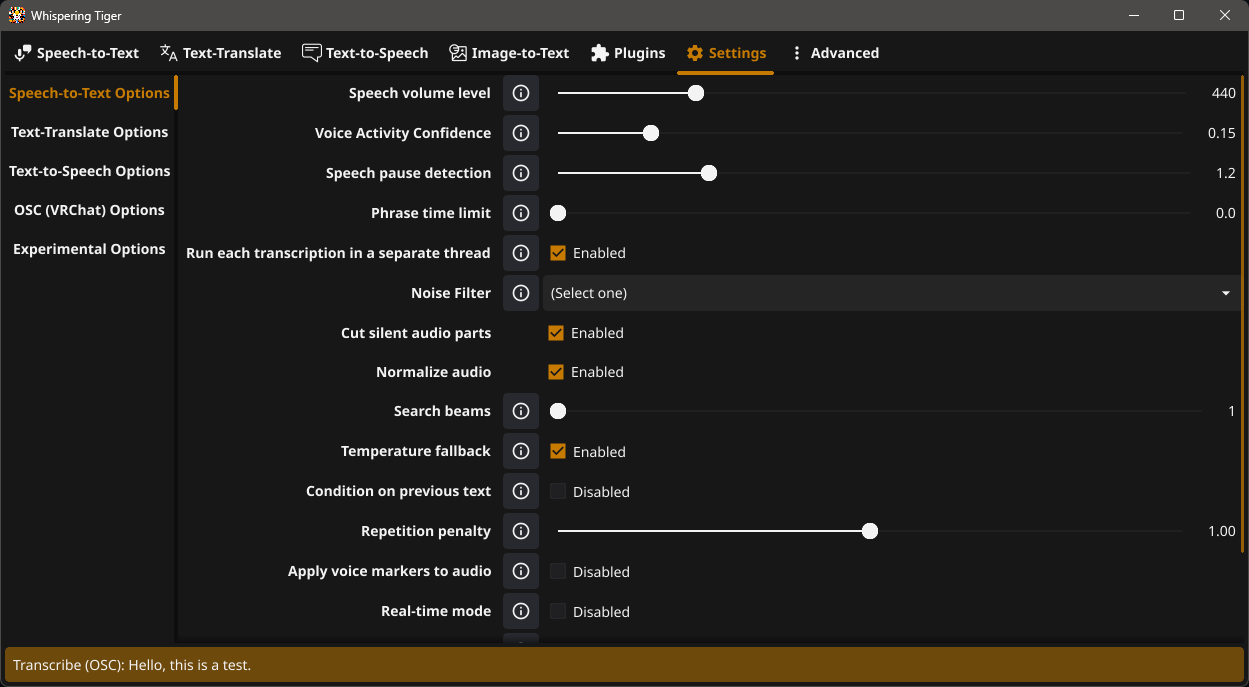
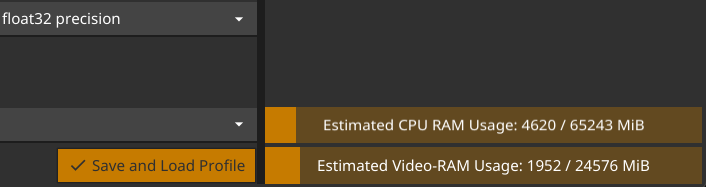
Speech volume Level e Speech pause detection para 0.Fique de olho no consumo estimado de memória no canto inferior direito.
É apenas uma estimativa aproximada e pode variar, mas deve lhe dar uma idéia de quanto (V-) RAM você precisa para os modelos de IA selecionados. e opções.
Selecione o dispositivo AI para tradução de fala para texto e texto de acordo com o seu hardware.
Selecione o tamanho da fala para texto e o tamanho da tradução de texto .
Selecione a precisão de precisão de fala para texto e precisão de texto
float16 .float32 , int16 ou int8 Precision.Observação:
- Você pode brincar com os valores até obter os resultados desejados.
- Se algo não funcionar, verifique o log na guia Avançado . E verifique se há qualquer erro.
- Ative o log de gravação no arquivo para salvar o log em um arquivo.
*.py e coloque -o na pasta Plugins .Observação:
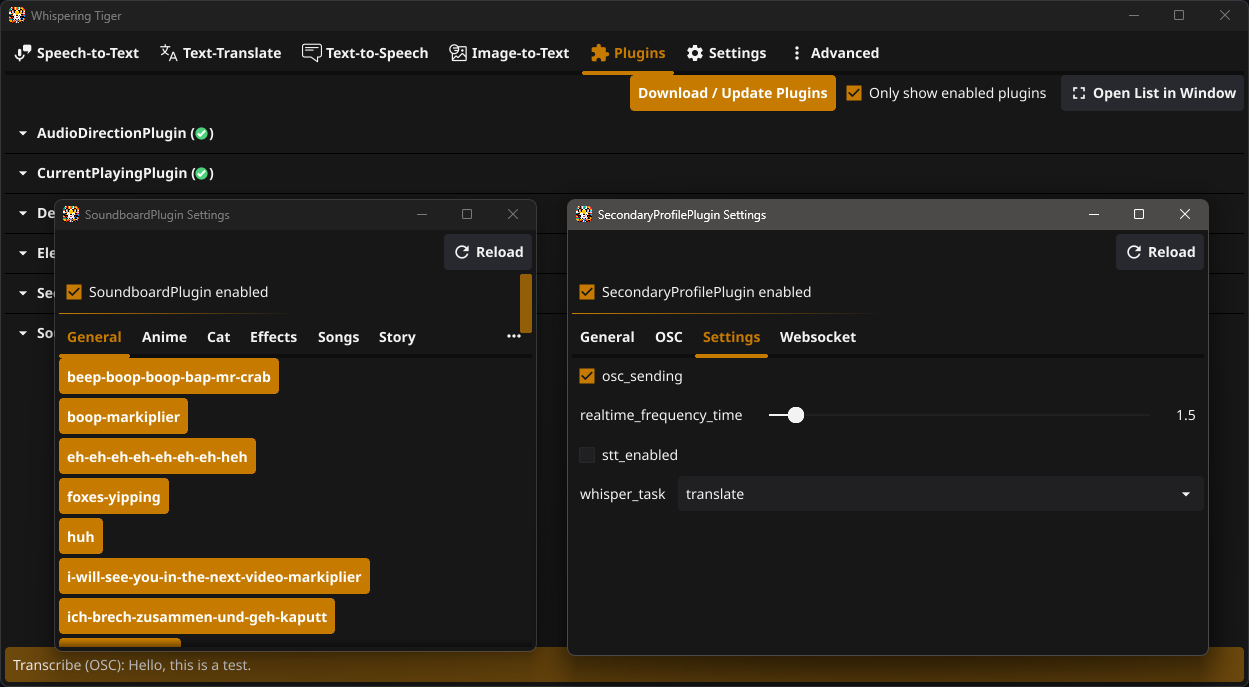
A maioria dos plugins possui configurações específicas que podem ser configuradas nas caixas de texto do plug -in na guia Plugins .
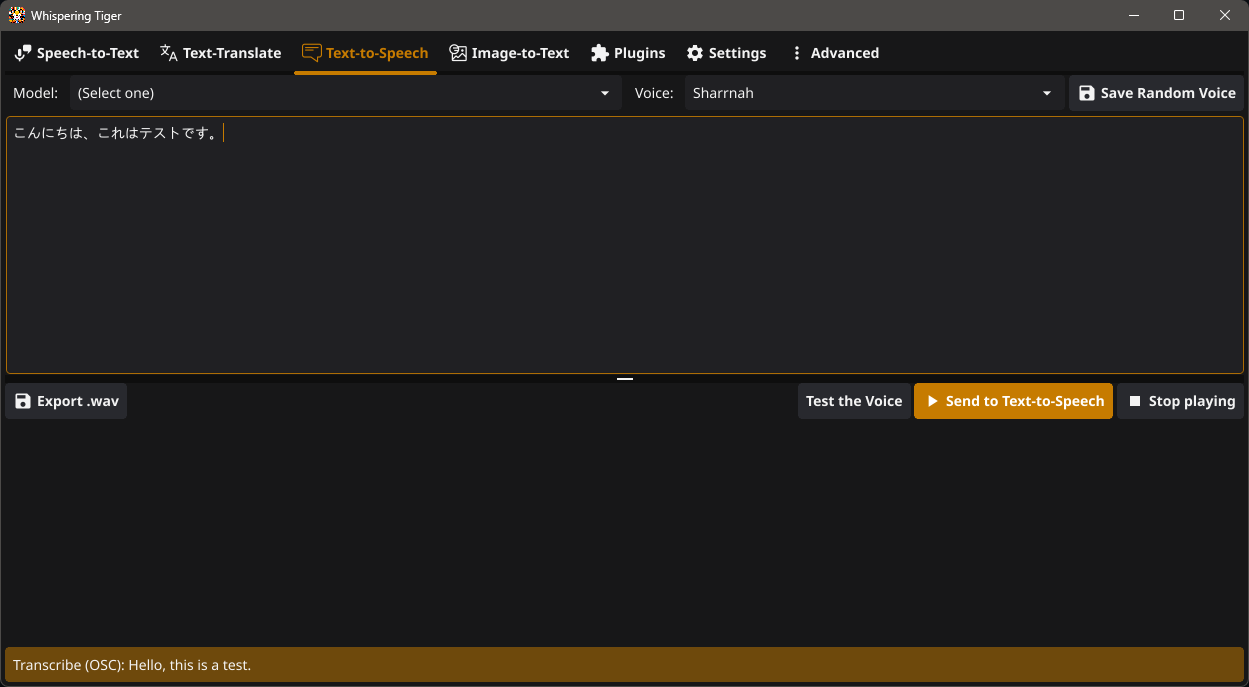
Consulte também Exemplo de configuração do plug -in VoiceVox (TTS japonês) como exemplo como configurar o plug -in VoiceVox.
Para obter ajuda adicional, você pode participar
 Sussurrando tigre na discórdia