whispering ui
v1.3.3.1

 همس نمر واجهة المستخدم (ترجمة حية/نسخ)
Whispering Tiger UI هو مواطن أوي يمكن استخدامه للتحكم في تطبيق النمر الهامس .
Whispering Tiger هي أداة مجانية ومفتوحة المصدر يمكنها الاستماع/المشاهدة إلى أي دفق صوتي أو صورة في اللعبة على جهازك وطباعة النسخ أو الترجمة إلى متصفح الويب باستخدام WebSockets أو Over OSC (أمثلة هي تدفق الأفعال أو VRCHAT ).
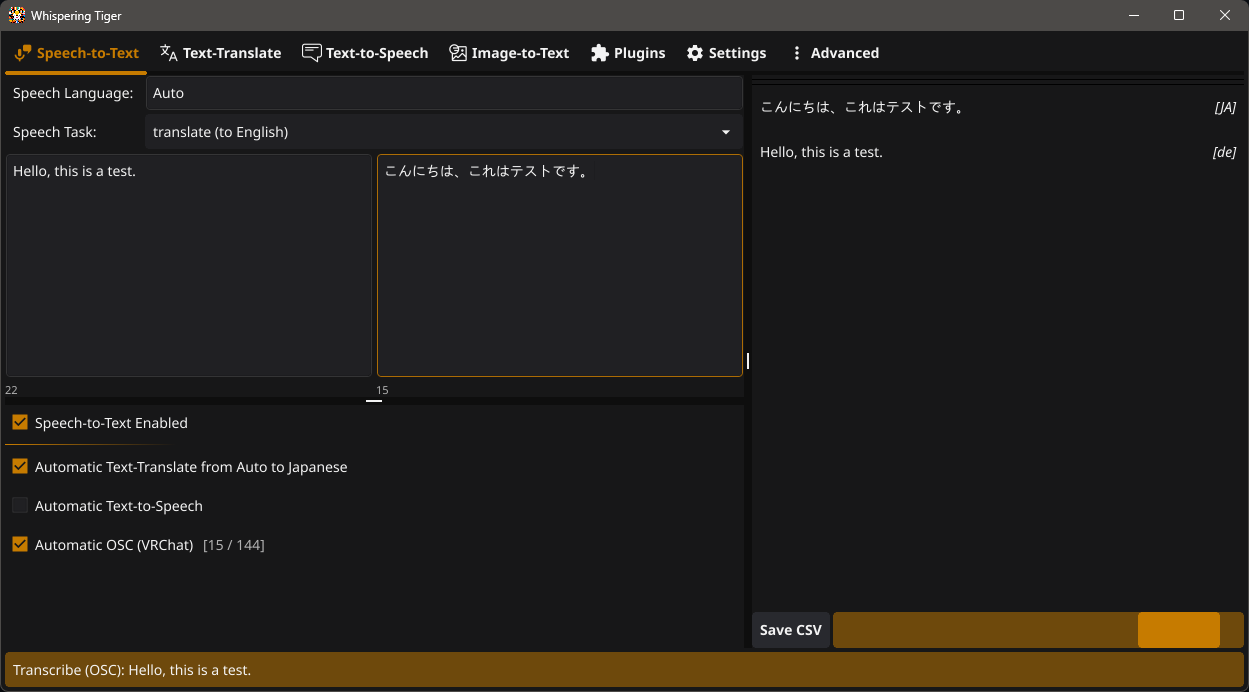
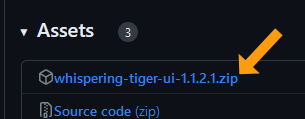
قم بتنزيل أحدث إصدار من صفحة الإصدارات.
فيديو تعليمي " Whispering Tiger - الترجمة الحية والنسخ ":
بعد تنزيل أحدث إصدار من [ الإصدارات ] ، استخرجه إلى مجلد من اختيارك على محرك أقراص مع مساحة خالية كافية.
(لا تقم بتشغيله مباشرة من ملف zip ، لا تعمل من محرك أقراص خارجي.)
تثبيت CUDA لتسريع GPU (اختياري ولكن الموصى به ل GPUs NVIDIA).
قم بتشغيل ملف Whispering Tiger.exe .
دعها تنزيل أحدث إصدار من Whispering Tiger . (سوف يطلب تنزيل النظام الأساسي.)
بعد الانتهاء من التنزيل ، يمكنك إنشاء ملف تعريف والبدء في استخدام تطبيق Whispering Tiger .
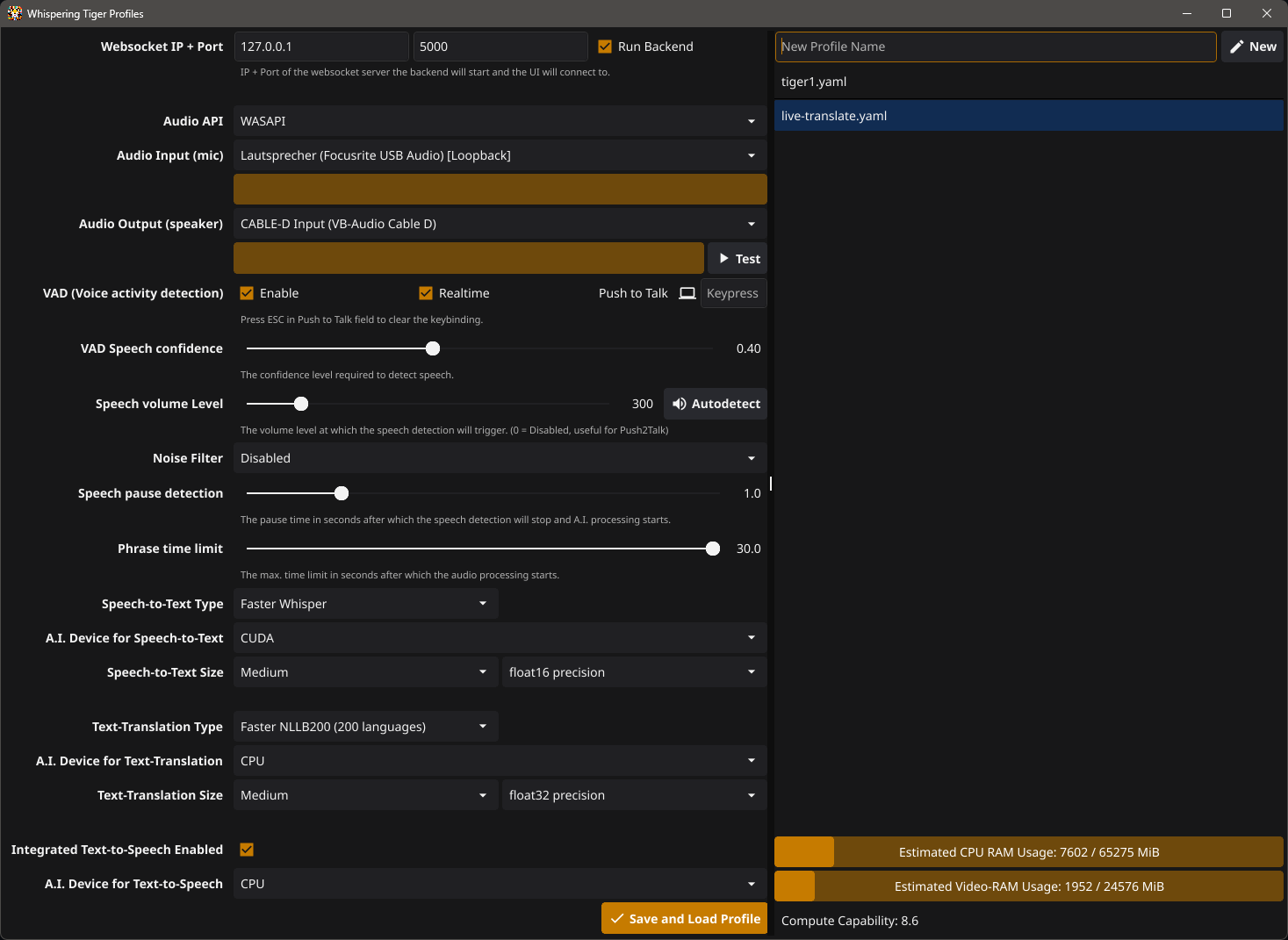
قم بإنشاء ملف تعريف عن طريق إدخال اسم والنقر على الزر الجديد .
يمكن الاحتفاظ Websocket IP + Port في القيم الافتراضية "127.0.0.1" و "5000".
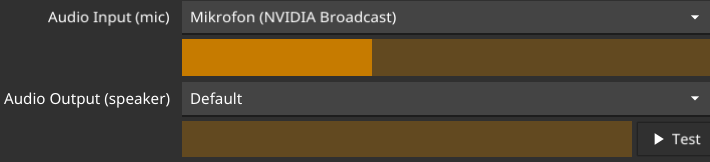
حدد أجهزة الإدخال والإخراج الصوتي. يمكنك اختبارها عن طريق التحدث في الميكروفون الخاص بك والنقر على زر الاختبار.
يجب أن ترى شريط إدخال الصوت يتحرك عند التحدث. وسماع اختبار udio وشاهد شريط إخراج الصوت عند النقر فوق زر الاختبار .
انظر أيضًا تكوين الصوت (TTS إلى MIC ، ترجمة صوت اللعبة ، إلخ) لمزيد من المعلومات حول إعدادات الصوت المحددة.
(مثل عندما تريد ترجمة صوت الألعاب أو مقاطع الفيديو أو التدفقات التي يتم تشغيلها على جهاز الكمبيوتر الخاص بك بدلاً من استخدام الميكروفون كمدخلات) .
(اختياري) استخدم Push to Talk انقر فوق الحقل واضغط على المفاتيح التي تريد استخدامها للضغط للتحدث
(اضغط على كل مفتاح بشكل منفصل لتكوينه. عند تشغيل ملف التعريف ، ستكون هناك حاجة إلى الضغط على جميع المفاتيح في نفس الوقت عند استخدام Push to Talk)
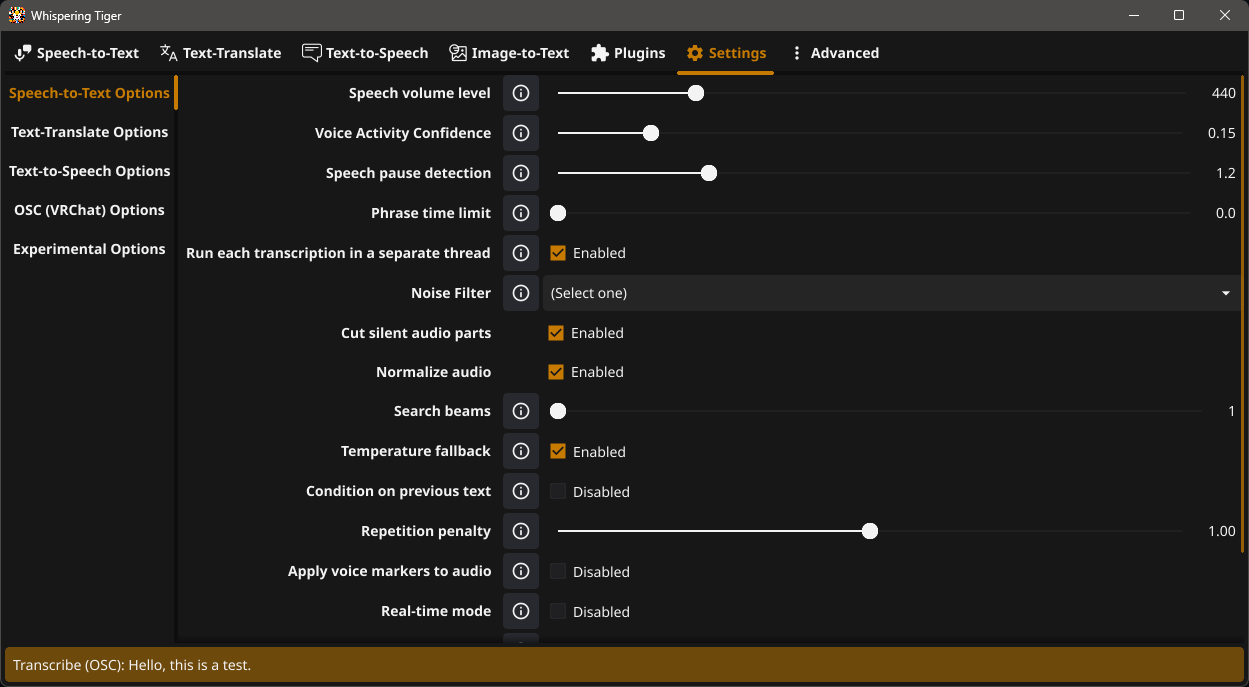
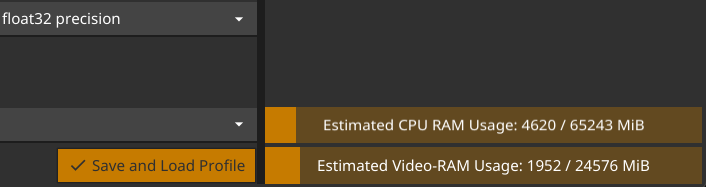
Speech volume Level Speech pause detection إلى 0.راقب استهلاك الذاكرة المقدر في الزاوية اليمنى السفلى.
إنه مجرد تقدير تقريبي ويمكن أن يختلف ، ولكن يجب أن يعطيك فكرة عن مقدار (V-) ذاكرة الوصول العشوائي التي تحتاجها لنماذج الذكاء الاصطناعى المحددة. والخيارات.
حدد جهاز الذكاء الاصطناعى للترجمة النصية إلى النص والترجمة النصية وفقًا للأجهزة الخاصة بك.
حدد حجم الكلام إلى النص وحجم ترجمة النص .
حدد دقة الكلام إلى النص ودقة ترجمة النص
float16 .float32 أو int16 أو int8 .ملحوظة:
- يمكنك اللعب مع القيم حتى تحصل على النتائج المطلوبة.
- إذا لم ينجح شيء ما ، فتحقق من السجل ضمن علامة التبويب المتقدمة . والتحقق من أي خطأ.
- تمكين سجل الكتابة إلى ملف لحفظ السجل في ملف.
*.py ووضعه في مجلد الإضافات .ملحوظة:
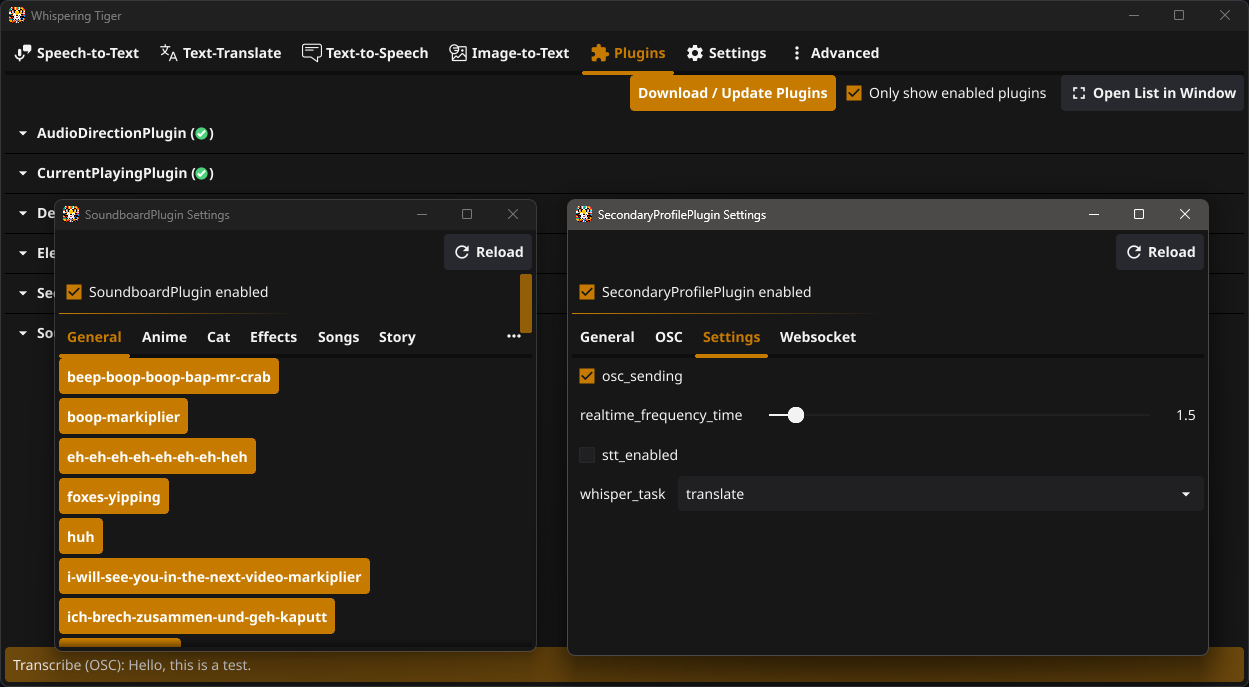
تحتوي معظم المكونات الإضافية على إعدادات محددة يمكن تكوينها في مربعات النصوص للمكون الإضافي في علامة التبويب المكونات الإضافية .
انظر أيضًا مثال على إعداد Plugin Voicevox (TTS الياباني) كمثال على إعداد البرنامج المساعد Voicevox.
للحصول على مساعدة إضافية ، يمكنك الانضمام
 يهمس النمر على الخلاف