خط أنابيب مستقل لتغيير الأصوات باستخدام أي نموذج صوتي مدعم بالذكاء الاصطناعي تم تدريبه بواسطة RVC v2. يمكن استخدام هذه الأداة لتطبيق تحويل الصوت على أي إدخال صوتي.

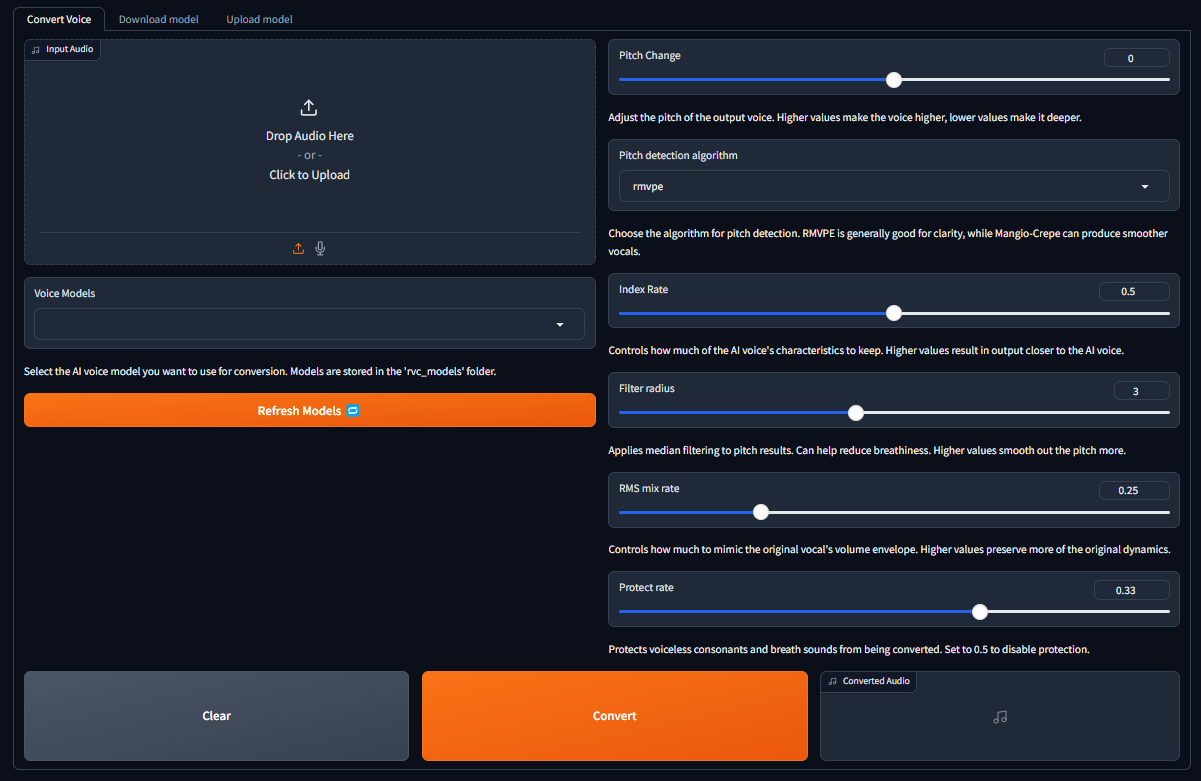
يخضع WebUI للتطوير والاختبار المستمر، ولكن يمكنك تجربته الآن على المستوى المحلي!
قم بتثبيت وسحب أي متطلبات وتغييرات جديدة عن طريق فتح نافذة سطر الأوامر في دليل RVC-v2-UI وتشغيل الأوامر التالية.
pip install -r requirements.txt
git pull
بالنسبة لمستخدمي colab، ما عليك سوى النقر فوق Runtime في شريط التنقل العلوي في دفتر ملاحظات colab و Disconnect and delete runtime في القائمة المنسدلة. ثم اتبع الإرشادات الموجودة في دفتر الملاحظات لتشغيل webui.
(نأمل أن يأتي قريبا)
اتبع الإرشادات الواردة هنا لتثبيت Git على جهاز الكمبيوتر الخاص بك. اتبع أيضًا هذا الدليل لتثبيت Python VERSION 3.9 إذا لم تكن قد قمت بذلك بالفعل. قد يؤدي استخدام إصدارات أخرى من Python إلى حدوث تعارضات في التبعية.
بدلًا من ذلك، يمكنك استخدام pyenv لإدارة إصدارات Python:
قم بتثبيت pyenv باتباع التعليمات الموجودة هنا.
تثبيت بايثون 3.9:
pyenv install 3.9
قم بتعيينه كإصدار Python المحلي الخاص بك:
pyenv local 3.9
اتبع الإرشادات الواردة هنا لتثبيت ffmpeg على جهاز الكمبيوتر الخاص بك.
افتح نافذة سطر الأوامر وقم بتشغيل هذه الأوامر لاستنساخ هذا المستودع بأكمله، وإنشاء بيئة افتراضية، وتثبيت التبعيات الإضافية المطلوبة.
git clone https://github.com/PseudoRAM/RVC-v2-UI
cd RVC-v2-UI
pyenv exec python -m venv venv
python -m venv venv
venvScriptsactivate
source venv/bin/activate
pip install -r requirements.txt
قم بتشغيل الأمر التالي لتنزيل نموذج قاعدة Hubert المطلوب.
python src/download_models.py
لتشغيل RVC Voice Changer WebUI، قم بتشغيل الأمر التالي.
python src/webui.py
| علَم | وصف |
|---|---|
-h ، --help | إظهار رسالة المساعدة هذه والخروج. |
--share | قم بإنشاء عنوان URL عام. يعد هذا مفيدًا لتشغيل واجهة مستخدم الويب على Google Colab. |
--listen | اجعل واجهة مستخدم الويب قابلة للوصول من شبكتك المحلية. |
--listen-host LISTEN_HOST | اسم المضيف الذي سيستخدمه الخادم. |
--listen-port LISTEN_PORT | منفذ الاستماع الذي سيستخدمه الخادم. |
بمجرد ظهور رسالة الإخراج التالية Running on local URL: http://127.0.0.1:7860 ، يمكنك النقر فوق الارتباط لفتح علامة تبويب باستخدام WebUI.
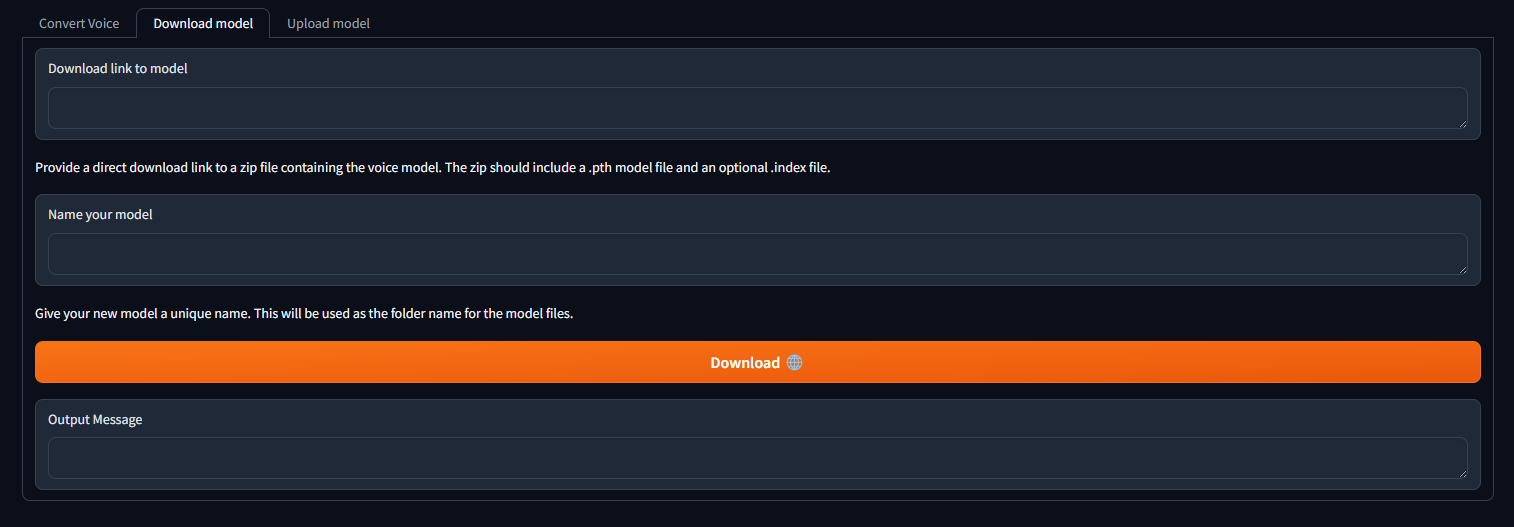
انتقل إلى علامة تبويب Download model ، والصق رابط التنزيل إلى نموذج RVC وأعطه اسمًا فريدًا. يمكنك البحث في AI Hub Discord حيث تتوفر نماذج صوتية مدربة بالفعل للتنزيل. يمكنك الرجوع إلى الأمثلة التي توضح الشكل الذي يجب أن يبدو عليه رابط التنزيل. يجب أن يحتوي الملف المضغوط الذي تم تنزيله على ملف نموذج .pth وملف .index اختياري.
بمجرد ملء حقلي الإدخال، ما عليك سوى النقر فوق Download ! بمجرد أن تقول رسالة الإخراج [NAME] Model successfully downloaded! ، يجب أن تكون قادرًا على استخدامه في علامة التبويب Convert Voice بعد النقر فوق زر تحديث النماذج!

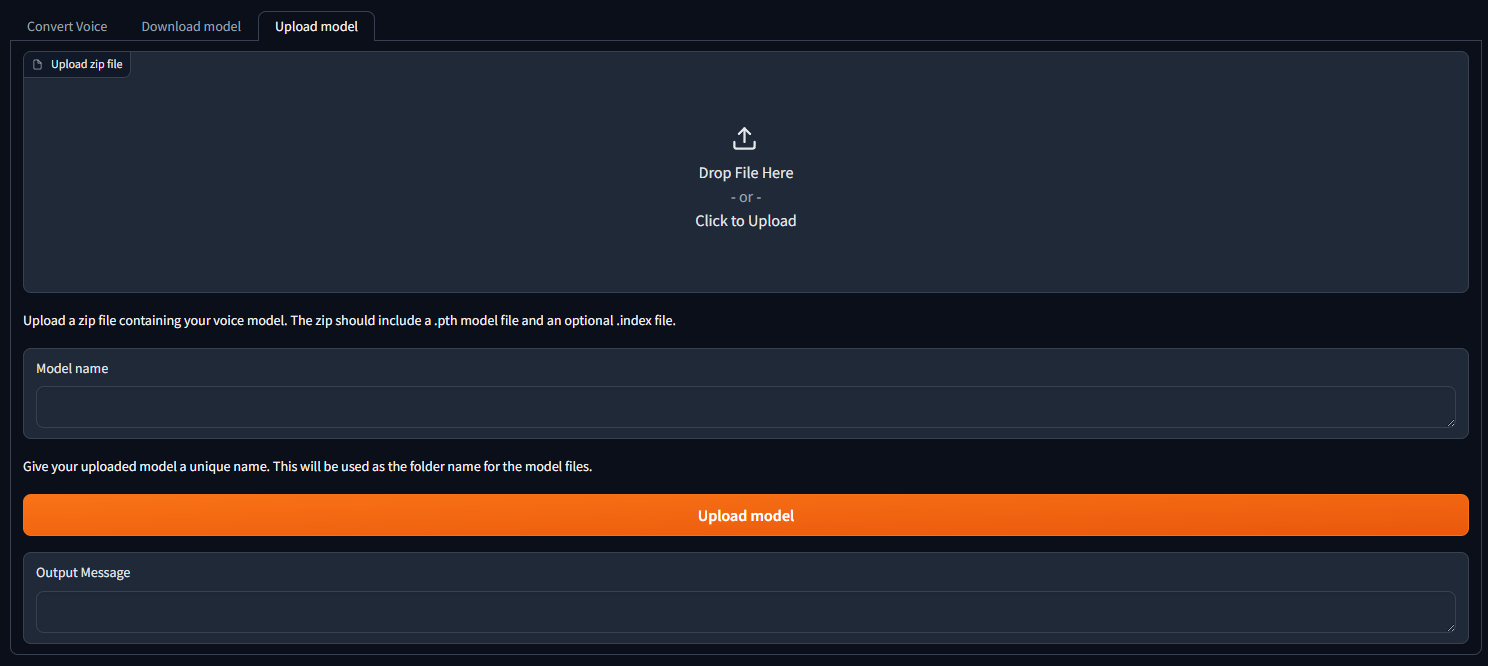
للأشخاص الذين قاموا بتدريب نماذج RVC v2 محليًا ويرغبون في استخدامها لتحويل الصوت. انتقل إلى علامة التبويب Upload model ، واتبع التعليمات. بمجرد أن تقول رسالة الإخراج [NAME] Model successfully uploaded! ، يجب أن تكون قادرًا على استخدامه في علامة التبويب Convert Voice بعد النقر فوق زر تحديث النماذج!
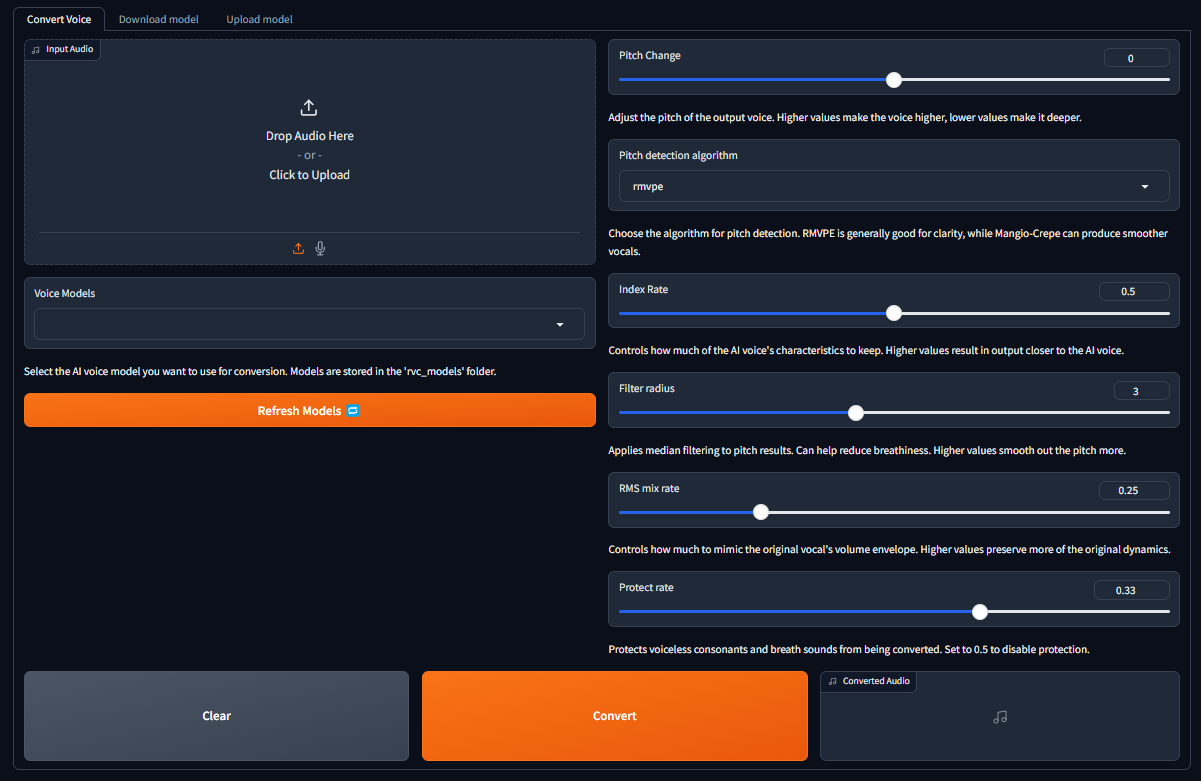
من القائمة المنسدلة نماذج الصوت، حدد النموذج الصوتي المراد استخدامه. انقر فوق Refresh Models إذا قمت بإضافة الملفات يدويًا إلى دليل rvc_models لتحديث القائمة.
في حقل إدخال الصوت، قم بتحميل الملف الصوتي الخاص بك.
اضبط درجة الصوت حسب الحاجة. يؤدي هذا إلى تغيير درجة صوت الإخراج.
يمكن عرض الخيارات المتقدمة الأخرى لتحويل الصوت من خلال النقر على سهم الأكورديون للتوسيع.
بمجرد ملء جميع الخيارات، انقر فوق " Convert " وسيظهر الصوت الذي تم إنشاؤه بواسطة الذكاء الاصطناعي في لحظات قليلة اعتمادًا على وحدة معالجة الرسومات الخاصة بك.
لتشغيل مسار تحويل الصوت باستخدام سطر الأوامر، قم بتشغيل الأمر التالي:
python src/main.py <input_audio> <rvc_model> [pitch] [f0_method] [index_rate] [filter_radius] [rms_mix_rate] [protect]
| المعلمة | وصف |
|---|---|
input_audio | المسار إلى ملف الصوت الإدخال. |
rvc_model | اسم نموذج RVC المطلوب استخدامه. |
pitch | (اختياري) تغيير درجة الصوت في نصف النغمات. الافتراضي هو 0. |
f0_method | (اختياري) خوارزمية الكشف عن الملعب. الخيارات: "rmvpe" (افتراضي) أو "mangio-crepe". |
index_rate | (اختياري) معدل الفهرس لتحويل الصوت. الافتراضي هو 0.5. النطاق: 0 إلى 1. |
filter_radius | (اختياري) نصف قطر التصفية للتصفية المتوسطة. الافتراضي هو 3. النطاق: من 0 إلى 7. |
rms_mix_rate | (اختياري) معدل مزيج RMS. الافتراضي هو 0.25. النطاق: 0 إلى 1. |
protect | (اختياري) معدل الحماية للحفاظ على بعض خصائص الصوت الأصلية. الافتراضي هو 0.33. النطاق: من 0 إلى 0.5. |
مثال على الاستخدام:
python src/main.py "path/to/input/audio.wav" "JohnDoe" 2 rmvpe 0.7 3 0.3 0.35
سيقوم هذا الأمر بتحويل الصوت إلى "audio.wav" باستخدام نموذج "JohnDoe" RVC، مع رفع درجة الصوت بمقدار نغمتين نصفيتين، باستخدام خوارزمية اكتشاف درجة الصوت "rmvpe"، بمعدل فهرس قدره 0.7، ونصف قطر المرشح 3، ومزيج RMS معدل 0.3 ومعدل الحماية 0.35.
قم بفك الضغط (إذا لزم الأمر) وانقل ملفات .pth و .index إلى مجلد جديد في دليل rvc_models. يجب أن يحتوي كل مجلد على ملف .pth واحد وملف .index واحد فقط.
يجب أن تبدو بنية الدليل كما يلي:
├── rvc_models
│   ├── John
│   │   ├── JohnV2.pth
│   │   └── added_IVF2237_Flat_nprobe_1_v2.index
│   ├── May
│   │   ├── May.pth
│   │   └── added_IVF2237_Flat_nprobe_1_v2.index
│   ├── MODELS.txt
│   └── hubert_base.pt
├── voice_output
└── src
يحظر استخدام الصوت المحول للأغراض التالية.
انتقاد أو مهاجمة الأفراد.
الدفاع عن أو معارضة مواقف سياسية أو أديان أو أيديولوجيات محددة.
عرض التعبيرات المحفزة بقوة علنًا دون تقسيم المناطق بشكل مناسب.
بيع النماذج الصوتية والمقاطع الصوتية المولدة.
انتحال شخصية صاحب الصوت الأصلي بقصد خبيث لإيذاء الآخرين.
الأغراض الاحتيالية التي تؤدي إلى سرقة الهوية أو إجراء مكالمات هاتفية احتيالية.
أنا لست مسؤولاً عن أي أضرار مباشرة أو غير مباشرة أو تبعية أو عرضية أو خاصة تنشأ عن أو ترتبط بأي شكل من الأشكال باستخدام/سوء الاستخدام أو عدم القدرة على استخدام هذا البرنامج.