使用任何经过 RVC v2 训练的 AI 语音模型来改变声音的自主管道。该工具可用于将语音转换应用于任何音频输入。

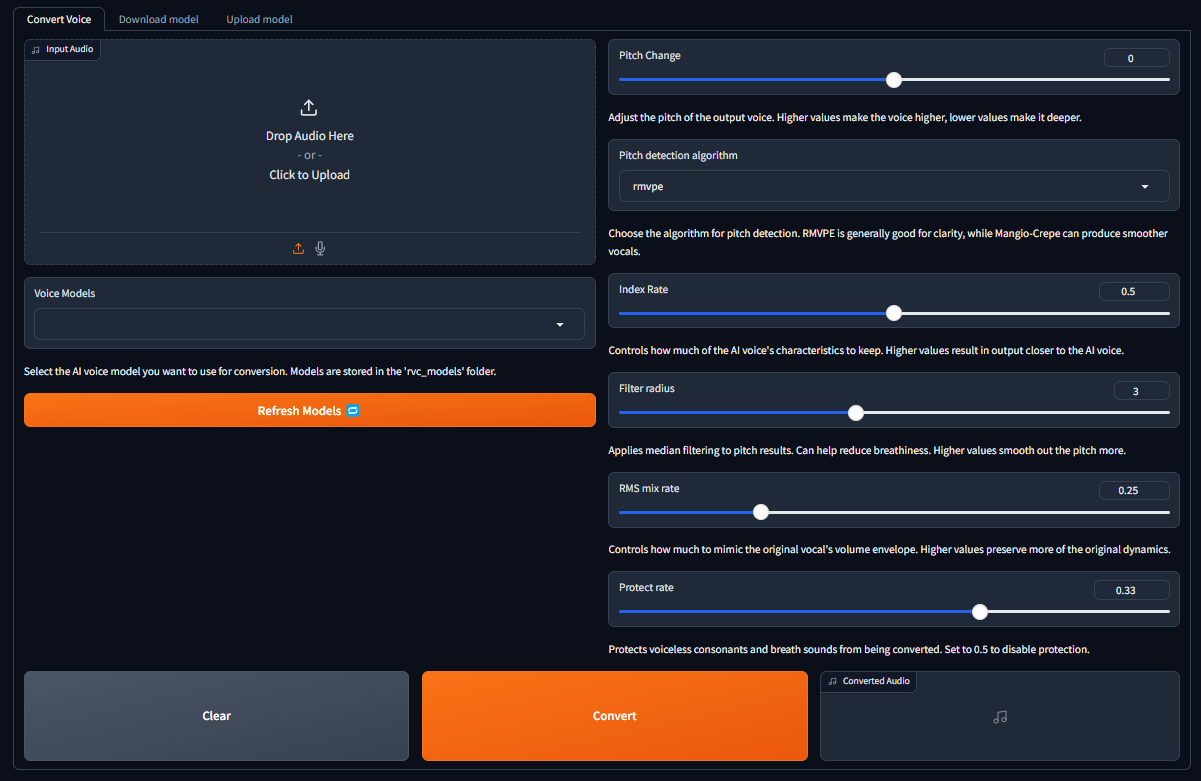
WebUI 正在不断开发和测试中,但您现在就可以在本地尝试!
通过在RVC-v2-UI目录中打开命令行窗口并运行以下命令来安装和提取任何新的要求和更改。
pip install -r requirements.txt
git pull
对于 Colab 用户,只需单击 Colab Notebook 顶部导航栏中的Runtime ,然后在下拉菜单中单击Disconnect and delete runtime 。然后按照笔记本中的说明运行 webui。
(希望很快就会到来)
按照此处的说明在您的计算机上安装 Git。如果您还没有安装 Python VERSION 3.9,请按照本指南进行安装。使用其他版本的 Python 可能会导致依赖冲突。
或者,您可以使用 pyenv 来管理 Python 版本:
按照此处的说明安装 pyenv。
安装Python 3.9:
pyenv install 3.9
将其设置为本地 Python 版本:
pyenv local 3.9
按照此处的说明在您的计算机上安装 ffmpeg。
打开命令行窗口并运行这些命令来克隆整个存储库、创建虚拟环境并安装所需的其他依赖项。
git clone https://github.com/PseudoRAM/RVC-v2-UI
cd RVC-v2-UI
pyenv exec python -m venv venv
python -m venv venv
venvScriptsactivate
source venv/bin/activate
pip install -r requirements.txt
运行以下命令下载所需的 hubert 基础模型。
python src/download_models.py
要运行 RVC Voice Changer WebUI,请运行以下命令。
python src/webui.py
| 旗帜 | 描述 |
|---|---|
-h , --help | 显示此帮助消息并退出。 |
--share | 创建公共 URL。这对于在 Google Colab 上运行 Web UI 非常有用。 |
--listen | 使 Web UI 可从您的本地网络访问。 |
--listen-host LISTEN_HOST | 服务器将使用的主机名。 |
--listen-port LISTEN_PORT | 服务器将使用的侦听端口。 |
一旦出现以下输出消息Running on local URL: http://127.0.0.1:7860 ,您可以单击该链接以使用 WebUI 打开选项卡。
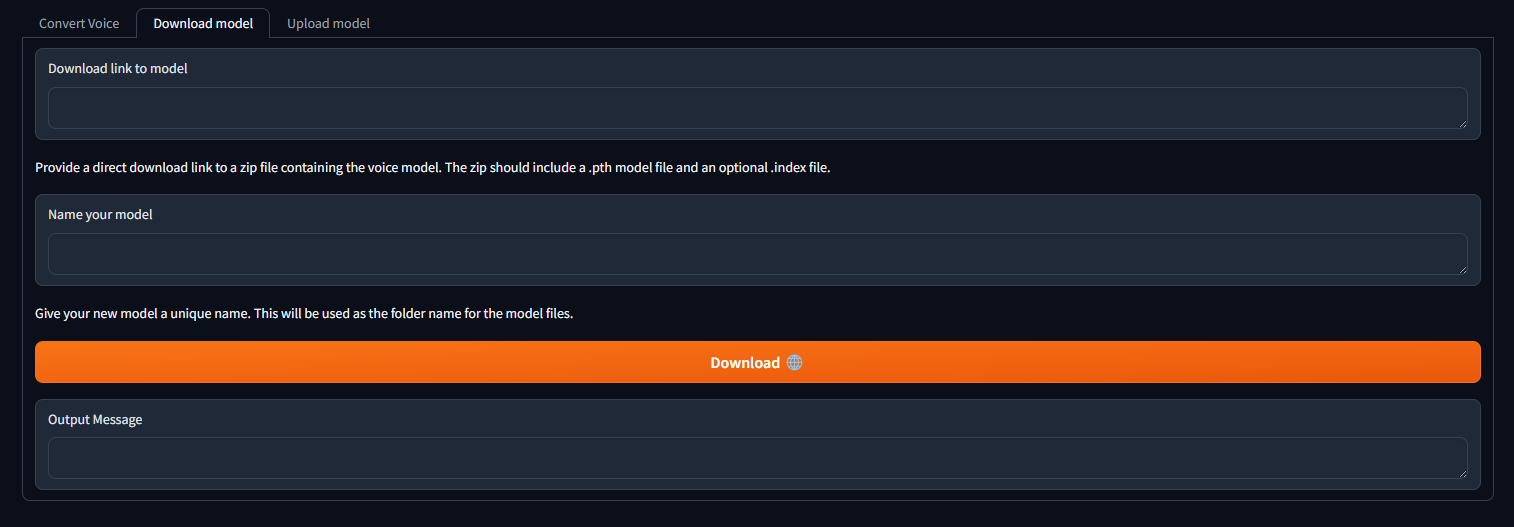
导航到Download model选项卡,将下载链接粘贴到 RVC 模型并为其指定一个唯一的名称。您可以搜索 AI Hub Discord,其中已经训练好的语音模型可供下载。您可以参考示例来了解下载链接的外观。下载的 zip 文件应包含 .pth 模型文件和可选的 .index 文件。
填写完 2 个输入字段后,只需单击Download !一旦输出消息显示[NAME] Model successfully downloaded! ,单击刷新模型按钮后,您应该能够在Convert Voice选项卡中使用它!

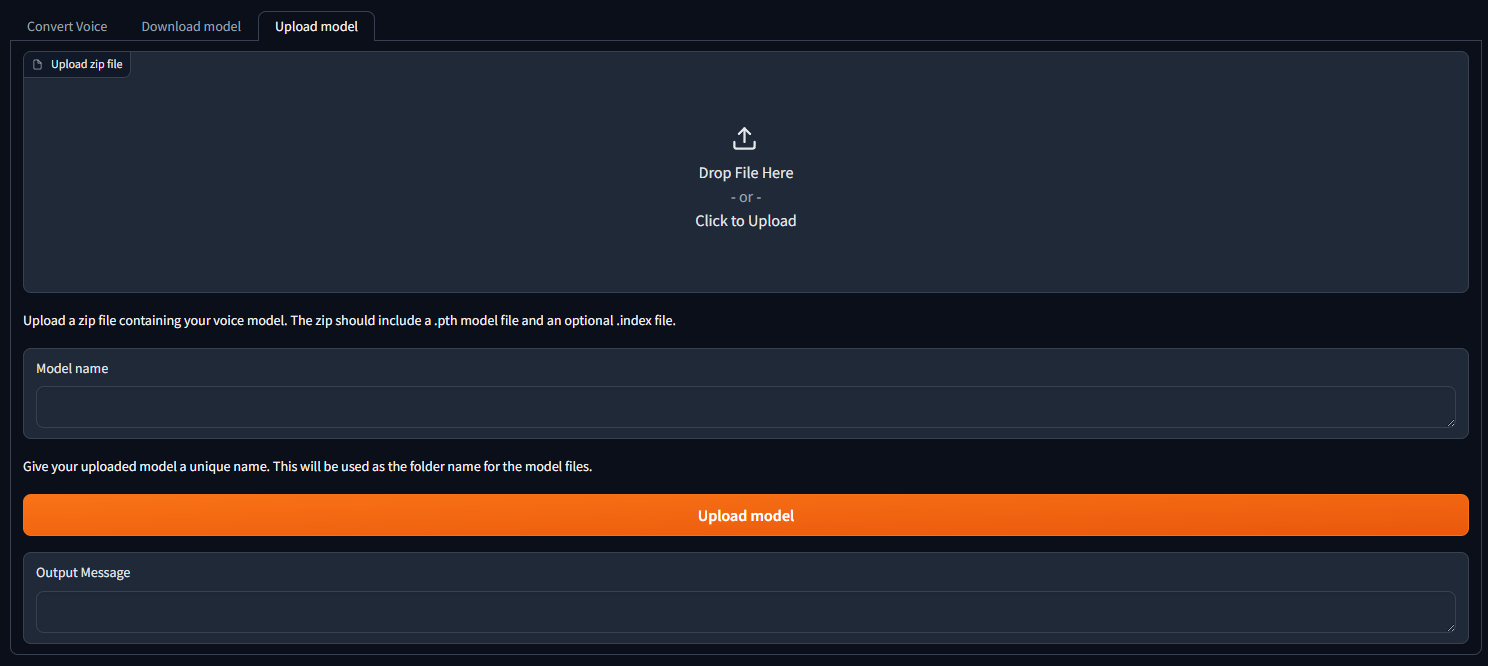
适合在本地训练过 RVC v2 模型并希望使用它们进行语音转换的人。导航到Upload model选项卡,然后按照说明进行操作。一旦输出消息显示[NAME] Model successfully uploaded! ,单击刷新模型按钮后,您应该能够在Convert Voice选项卡中使用它!
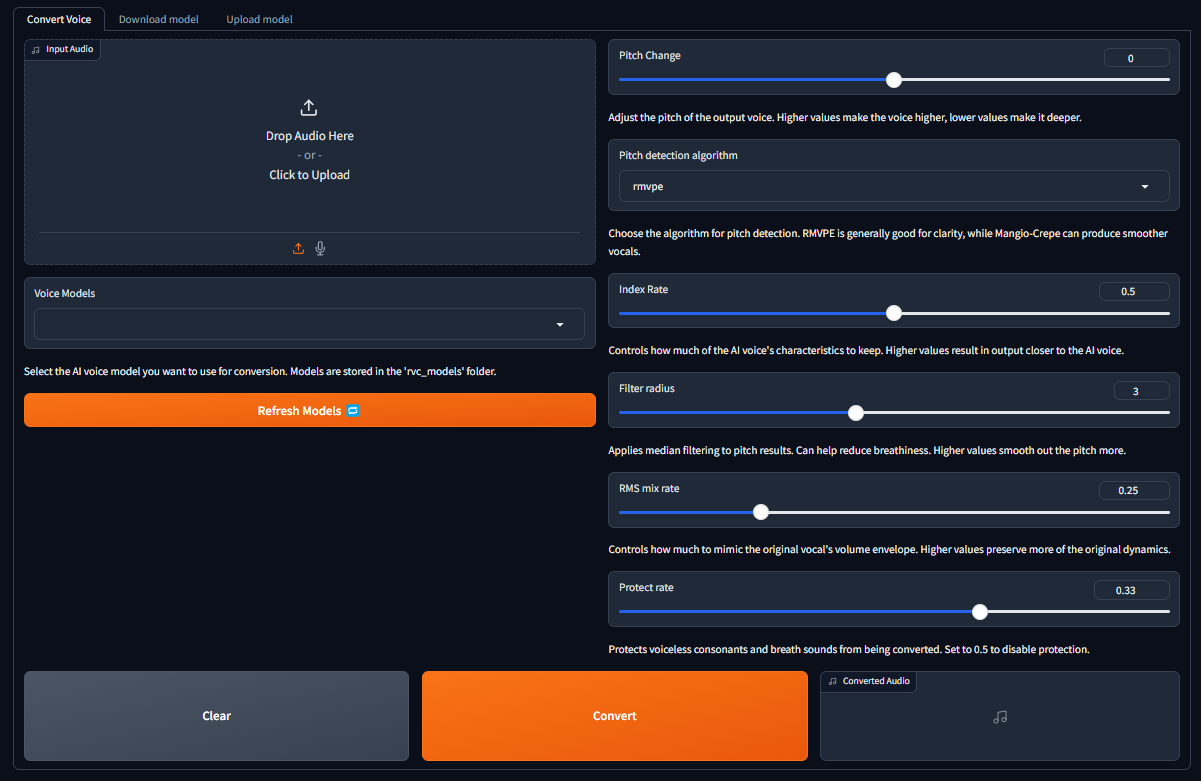
从语音模型下拉菜单中,选择要使用的语音模型。如果您手动将文件添加到 rvc_models 目录中,请单击Refresh Models以刷新列表。
在输入音频字段中,上传您的音频文件。
根据需要调整音高。这会改变输出语音的音高。
可以通过单击手风琴箭头展开来查看语音转换的其他高级选项。
填写完所有选项后,单击Convert ,AI 生成的语音应该会在几分钟内出现,具体取决于您的 GPU。
要使用命令行运行语音转换管道,请运行以下命令:
python src/main.py <input_audio> <rvc_model> [pitch] [f0_method] [index_rate] [filter_radius] [rms_mix_rate] [protect]
| 范围 | 描述 |
|---|---|
input_audio | 输入音频文件的路径。 |
rvc_model | 要使用的 RVC 模型的名称。 |
pitch | (可选)半音的音调变化。默认值为 0。 |
f0_method | (可选)音调检测算法。选项:“rmvpe”(默认)或“mangio-crepe”。 |
index_rate | (可选)语音转换的索引率。默认值为 0.5。范围:0 到 1。 |
filter_radius | (可选)中值滤波的滤波器半径。默认值为 3。范围:0 到 7。 |
rms_mix_rate | (可选)RMS 混合率。默认值为 0.25。范围:0 到 1。 |
protect | (可选)保护速率以保留一些原始语音特征。默认值为 0.33。范围:0 到 0.5。 |
用法示例:
python src/main.py "path/to/input/audio.wav" "JohnDoe" 2 rmvpe 0.7 3 0.3 0.35
该命令将使用“JohnDoe”RVC模型转换“audio.wav”中的语音,将音调提高2个半音,使用“rmvpe”音调检测算法,索引率为0.7,滤波器半径为3,RMS mix率0.3,保护率0.35。
解压缩(如果需要)并将.pth和.index文件传输到 rvc_models 目录中的新文件夹。每个文件夹只能包含 1 个.pth和 1 个.index文件。
目录结构应该如下所示:
├── rvc_models
│   ├── John
│   │   ├── JohnV2.pth
│   │   └── added_IVF2237_Flat_nprobe_1_v2.index
│   ├── May
│   │   ├── May.pth
│   │   └── added_IVF2237_Flat_nprobe_1_v2.index
│   ├── MODELS.txt
│   └── hubert_base.pt
├── voice_output
└── src
禁止将转换后的语音用于以下目的。
批评或攻击个人。
提倡或反对特定的政治立场、宗教或意识形态。
在没有适当分区的情况下公开展示强烈刺激的表情。
销售语音模型和生成的语音片段。
冒充声音原主人,恶意伤害/伤害他人。
导致身份盗用或欺诈电话的欺诈目的。
对于因使用/误用或无法使用本软件而引起的或以任何方式与之相关的任何直接、间接、后果性、偶然或特殊损害,我不承担任何责任。