whispering ui
v1.3.3.1

 กระซิบ Tiger UI (แปลสด/ถอดความ)
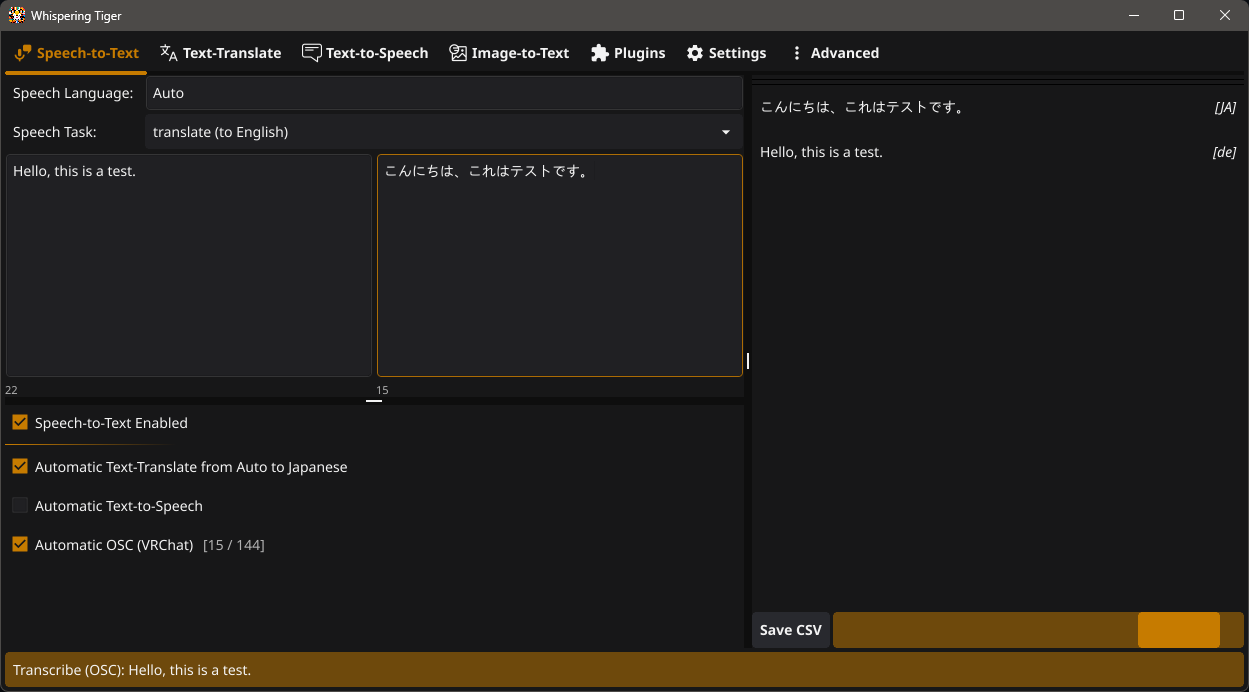
Whispering Tiger UI เป็น พื้นเมือง -UI ที่สามารถใช้ในการควบคุมแอปพลิเคชัน เสือกระซิบ
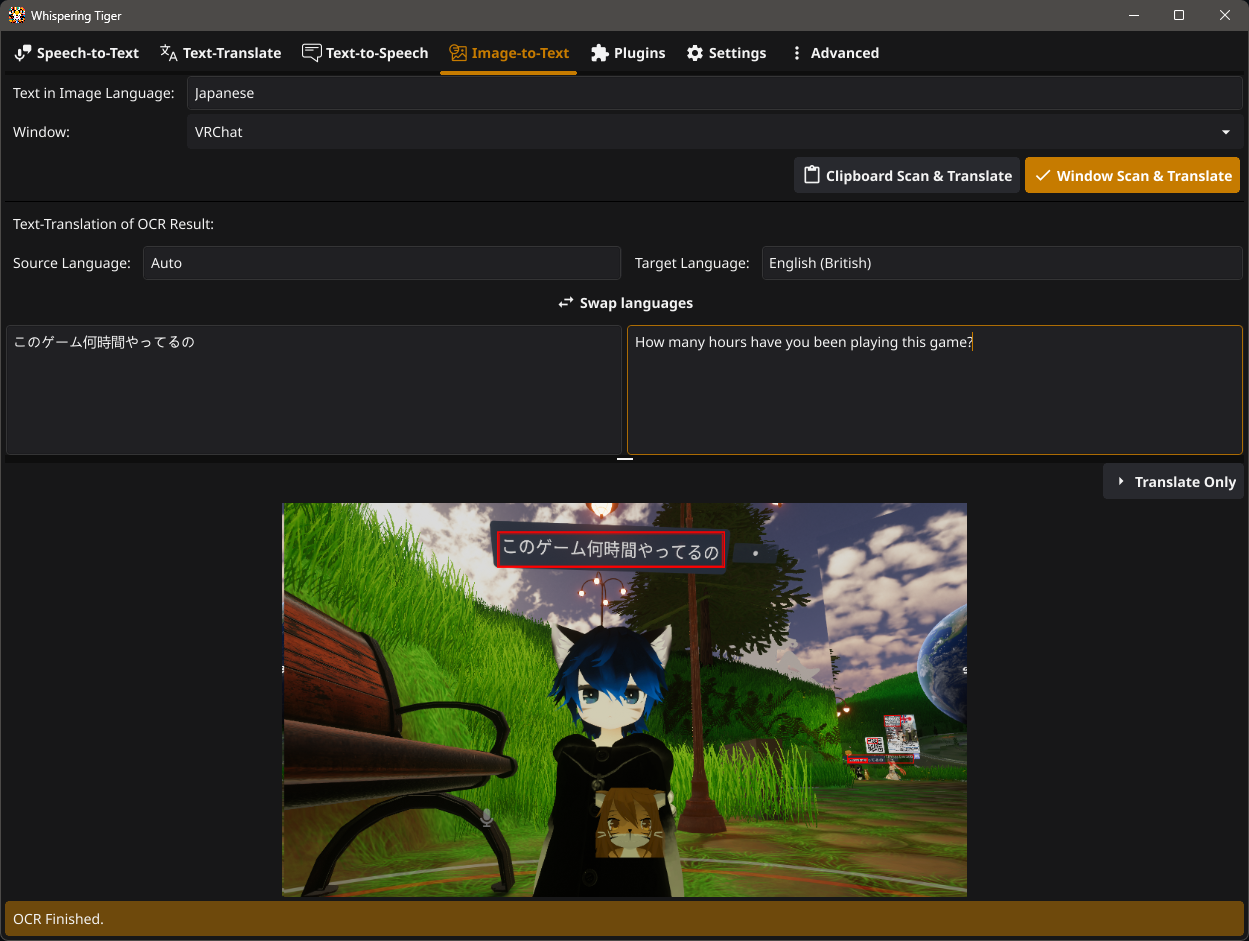
Whispering Tiger เป็นเครื่องมือฟรีและโอเพ่นซอร์สที่สามารถฟัง/ดูไปยัง สตรีมเสียง หรือ ภาพในเกม บนเครื่องของคุณและพิมพ์การถอดความหรือการแปลไปยังเว็บเบราว์เซอร์โดยใช้ WebSockets หรือ OSC (ตัวอย่างคือ สตรีมมิ่ง หรือ VRChat )
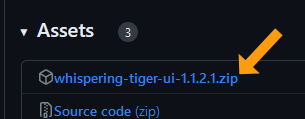
ดาวน์โหลดเวอร์ชันล่าสุด จากหน้าเผยแพร่
วิดีโอการสอน " กระซิบเสือ - การแปลและการถอดความสด ":
หลังจากดาวน์โหลดเวอร์ชันล่าสุดจาก [ รุ่น ] แล้วให้แยกไปยังโฟลเดอร์ที่คุณเลือกบนไดรฟ์ที่มีพื้นที่ว่างเพียงพอ
(อย่าเรียกใช้โดยตรงจากไฟล์ zip อย่าเรียกใช้จากไดรฟ์ภายนอก)
ติดตั้ง CUDA สำหรับการเร่งความเร็ว GPU (ไม่จำเป็น แต่แนะนำสำหรับ NVIDIA GPU)
เรียกใช้ไฟล์ tiger.exe Whispering
ปล่อยให้มันดาวน์โหลดเวอร์ชันล่าสุดของ Whispering Tiger (จะขอให้ดาวน์โหลดแพลตฟอร์ม)
หลังจากการดาวน์โหลดเสร็จสิ้นคุณสามารถสร้างโปรไฟล์และเริ่มใช้แอปพลิเคชัน กระซิบไทเกอร์
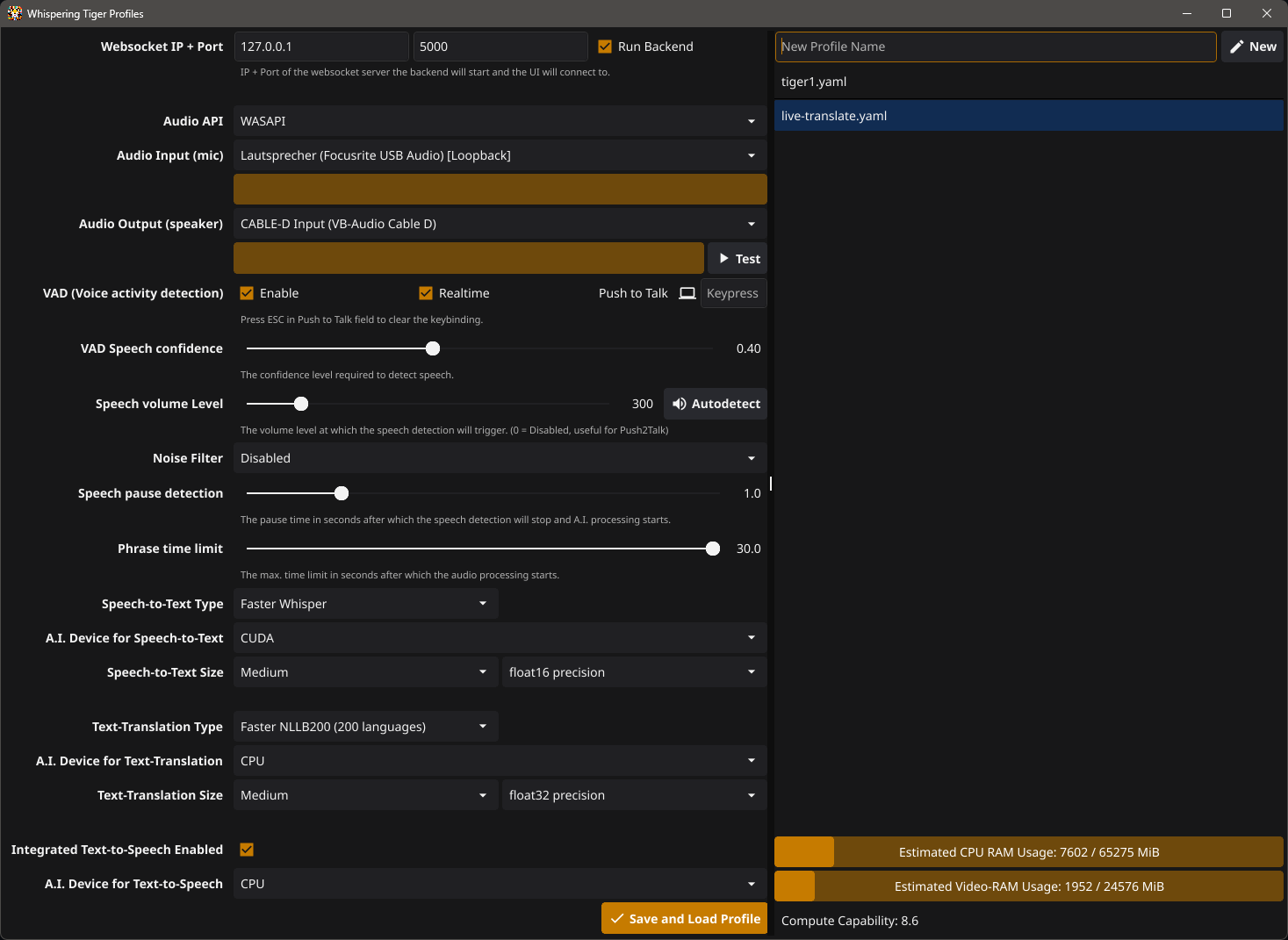
สร้างโปรไฟล์ โดยป้อนชื่อและคลิกที่ปุ่ม ใหม่
Websocket IP + Port สามารถเก็บไว้ที่ค่าเริ่มต้น "127.0.0.1" และ "5000"
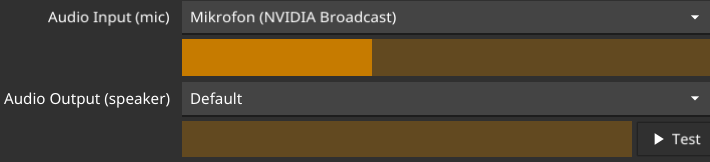
เลือกอุปกรณ์อินพุตและเอาต์พุตเสียงของคุณ คุณสามารถทดสอบได้โดยพูดลงในไมโครโฟนของคุณและคลิกที่ปุ่มทดสอบ
คุณควรเห็นแถบ อินพุตเสียง เมื่อคุณพูด และได้ยินเสียงทดสอบและดูแถบ เอาต์พุตเสียง เมื่อคุณคลิกที่ปุ่ม ทดสอบ
ดูเพิ่มเติม การกำหนดค่าเสียง (TTS ถึง MIC, การแปลเสียงของเกม ฯลฯ ) สำหรับข้อมูลเพิ่มเติมเกี่ยวกับการตั้งค่าเสียงเฉพาะ
(เช่นเมื่อคุณต้องการแปลเสียงของเกมวิดีโอหรือสตรีมที่เล่นบนพีซีของคุณแทนที่จะใช้ไมโครโฟนเป็นอินพุต)
(ไม่บังคับ) ใช้ push เพื่อพูดคุย คลิกเข้าไปในฟิลด์และกดปุ่มที่คุณต้องการใช้สำหรับ push to talk
(กดแต่ละคีย์แยกกันเพื่อกำหนดค่าเมื่อเรียกใช้โปรไฟล์คีย์ทั้งหมดจะต้องกดในเวลาเดียวกันเมื่อใช้ push to talk)
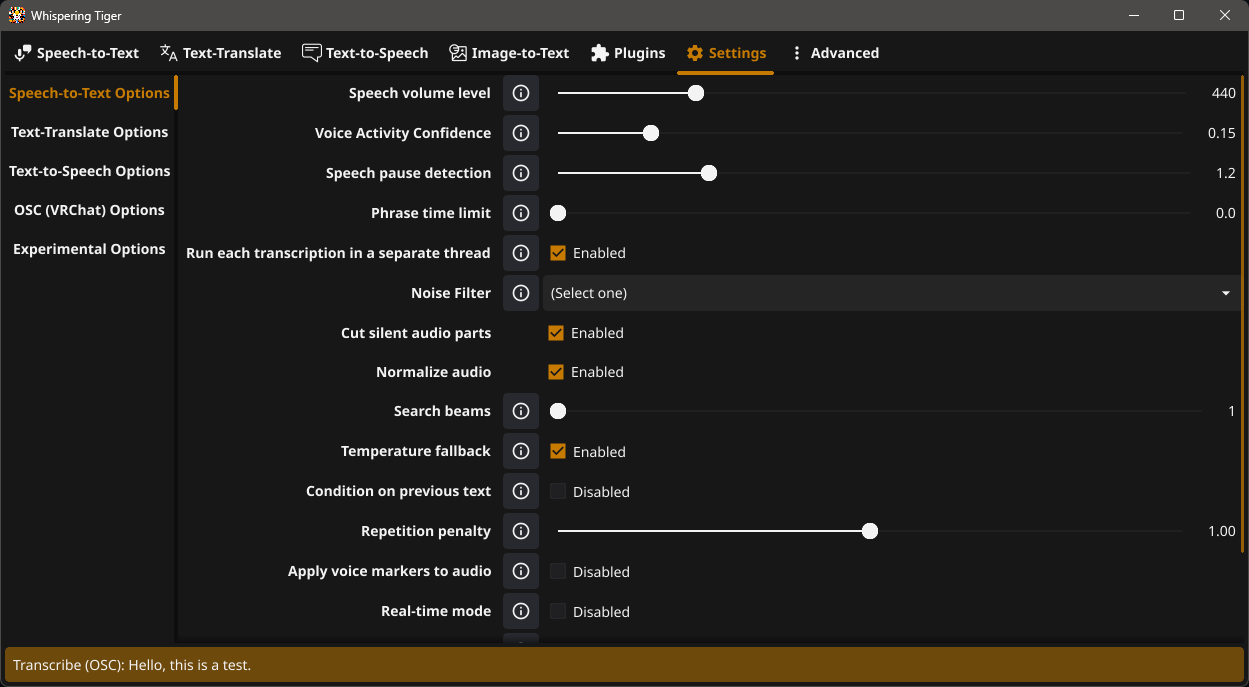
Speech volume Level และ Speech pause detection เป็น 0จับตาดูการใช้หน่วยความจำโดยประมาณ ที่มุมล่างขวา
มันเป็นเพียงการประเมินคร่าวๆและอาจแตกต่างกันไป แต่ควรให้ความคิดว่าคุณต้องการ RAM (v-) ที่คุณต้องการสำหรับโมเดล AI ที่คุณเลือก และตัวเลือก
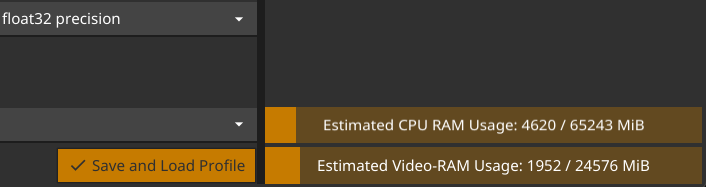
เลือกอุปกรณ์ AI สำหรับการแปลเป็นข้อความ และ ข้อความ ตามฮาร์ดแวร์ของคุณ
เลือกขนาดคำพูดเป็นข้อความ และ ขนาดการแปลข้อความ
เลือกความแม่นยำในการพูด และ ข้อความการแปลความแม่นยำ
float16float32 , int16 หรือ int8 ความแม่นยำบันทึก:
- คุณสามารถเล่นกับค่าได้จนกว่าคุณจะได้ผลลัพธ์ที่ต้องการ
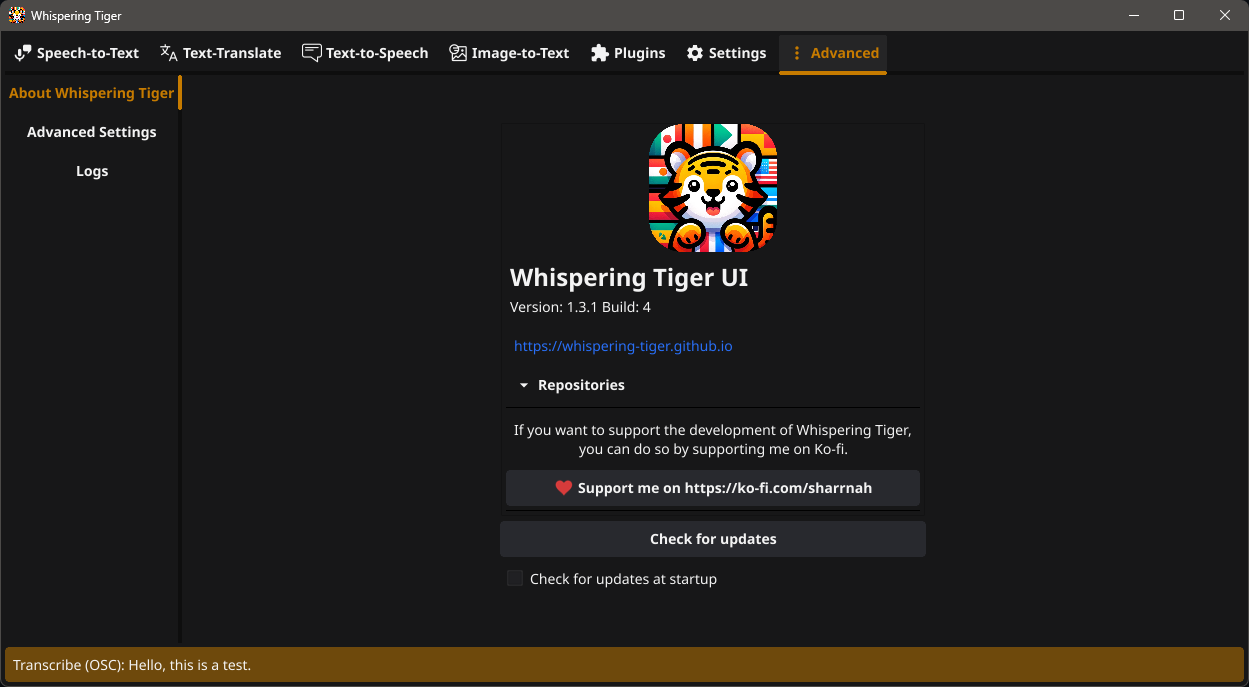
- หากสิ่งที่ไม่ทำงานให้ตรวจสอบ บันทึก ภายใต้แท็บ ขั้นสูง และตรวจสอบข้อผิดพลาดใด ๆ
- เปิดใช้งาน บันทึกการเขียนเพื่อไฟล์ เพื่อบันทึกบันทึกไปยังไฟล์
*.py และวางไว้ในโฟลเดอร์ ปลั๊กอินบันทึก:
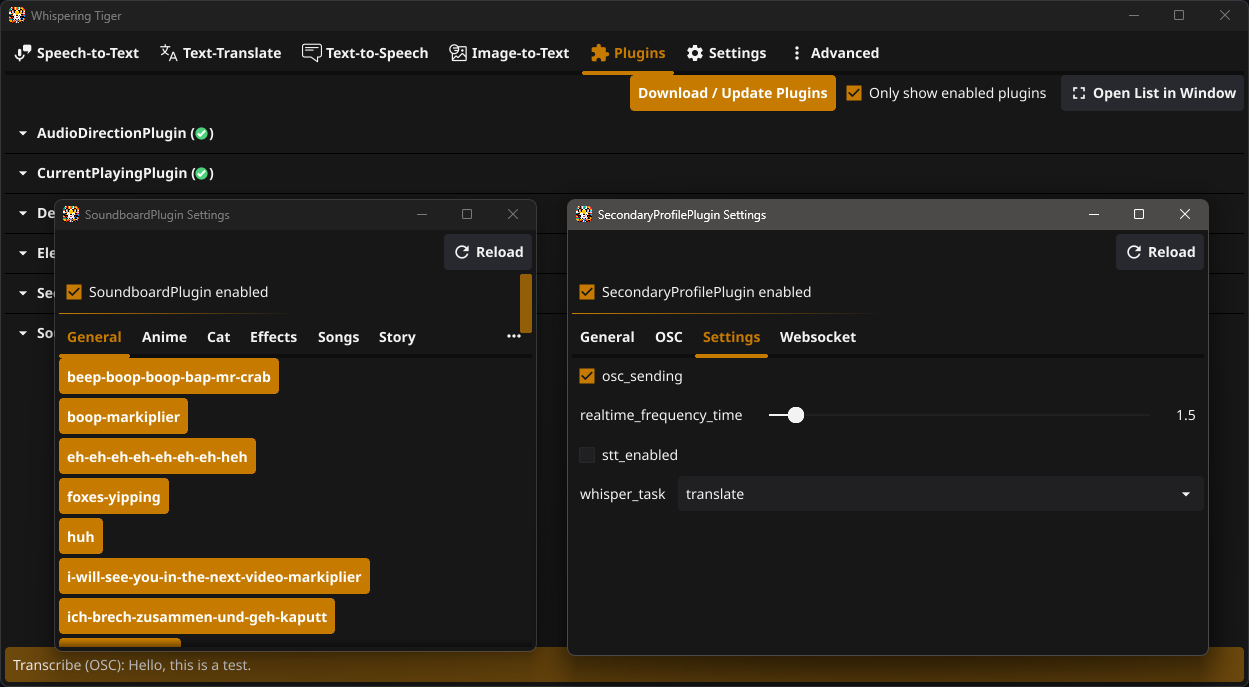
ปลั๊กอินส่วนใหญ่มีการตั้งค่าเฉพาะที่สามารถกำหนดค่าในกล่องข้อความของปลั๊กอินในแท็บ ปลั๊กอิน
ดู ตัวอย่างการตั้งค่าปลั๊กอิน Voicevox (TTS ญี่ปุ่น) เป็นตัวอย่างวิธีการตั้งค่าปลั๊กอิน VoiceVox
สำหรับความช่วยเหลือเพิ่มเติมคุณสามารถเข้าร่วมได้
 กระซิบเสือกับ Discord