whispering ui
v1.3.3.1

 Chuchotant Tiger UI (en direct traduire / transcrire)
Whispering Tiger UI est un UI natif qui peut être utilisé pour contrôler l'application Tiger chuchotée .
Whispering Tiger est un outil gratuit et open-source qui peut écouter / regarder n'importe quel flux audio ou image en jeu sur votre machine et imprime la transcription ou la traduction en un navigateur Web à l'aide de lignes Web ou de contre OSC (les exemples sont en streaming-overs-owray ou VRCHAT ).
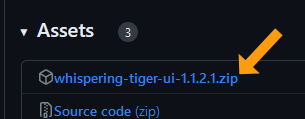
Téléchargez la dernière version de la page des versions.
Tutoriel vidéo " Whispering Tiger - Traduction en direct et transcription ":
Après avoir téléchargé la dernière version à partir des [ sorties ], extrayez-la dans un dossier de votre choix sur un lecteur avec suffisamment d'espace libre.
(Ne l'exécutez pas directement à partir du fichier zip, n'exécutez pas à partir du lecteur externe.)
Installez CUDA pour l'accélération du GPU (facultatif mais recommandé pour les GPU NVIDIA).
Exécutez le fichier Tiger.exe chuchoté .
Laissez-le télécharger la dernière version de Whisperring Tiger . (Il demandera à télécharger la plate-forme.)
Une fois le téléchargement terminé, vous pouvez créer un profil et commencer à utiliser l'application Tiger Whispering .
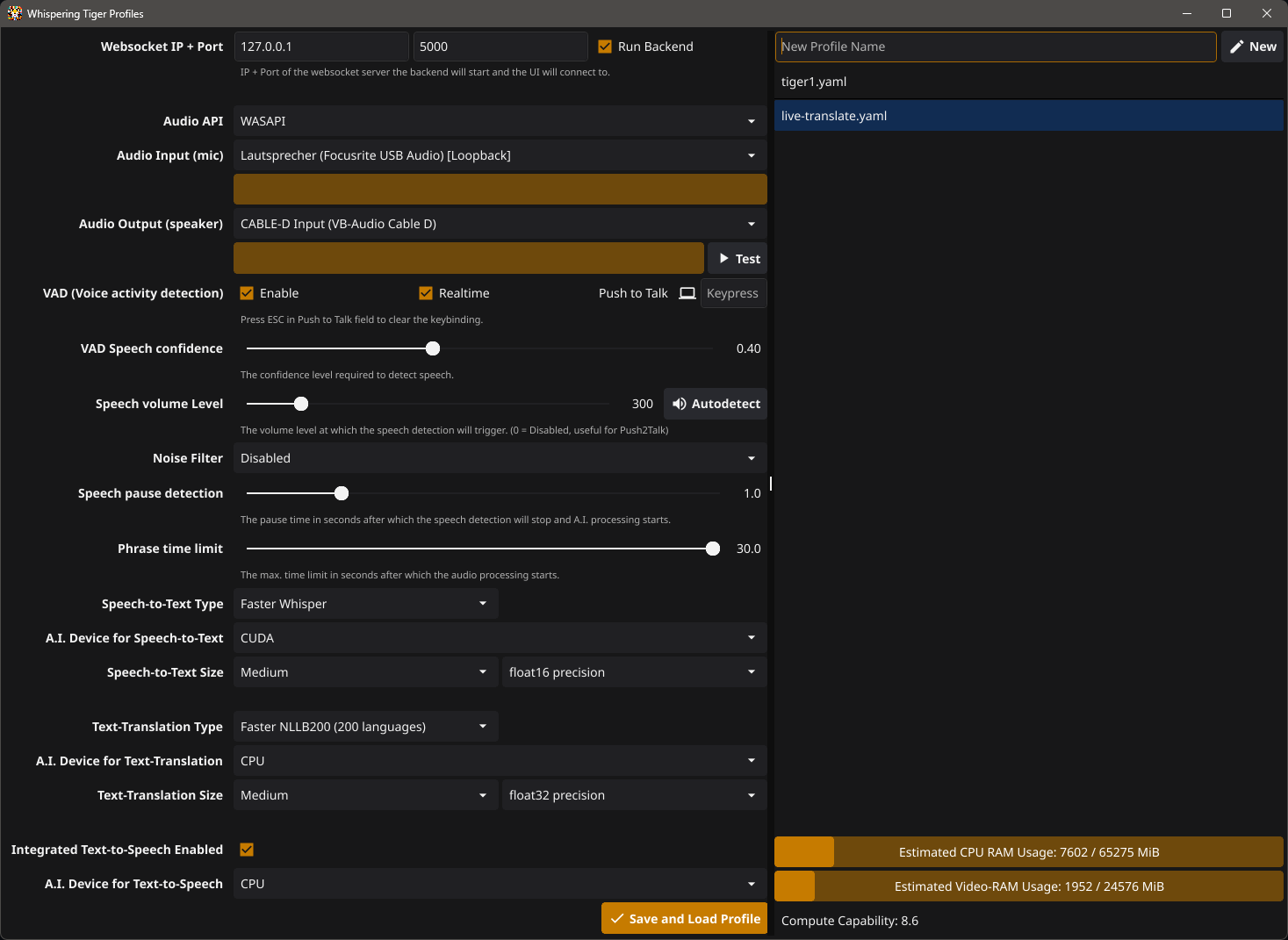
Créez un profil en entrant un nom et en cliquant sur le nouveau bouton.
Websocket IP + Port peut être conservé aux valeurs par défaut "127.0.0.1" et "5000".
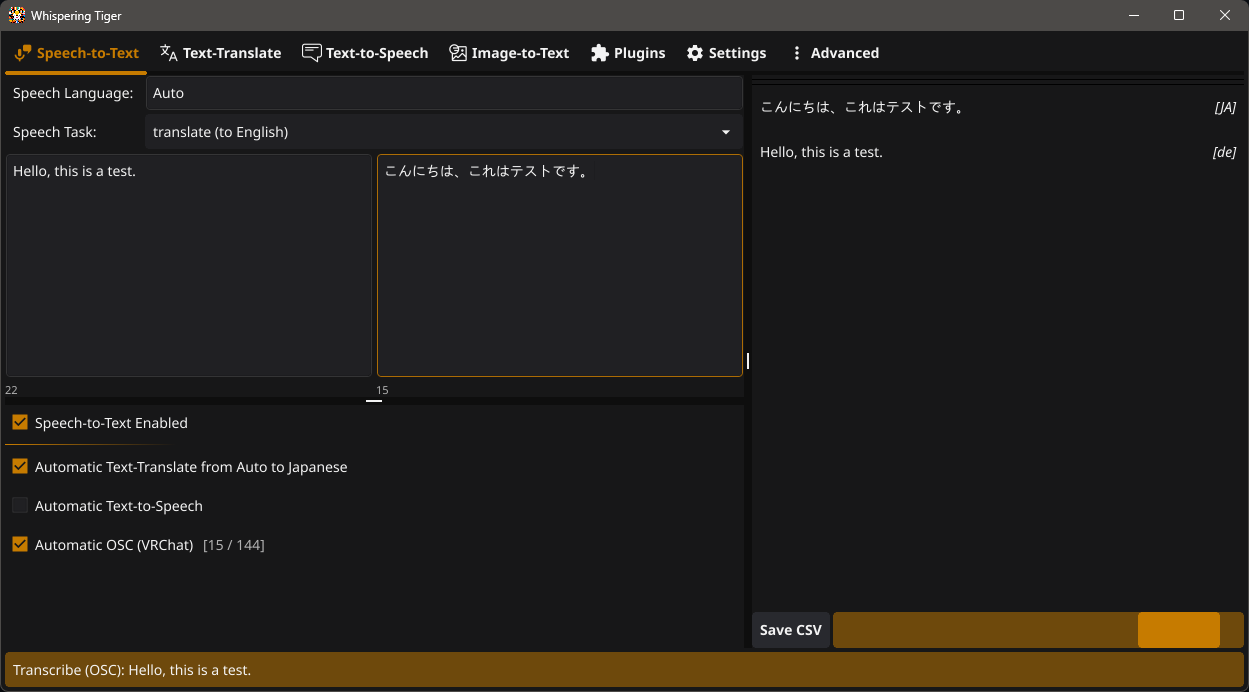
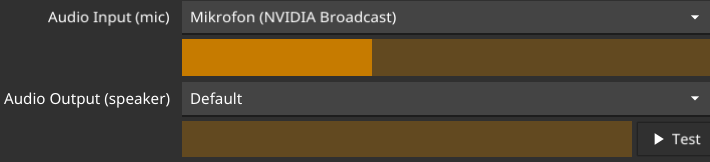
Sélectionnez vos périphériques d'entrée et de sortie audio. Vous pouvez les tester en parlant dans votre microphone et en cliquant sur le bouton Test.
Vous devriez voir la barre d'entrée audio se déplacer lorsque vous parlez. Et écoutez un test-audio et voyez la barre de sortie audio bouger lorsque vous cliquez sur le bouton Test .
Voir aussi Configuration audio (TTS TO MIC, traduction audio de jeu, etc.) pour plus d'informations sur des configurations audio spécifiques.
(Comme lorsque vous souhaitez traduire l'audio de jeux, vidéos ou flux qui sont joués sur votre PC au lieu d'utiliser un microphone comme entrée.) .
(Facultatif) Utiliser Push to Talk Cliquez sur le champ et appuyez sur les touches que vous souhaitez utiliser pour Push to Talk
(Appuyez sur chaque touche séparément pour configurer.
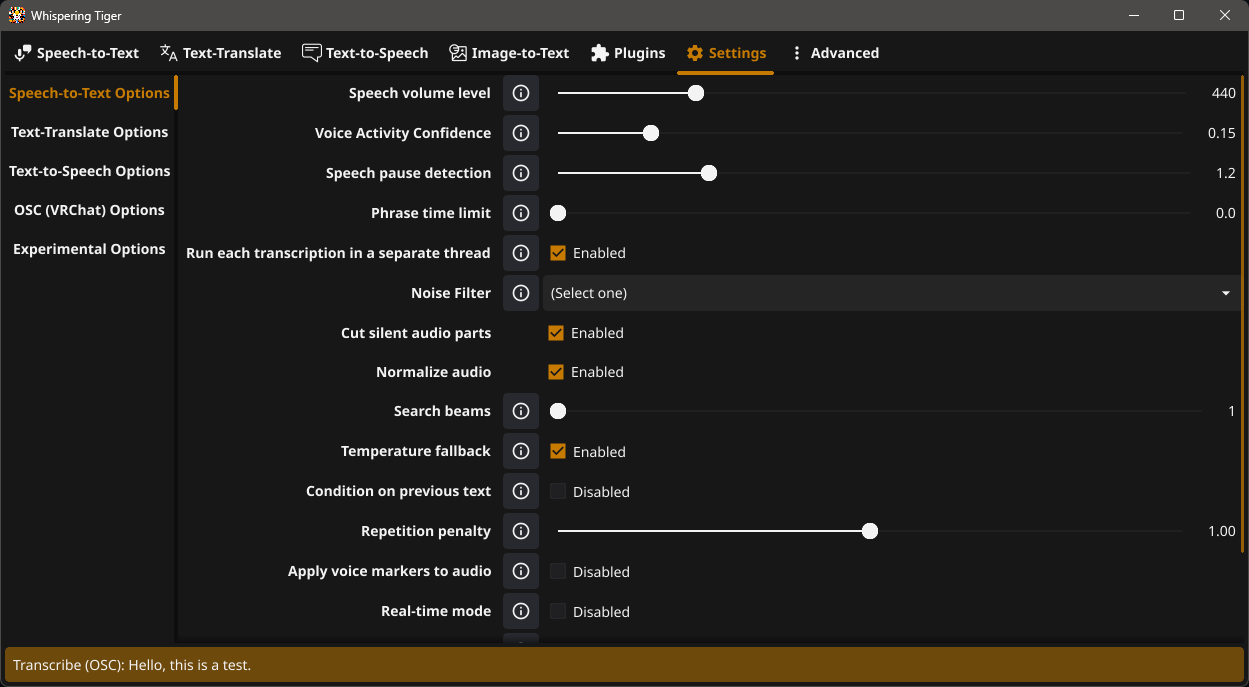
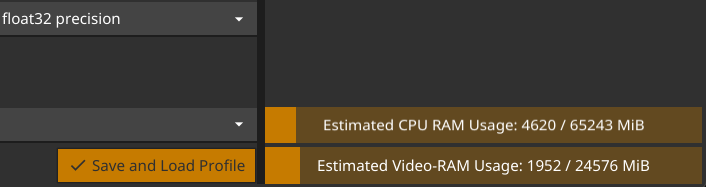
Speech volume Level et Speech pause detection à 0.Gardez un œil sur la consommation de mémoire estimée dans le coin inférieur droit.
Ce n'est qu'une estimation approximative et peut varier, mais cela devrait vous donner une idée de la quantité de RAM (V-) dont vous avez besoin pour vos modèles d'IA sélectionnés. et les options.
Sélectionnez le périphérique AI pour la traduction de la parole et du texte en fonction de votre matériel.
Sélectionnez la taille de la parole et la taille de la traduction du texte .
Sélectionnez la précision de la précision et de la traduction du texte de la parole
float16 .float32 , int16 ou int8 .Note:
- Vous pouvez jouer avec les valeurs jusqu'à ce que vous obteniez les résultats souhaités.
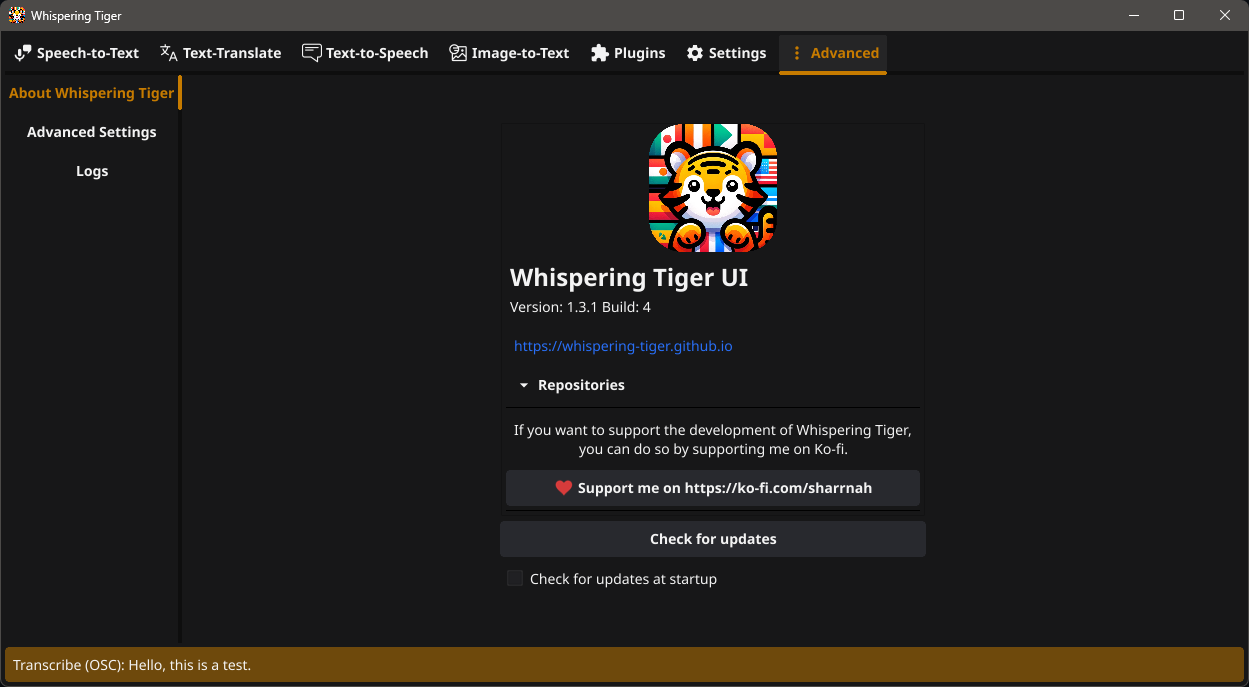
- Si quelque chose ne fonctionne pas, vérifiez le journal sous l'onglet avancé . Et vérifiez toute erreur.
- Activer le journal d'écriture dans le fichier pour enregistrer le journal dans un fichier.
*.py et placez-le dans le dossier des plugins .Note:
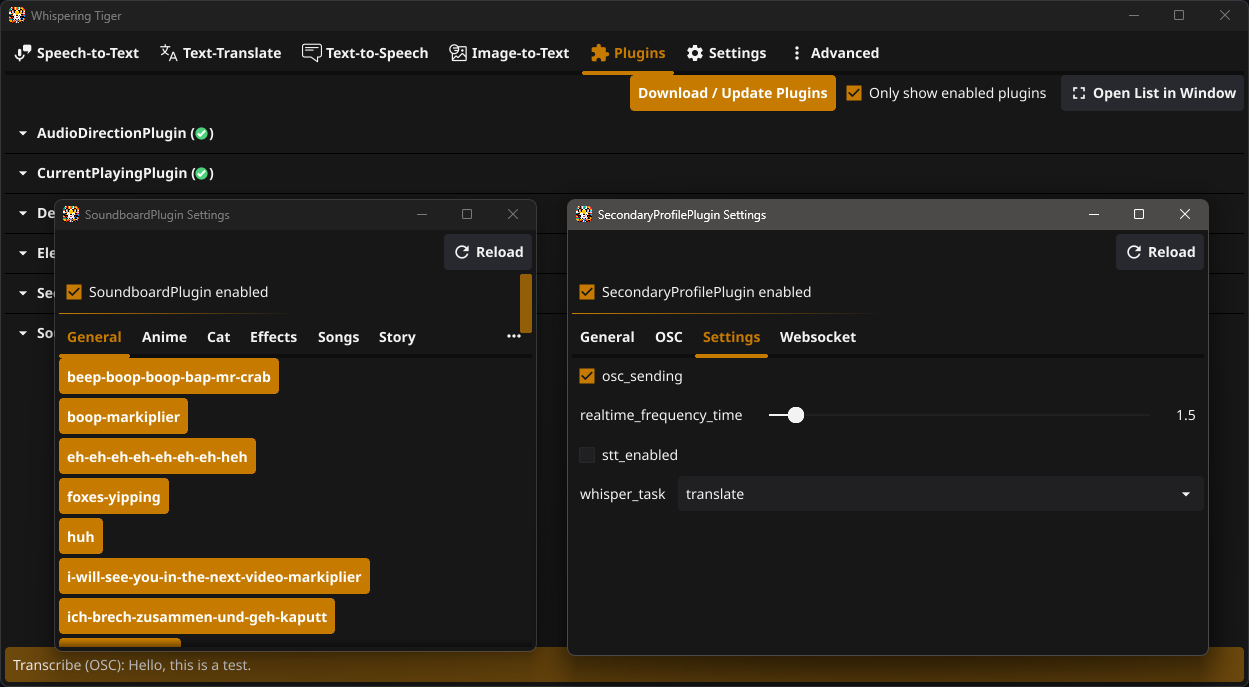
La plupart des plugins ont des paramètres spécifiques qui peuvent être configurés dans les zones de texte du plugin dans l'onglet Plugins .
Voir également la configuration de l'exemple de Plugin VoiceVox (TTS japonais) comme exemple comment configurer le plugin VoiceVox.
Pour une aide supplémentaire, vous pouvez rejoindre
 Chuchotant le tigre sur la discorde