whispering ui
v1.3.3.1

 ささやきのタイガーUI(ライブ翻訳/転写)
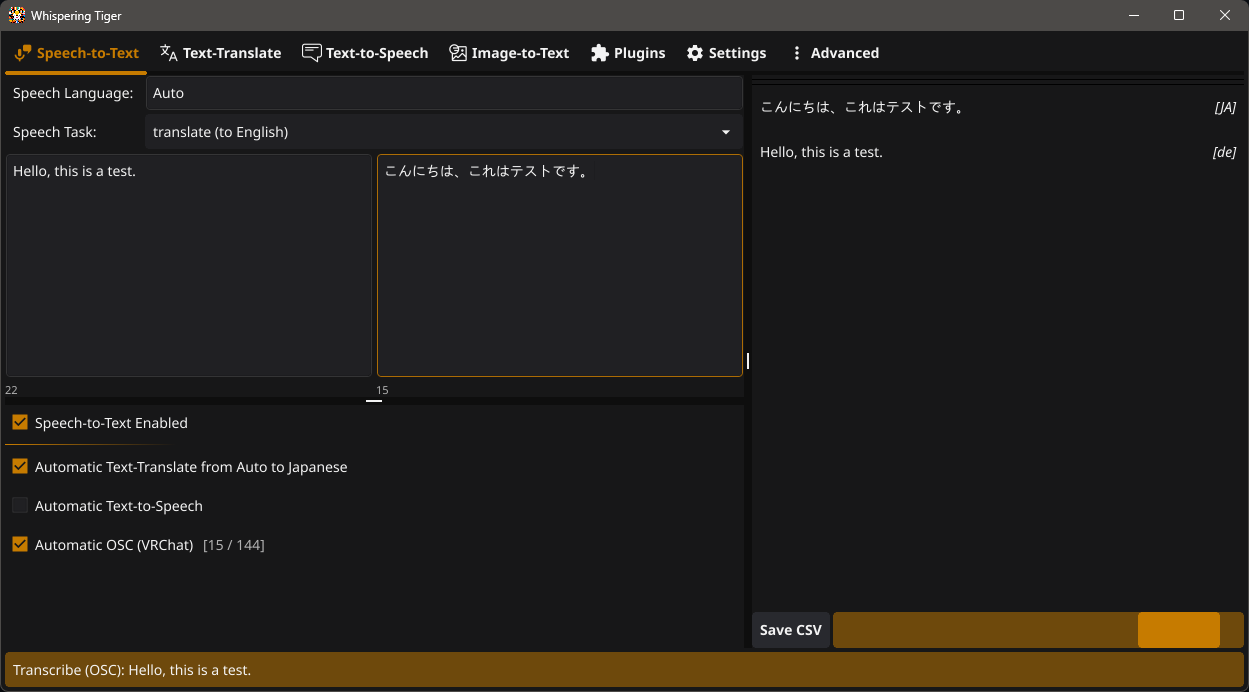
ささやきのタイガーUIは、ささやきのタイガーアプリケーションを制御するために使用できるネイティブUIです。
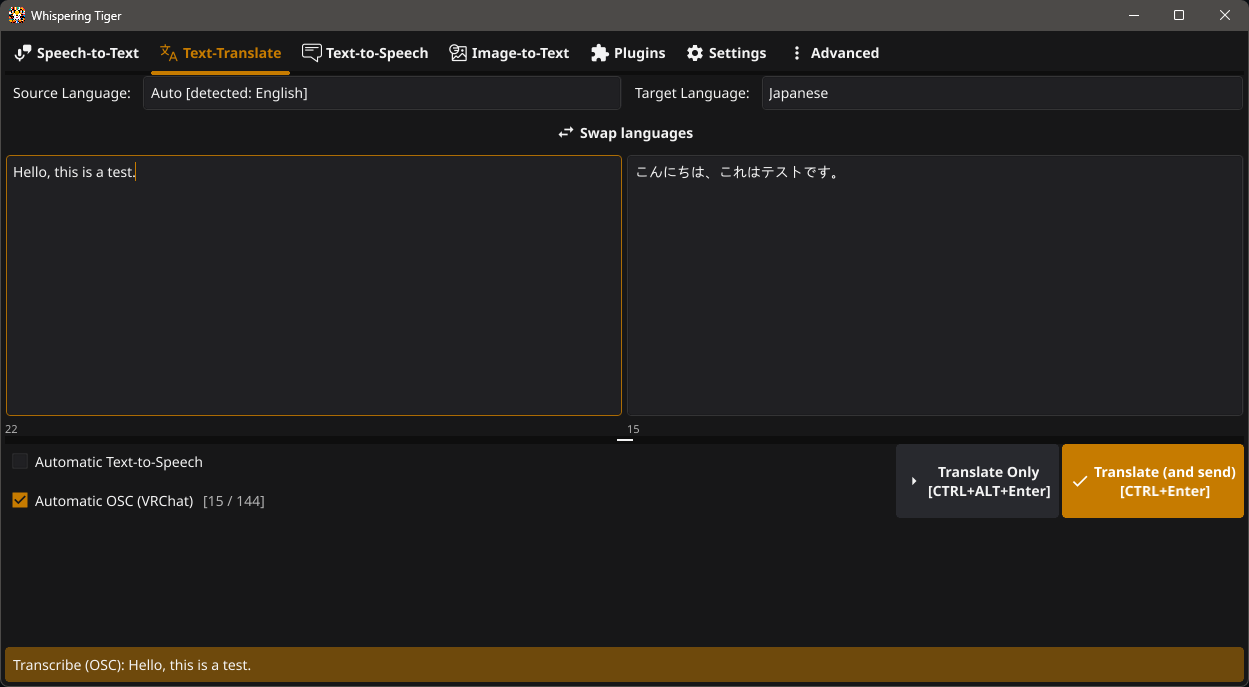
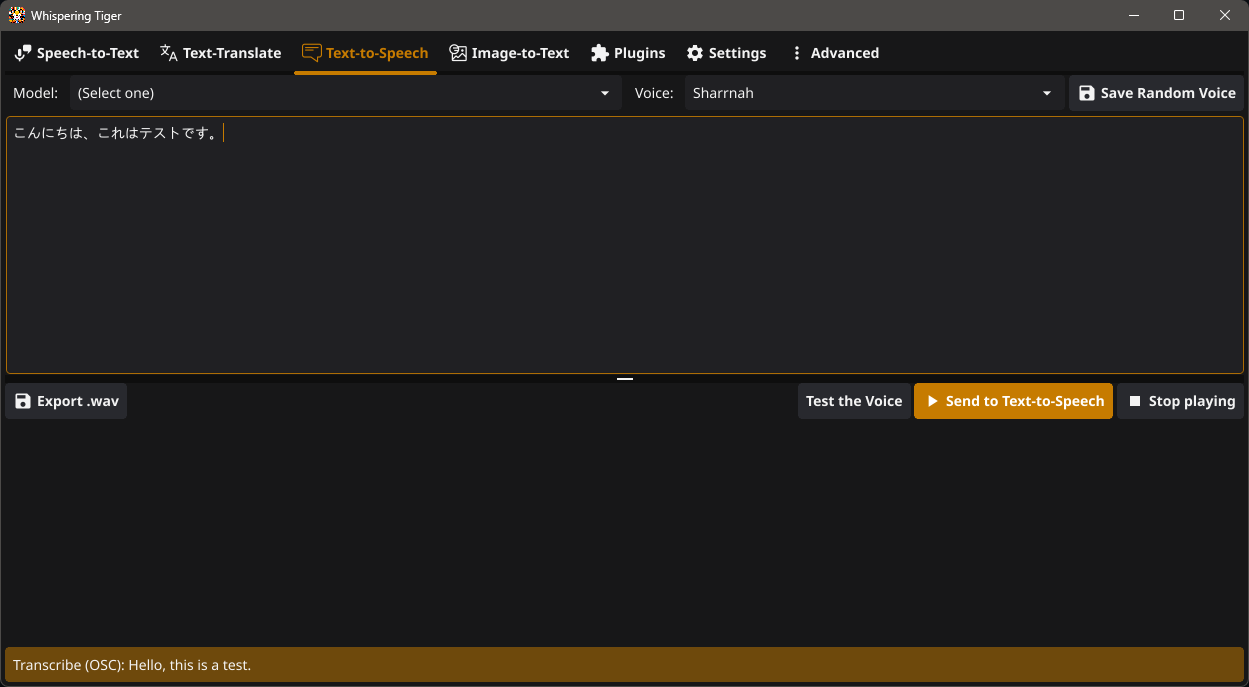
Whispering Tigerは、マシン上のオーディオストリームやゲーム内の画像を聞く/視聴できる無料のオープンソースツールで、WebSocketまたはOSCを使用して転写またはWebブラウザーへの翻訳を印刷できます(例はストリーミングオーバーレイまたはVRChatです)。
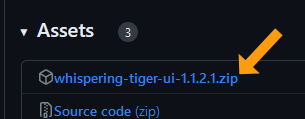
リリースページから最新バージョンをダウンロードします。
ビデオチュートリアル「 Whispering Tiger-ライブ翻訳と転写」:
[リリース]から最新バージョンをダウンロードした後、十分な空きスペースを備えたドライブで選択したフォルダーに抽出します。
(ZIPファイルから直接実行しないでください。外部ドライブから実行しないでください。)
GPUアクセラレーション用のCUDAをインストールします(オプションですが、NVIDIA GPUに推奨されます)。
ささやきのtiger.exeファイルを実行します。
Whispering Tigerの最新バージョンをダウンロードしましょう。 (プラットフォームをダウンロードするように依頼します。)
ダウンロードが終了したら、プロファイルを作成して、ささやきのTigerアプリケーションの使用を開始できます。
名前を入力して新しいボタンをクリックしてプロファイルを作成します。
Websocket IP + Portデフォルト値「127.0.0.1」および「5000」に保持できます。
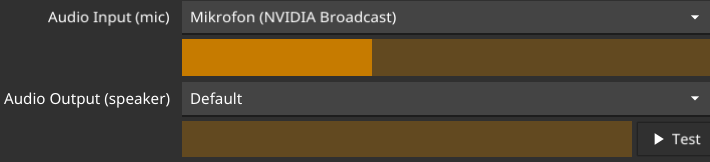
オーディオ入力および出力デバイスを選択します。マイクに話しかけ、テストボタンをクリックすることでテストできます。
話すときにオーディオ入力バーが移動するのを見るはずです。テストオーディオを聞いて、テストボタンをクリックしたときにオーディオ出力バーの移動を確認します。
特定のオーディオセットアップの詳細については、オーディオ構成(TTSからMIC、ゲームオーディオ翻訳など)も参照してください。
(入力としてマイクを使用する代わりに、PCで再生されるゲーム、ビデオ、またはストリームのオーディオを翻訳したい場合など。)
(オプション)プッシュを使用してフィールドにクリックして、プッシュに使用するキーを押して話す
(各キーを個別に押して構成します。プロファイルを実行するとき、すべてのキーは、プッシュを使用して話すときに同時に押す必要があります)
Speech volume LevelとSpeech pause detectionを0に設定します。右下隅の推定メモリ消費に注意してください。
これは大まかな推定であり、変化する可能性がありますが、選択したAIモデルに必要な(V-)RAMがどれだけ必要かを理解する必要があります。およびオプション。
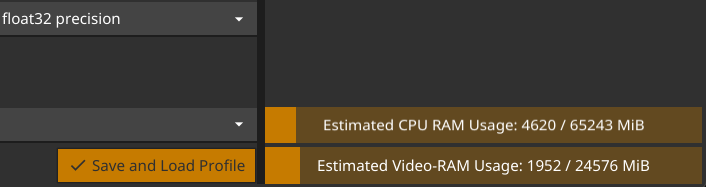
ハードウェアに従って、音声からテキストとテキストの翻訳については、AIデバイスを選択します。
スピーチツーテキストのサイズとテキストの翻訳サイズを選択します。
音声からテキストへの精度とテキスト変換の精度を選択します
float16の加速が良くなっています。float32 、 int16 、またはint8精度。注記:
- 希望する結果が得られるまで、値を使用できます。
- 何かが機能しない場合は、 [詳細]タブの下のログを確認してください。エラーを確認してください。
- ログをファイルに保存するには、ファイルに書き込みログを有効にします。
*.pyファイルをダウンロードして、プラグインフォルダーに配置します。注記:
ほとんどのプラグインには、[プラグイン]タブのプラグインのテキストボックスで構成できる特定の設定があります。
プラグインのセットアップの例も参照してくださいVoiceVox(日本のTTS) VoiceVoxプラグインのセットアップ方法の例として。
追加のヘルプについては、参加できます
 不一致に虎をささやく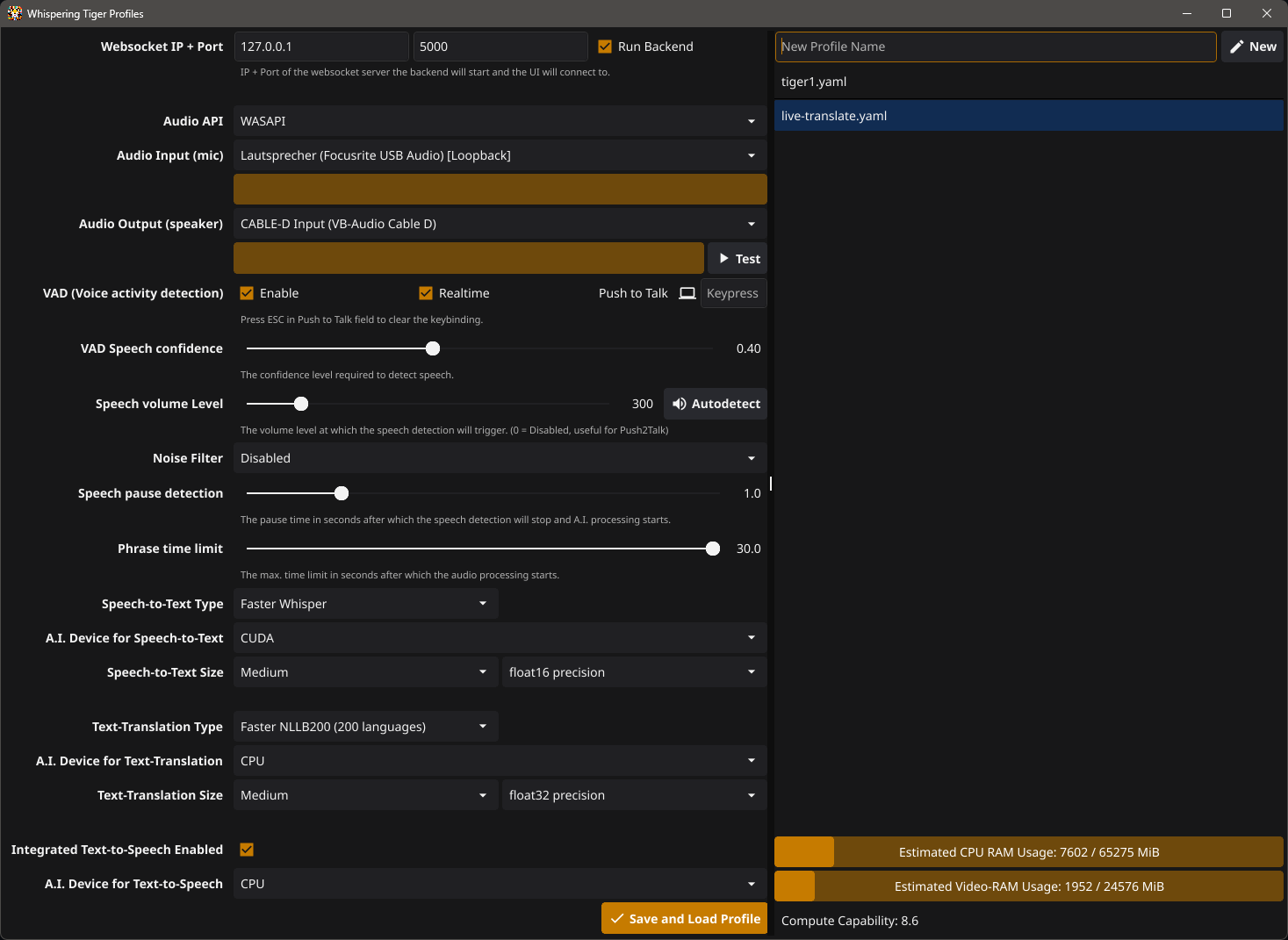
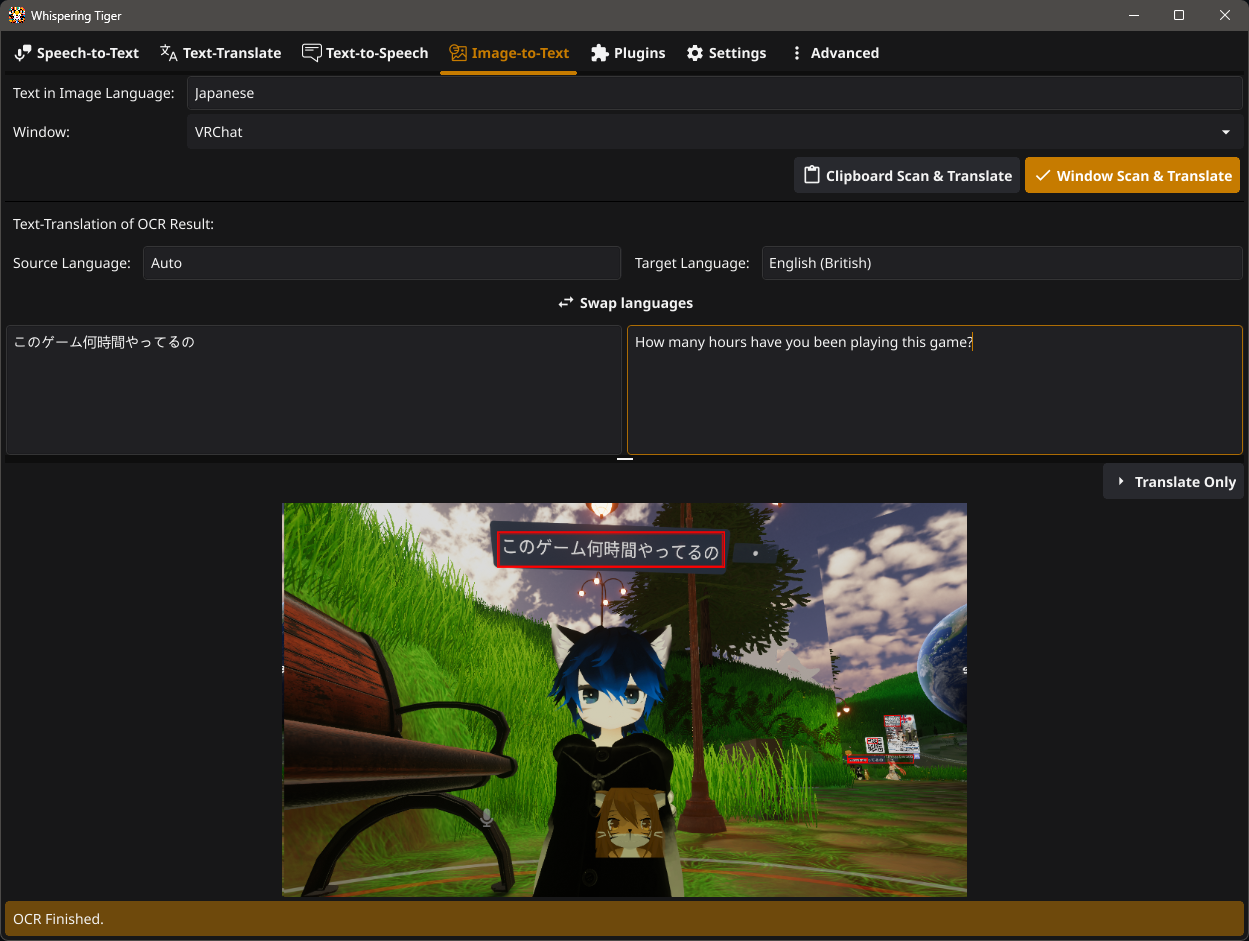
![[プラグイン]タブ](https://images.downcodes.com/uploads/20250819/img_68a411bac7488312.png)
![[詳細設定]タブ](https://images.downcodes.com/uploads/20250819/img_68a411bac7e20313.png)
![[情報]タブ](https://images.downcodes.com/uploads/20250819/img_68a411bac8689314.png)







