whispering ui
v1.3.3.1

 Whispering Tiger UI (traducir/transcribir en vivo)
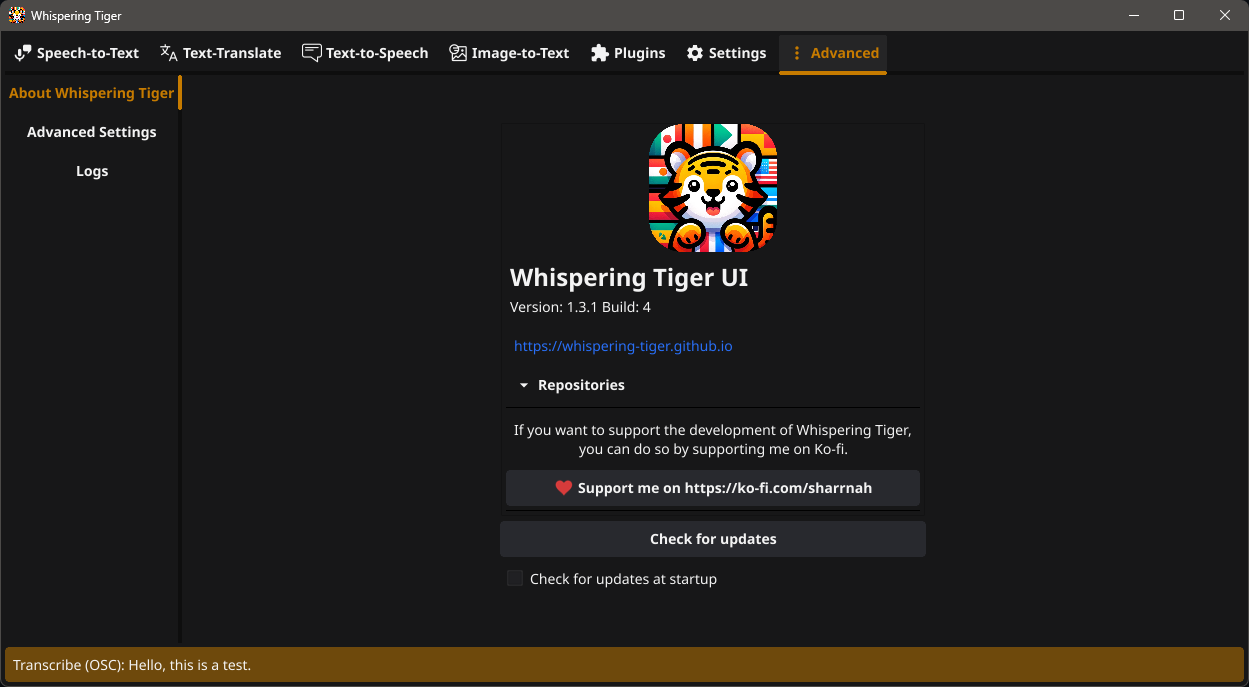
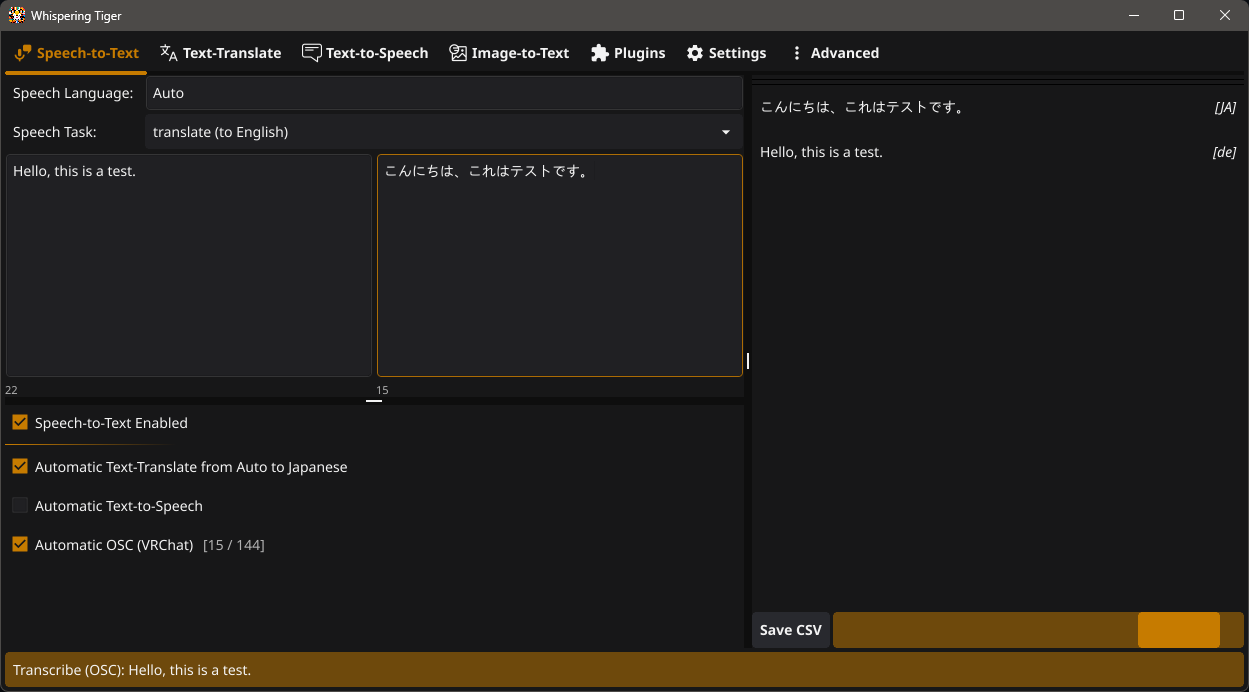
Whispering Tiger UI es un nativo-UI que se puede utilizar para controlar la aplicación de tigre susurrante .
Whispering Tiger es una herramienta gratuita y de código abierto que puede escuchar/mirar a cualquier transmisión de audio o imagen en el juego en su máquina e imprime la transcripción o traducción a un navegador web utilizando WebSockets o OSC (los ejemplos son superpuestos o vrchat ).
Descargue la última versión de la página de lanzamientos.
Video tutorial " Whispering Tiger - Traducción y transcripción en vivo ":
Después de descargar la última versión de los [ Lanzamientos ], extravelo a una carpeta de su elección en una unidad con suficiente espacio libre.
(No lo ejecute directamente desde el archivo zip, no se ejecute desde la unidad externa).
Instale CUDA para la aceleración de GPU (opcional pero recomendado para las GPU NVIDIA).
Ejecute el archivo Whispering tiger.exe .
Déjelo descargar la última versión de Whispering Tiger . (Solicitará descargar la plataforma).
Una vez finalizado la descarga, puede crear un perfil y comenzar a usar la aplicación Whispering Tiger .
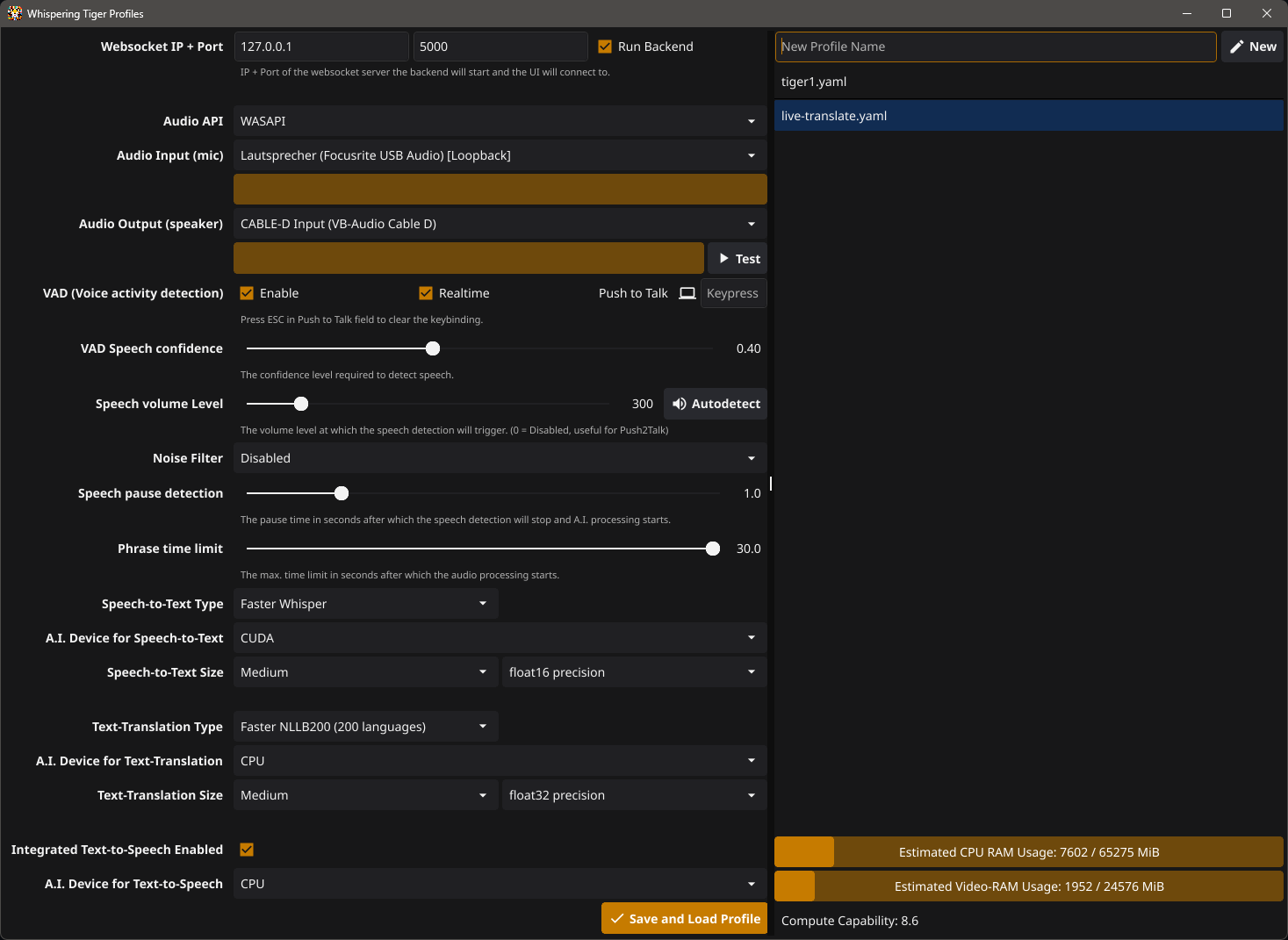
Cree un perfil ingresando un nombre y haciendo clic en el botón Nuevo .
Websocket IP + Port se puede mantener en los valores predeterminados "127.0.0.1" y "5000".
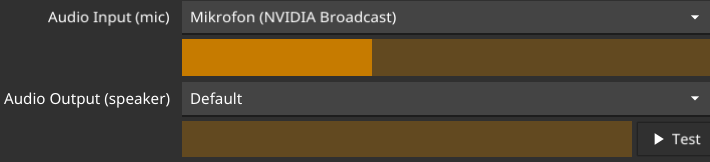
Seleccione sus dispositivos de entrada y salida de audio. Puede probarlos hablando en su micrófono y haciendo clic en el botón de prueba.
Debería ver que la barra de entrada de audio se mueve cuando hable. Y escuche un Audio de prueba y vea la barra de salida de audio se mueva cuando haga clic en el botón de prueba .
Consulte también Configuración de audio (TTS a MIC, Traducción de audio del juego, etc.) para obtener más información sobre configuraciones de audio específicas.
(Como cuando desea traducir el audio de juegos, videos o transmisiones que se reproducen en su PC en lugar de usar un micrófono como entrada) .
(Opcional) Use Push to Talk Haga clic en el campo y presione las teclas que desea usar para Push to Talk
(Presione cada tecla por separado para configurar. Al ejecutar el perfil, se requerirá que todas las teclas se presionen al mismo tiempo cuando use Push to Talk)
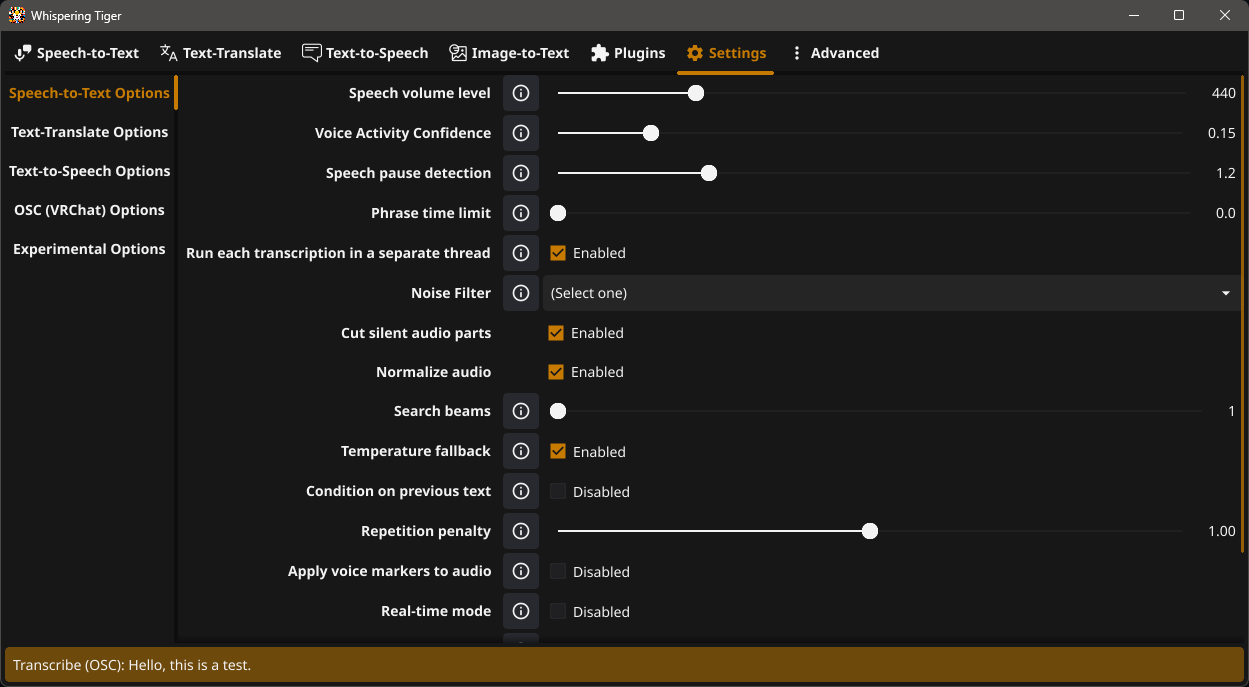
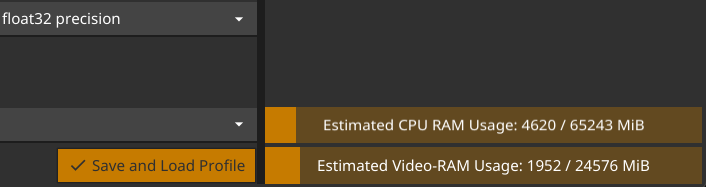
Speech volume Level y Speech pause detection a 0.Esté atento al consumo de memoria estimado en la esquina inferior derecha.
Es solo una estimación aproximada y puede variar, pero debería darle una idea de cuánto (v) RAM necesita para sus modelos de IA seleccionados. y opciones.
Seleccione el dispositivo AI para la traducción de voz a texto y texto de acuerdo con su hardware.
Seleccione el tamaño del habla a texto y el tamaño de la traducción del texto .
Seleccione la precisión del habla a texto y la precisión de traducción de texto
float16 .float32 , int16 o int8 .Nota:
- Puede jugar con los valores hasta que obtenga los resultados deseados.
- Si algo no funciona, verifique el registro en la pestaña avanzada . Y verifique cualquier error.
- Habilite el registro de escritura en el archivo para guardar el registro en un archivo.
*.py y colóquelo en la carpeta de complementos .Nota:
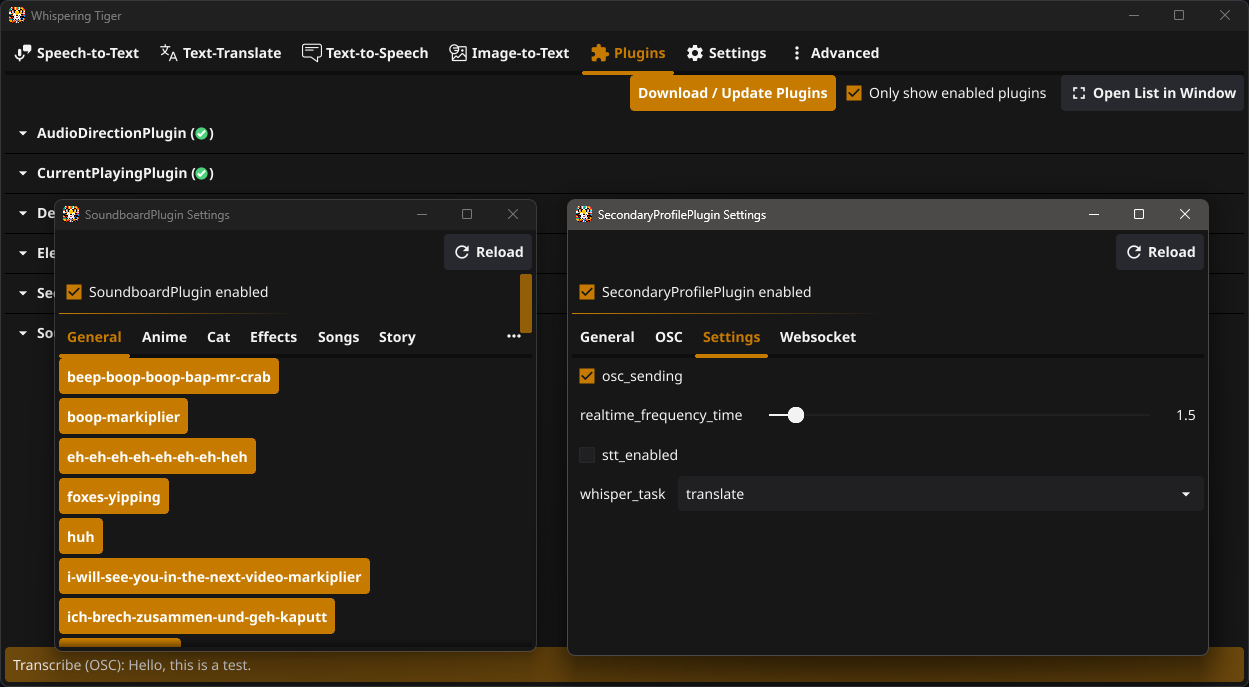
La mayoría de los complementos tienen configuraciones específicas que se pueden configurar en los cuadros de texto del complemento en la pestaña Plugins .
Consulte también la configuración de ejemplo de complemento VoiceVox (TTS japonés) como ejemplo de cómo configurar el complemento VoiceVox.
Para obtener ayuda adicional, puede unirse
 Susurrando tigre en discord