vscode translator voice
0.5.0

這是使用Azure認知服務的多語言文本翻譯和TTS(文本到語音)的VSCODE擴展。
非常重要- 為了使用此擴展,您必須擁有一個帶有翻譯文本和語音服務資源的Azure認知服務帳戶。如果您還沒有它,請在這裡找到一個

您必須擁有帶有Translator Text和Speech Services資源的Azure Cognitive Services account 。如果您沒有帳戶,請創建:
Ctrl + P或Cmd + P (Mac)打開VS代碼的Command Paletteext install yokawasa.vscode-translator-voice或在市場上找到
請參閱擴展設置
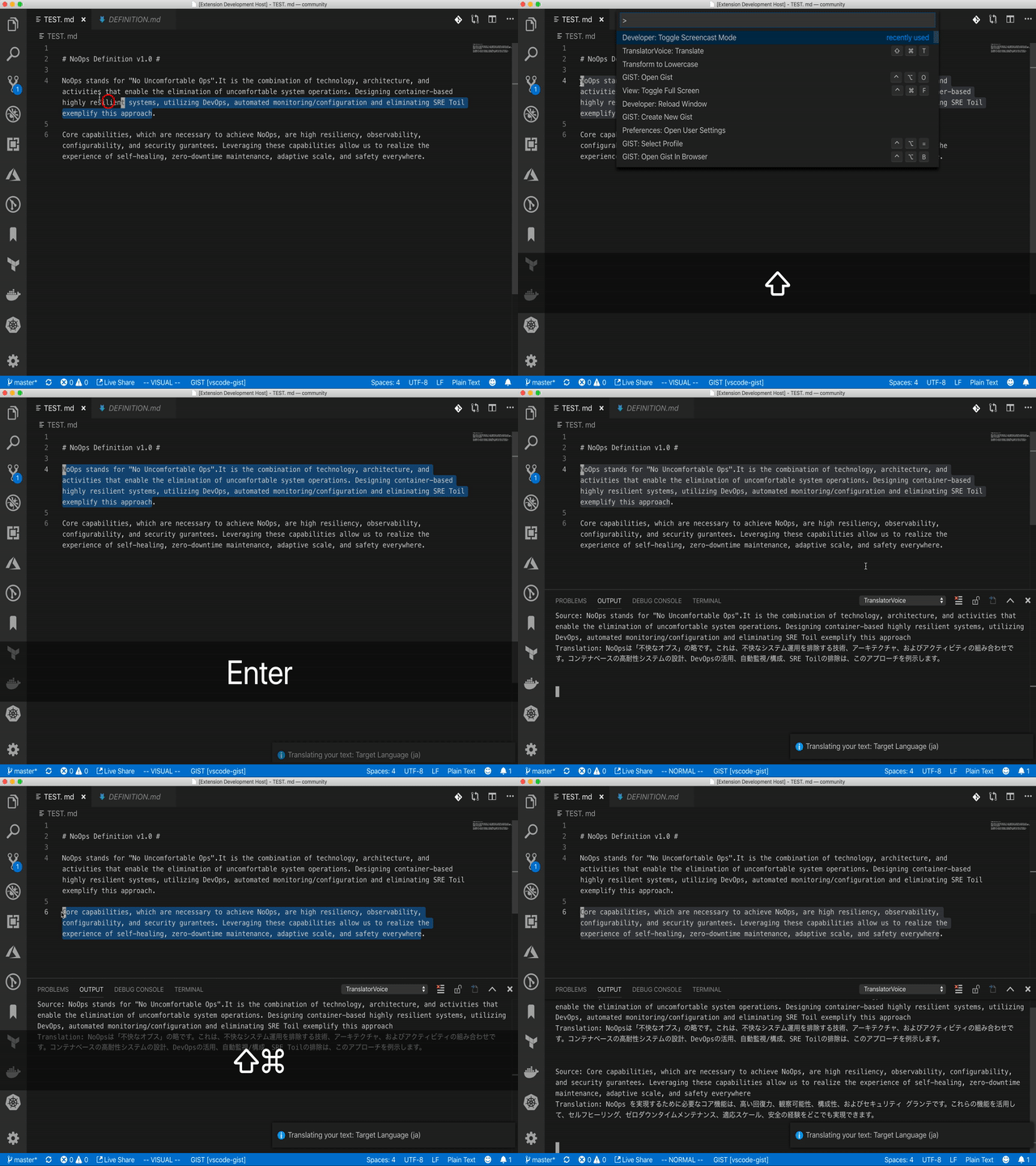
您需要在編輯器中選擇目標文本進行翻譯。沒有它,您將無法執行命令。
Execute TranslatorVoice: Translate命令:
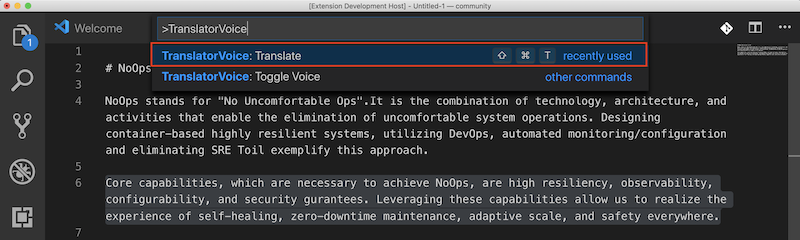
您可以使用快捷方式鍵: CTL + Shift + T (Mac: Cmd + Shift + T )。
然後,將翻譯的文本添加到輸出窗口中: 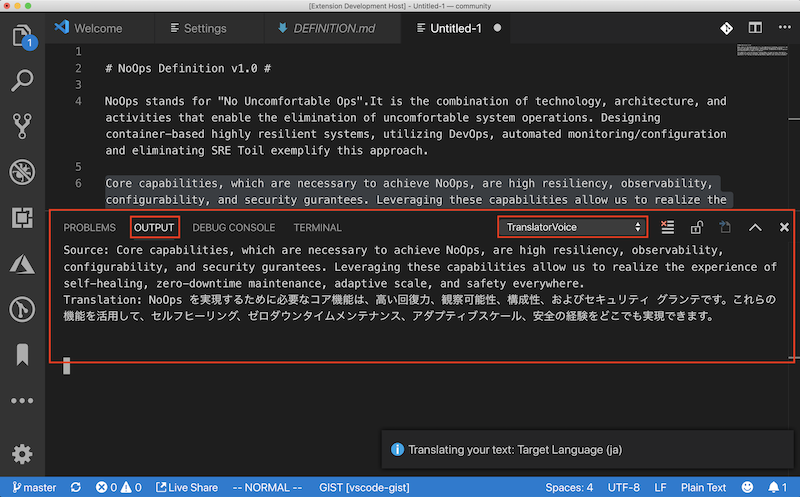
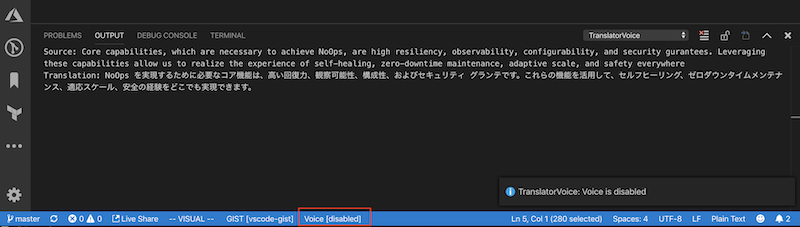
您可以通過(1)執行TranslatorVoice: Toggle Voice命令,或(2)切換statusbaritem nated statusbaritem Voice [enabled/disabled]這樣:
通過contributes.configuration擴展設置。配置擴展點。
擴展名貢獻以下設置:
translatorvoice.subKeyTranslator :認知翻譯器API的訂閱鍵translatorvoice.subKeySpeech :認知語音API的訂閱鍵translatorvoice.regionSpeechApi :認知語音API的區域(日本,Eastus,...)。請參閱此頁面以獲取API可用區域的詳細信息translatorvoice.targetLanguage :目標語言代碼(EN,FR,DE,JA,ZH-HANS,...)。請參閱此頁面以獲取支持的語言代碼的詳細信息。translatorvoice.defaultVoiceEnabled :是否默認啟用語音功能:true | falsetranslatorvoice.voiceGender :默認性別的說話者(男性|女性)首先,從以下VS代碼菜單命令中打開Settings editor或使用鍵盤快捷鍵CTL + , (Mac: Cmd + , )。
然後,在用戶設置中的Extensions組中選擇Translator Voice Configuration ,最後更新上面的設置選項。
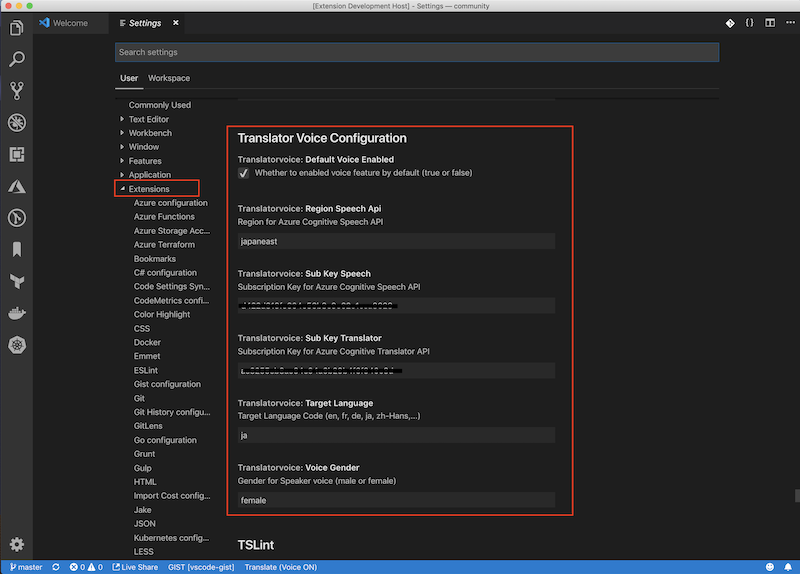
請參閱此頁面以獲取設置的詳細信息。
| 命令 | 捷徑 | 描述 |
|---|---|---|
TranslatorVoice: Translate | CTL + Shift + T(Mac: Cmd + Shift + T ) | 在編輯器中翻譯選定的文本。此外,僅在啟用語音功能時,才讀取帶有語音的翻譯文本。 |
TranslatorVoice: Toggle Voice | 沒有任何 | 禁用/啟用語音功能。 |
請參閱更改日誌
https://github.com/yokawasa/vscode-translator-voice在GitHub上歡迎錯誤報告和拉動請求







