vscode translator voice
0.5.0

นี่คือส่วนขยาย VSCODE สำหรับการแปลข้อความหลายภาษาและ TTS (ข้อความเป็นคำพูด) โดยใช้บริการความรู้ความเข้าใจ Azure
สำคัญมาก - เพื่อที่จะใช้ส่วนขยายนี้คุณต้องมีบัญชี Azure Cognitive Services พร้อมทรัพยากรข้อความและบริการคำพูดของนักแปล ถ้าคุณไม่มีมันให้ไปที่นี่
คุณต้องมี Azure Cognitive Services account พร้อม Translator Text และทรัพยากร Speech Services หากคุณไม่มีบัญชีโปรดสร้าง:
Command Palette ของรหัส VS ด้วย Ctrl + P หรือ Cmd + P (MAC)ext install yokawasa.vscode-translator-voiceหรือค้นหาที่ Marketplace
โปรดดูการตั้งค่าส่วนขยาย
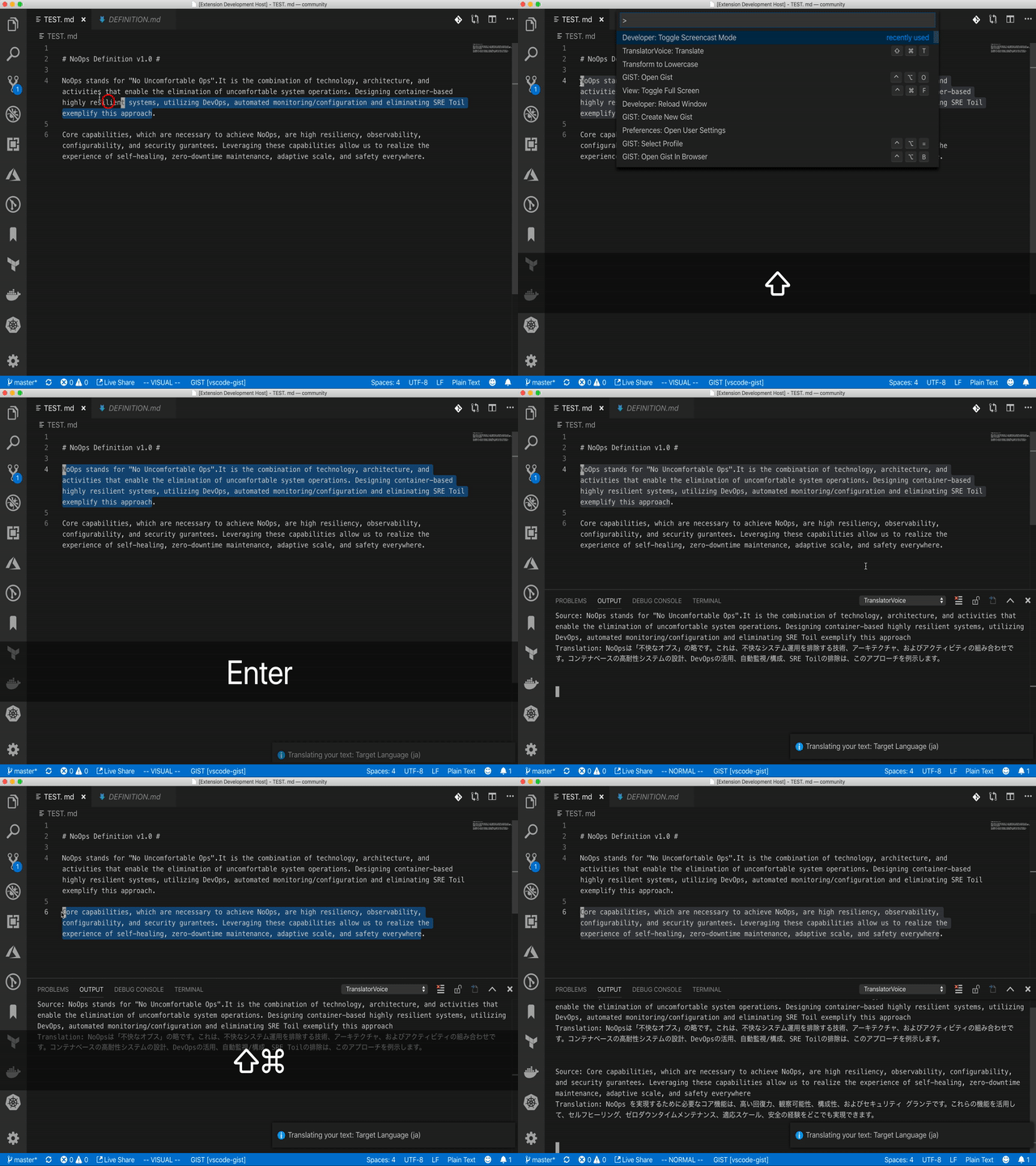
คุณต้องเลือกข้อความเป้าหมายในตัวแก้ไขเพื่อแปล หากไม่มีมันคุณไม่สามารถเรียกใช้คำสั่งได้
ดำเนินการ TranslatorVoice: Translate คำสั่งจากจานคำสั่งเช่นนี้:
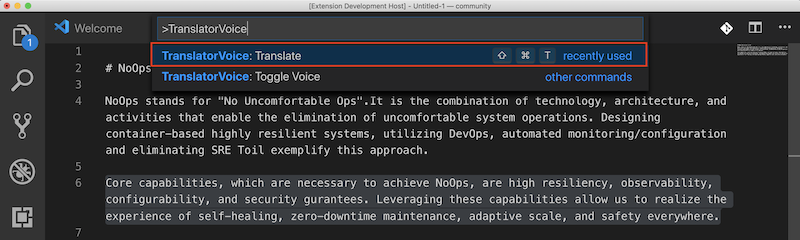
คุณสามารถเลือกคำสั่งด้วยคีย์ทางลัด: CTL + Shift + T (MAC: Cmd + Shift + T ) เช่นกัน
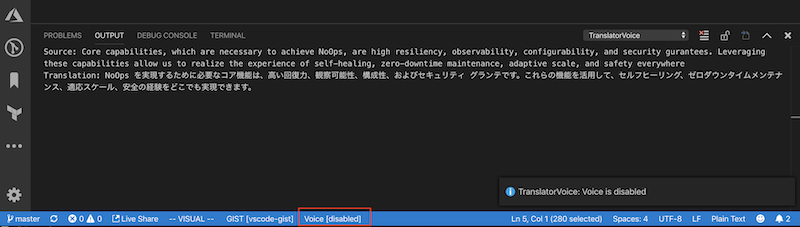
จากนั้นข้อความที่แปลจะถูกเพิ่มลงในหน้าต่างเอาต์พุตเช่นนี้: 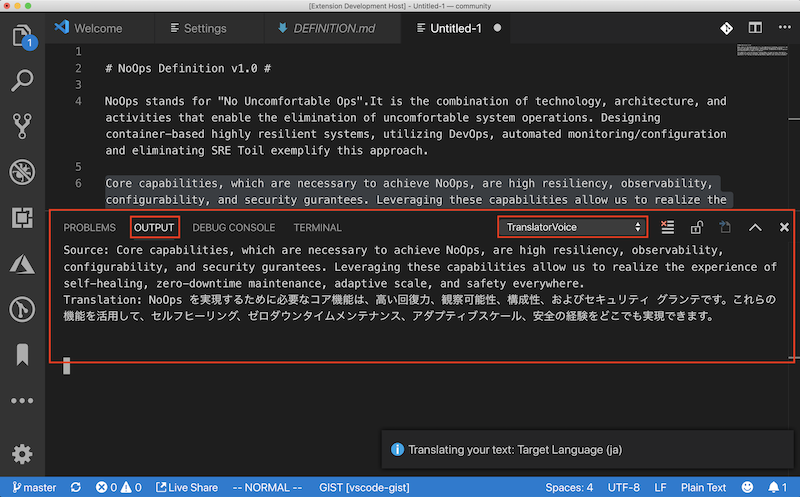
คุณสามารถปิด/เปิดใช้งานคุณสมบัติเสียงด้วย (1) การดำเนินการ TranslatorVoice: Toggle Voice จากจานคำสั่งหรือ (2) สลับสถานะ BARITEM ชื่อ Voice [enabled/disabled] เช่นนี้:
กำหนดค่าการตั้งค่าส่วนขยายผ่านจุดขยาย contributes.configuration
ส่วนขยายมีส่วนร่วมในการตั้งค่าต่อไปนี้:
translatorvoice.subKeyTranslator : คีย์การสมัครสมาชิกสำหรับนักแปลความรู้ความเข้าใจ APItranslatorvoice.subKeySpeech : คีย์การสมัครสมาชิกสำหรับ API การพูดคุยเกี่ยวกับความรู้ความเข้าใจtranslatorvoice.regionSpeechApi : ภูมิภาคสำหรับ API การพูดทางปัญญา (อดีต, Japaneast, Eastus, ... ) โปรดดูหน้านี้สำหรับรายละเอียดของภูมิภาคที่มีอยู่สำหรับ APItranslatorvoice.targetLanguage : รหัสภาษาเป้าหมาย (en, fr, de, ja, zh-hans, ... ) โปรดดูหน้านี้สำหรับรายละเอียดของรหัสภาษาที่รองรับtranslatorvoice.defaultVoiceEnabled : ไม่ว่าจะเปิดใช้งานความสามารถของเสียงตามค่าเริ่มต้น: จริง | เท็จtranslatorvoice.voiceGender : เพศเริ่มต้นสำหรับลำโพง (ชาย | หญิง) ขั้นแรกให้เปิด Settings editor จากคำสั่งเมนูรหัส VS ต่อไปนี้หรือใช้แป้นพิมพ์ลัด CTL + , (MAC: Cmd + , )
จากนั้นเลือก Translator Voice Configuration ในกลุ่ม Extensions ในการตั้งค่าผู้ใช้และในที่สุดก็อัปเดตตัวเลือกการตั้งค่าด้านบน
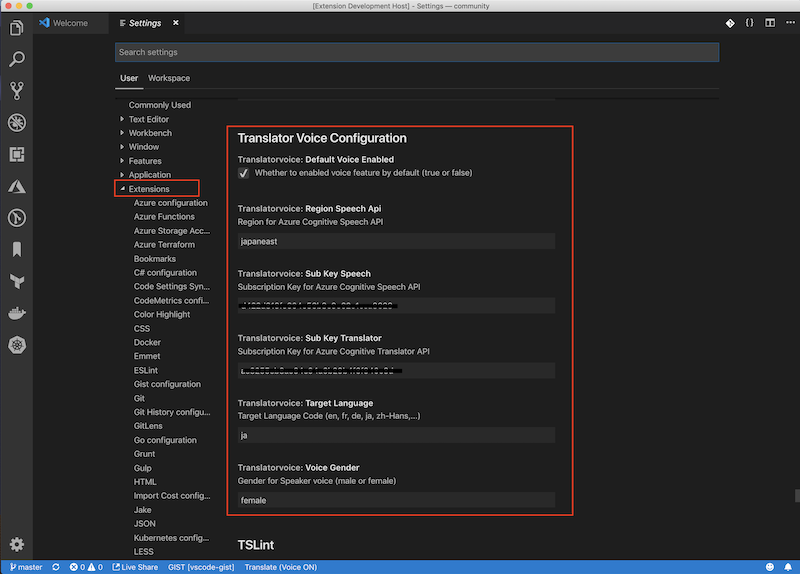
โปรดดูหน้านี้สำหรับรายละเอียดการตั้งค่า
| สั่งการ | ทางลัด | คำอธิบาย |
|---|---|---|
TranslatorVoice: Translate | CTL + Shift + T(MAC: Cmd + Shift + T ) | แปลข้อความที่เลือกในบรรณาธิการของคุณ นอกจากนี้อ่านข้อความที่แปลด้วยเสียงเฉพาะเมื่อเปิดใช้งานคุณสมบัติเสียง |
TranslatorVoice: Toggle Voice | ไม่มี | ปิดการใช้งาน/เปิดใช้งานคุณสมบัติเสียง |
ดูบันทึกการเปลี่ยนแปลง
รายงานข้อผิดพลาดและคำขอดึงยินดีต้อนรับบน GitHub ที่ https://github.com/yokawasa/vscode-translator-voice







