vscode translator voice
0.5.0

这是使用Azure认知服务的多语言文本翻译和TTS(文本到语音)的VSCODE扩展。
非常重要- 为了使用此扩展,您必须拥有一个带有翻译文本和语音服务资源的Azure认知服务帐户。如果您还没有它,请在这里找到一个
您必须拥有带有Translator Text和Speech Services资源的Azure Cognitive Services account 。如果您没有帐户,请创建:
Ctrl + P或Cmd + P (Mac)打开VS代码的Command Paletteext install yokawasa.vscode-translator-voice或在市场上找到
请参阅扩展设置
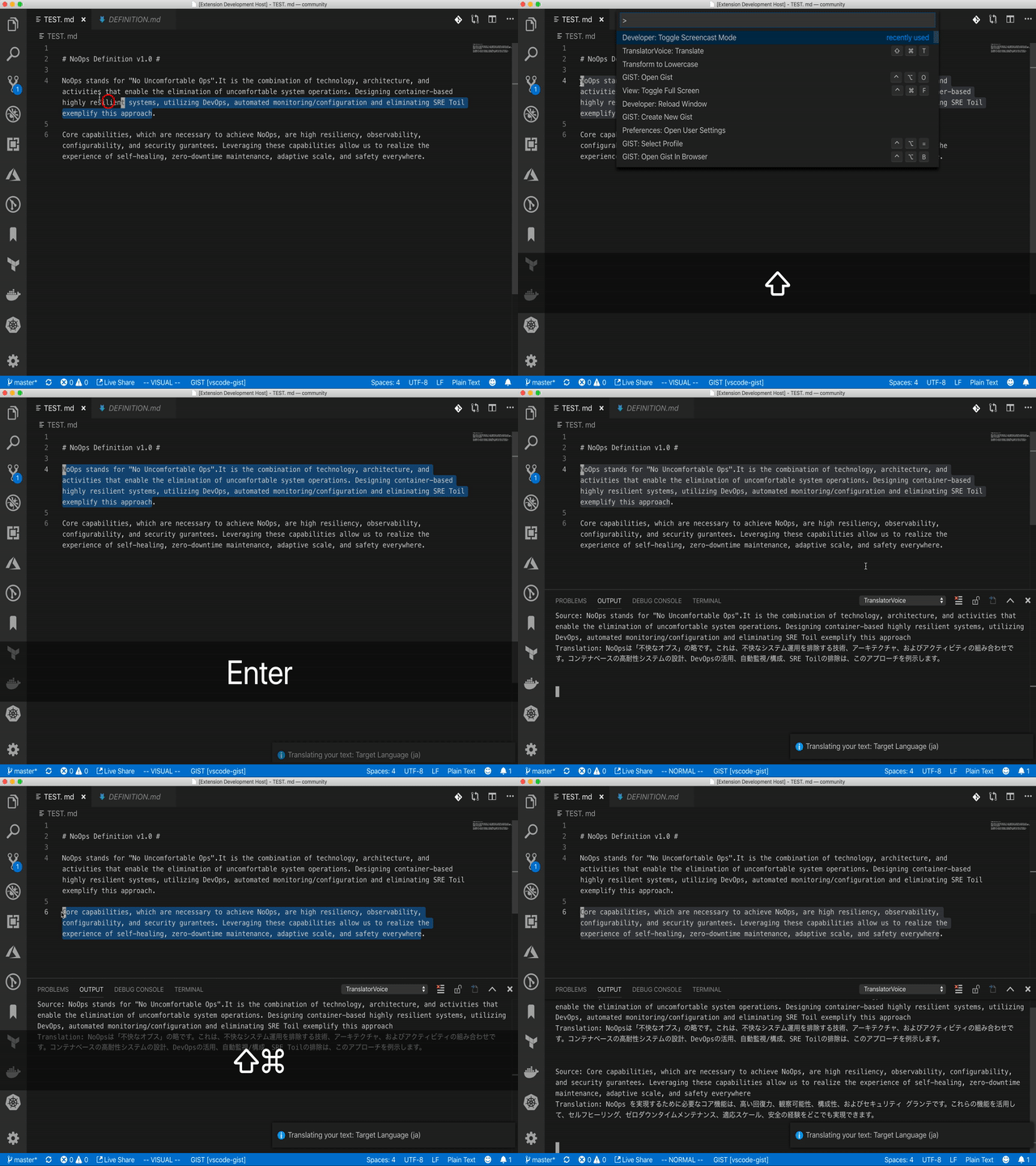
您需要在编辑器中选择目标文本进行翻译。没有它,您将无法执行命令。
Execute TranslatorVoice: Translate命令:
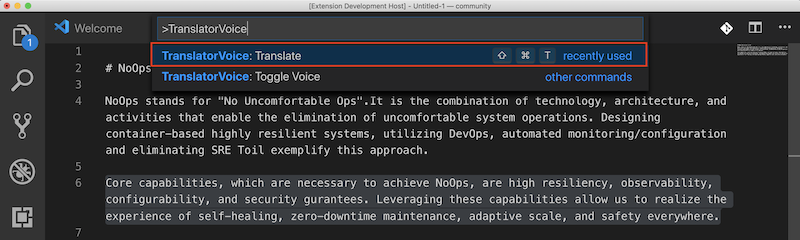
您可以使用快捷方式键: CTL + Shift + T (Mac: Cmd + Shift + T )。
然后,将翻译的文本添加到输出窗口中: 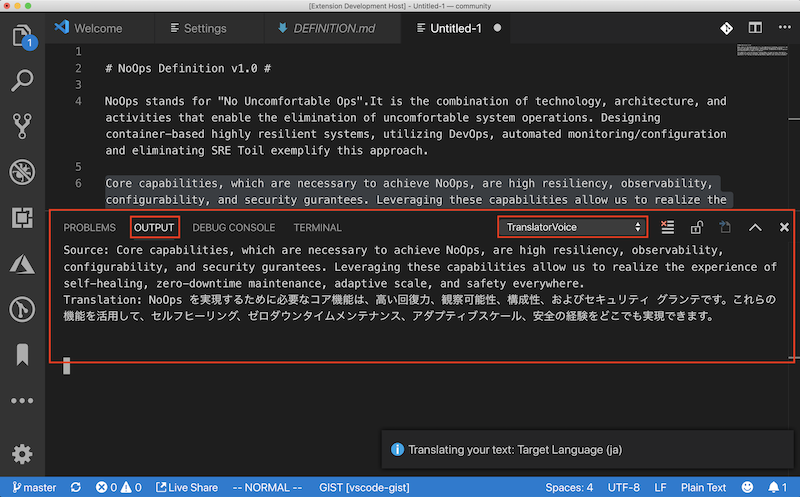
您可以通过(1)执行TranslatorVoice: Toggle Voice命令,或(2)切换statusbaritem nated statusbaritem Voice [enabled/disabled]这样:
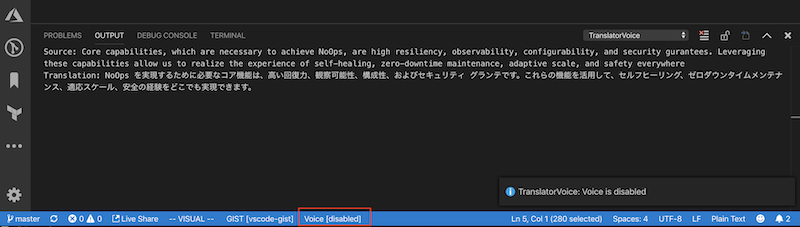
通过contributes.configuration扩展设置。配置扩展点。
扩展名贡献以下设置:
translatorvoice.subKeyTranslator :认知翻译器API的订阅键translatorvoice.subKeySpeech :认知语音API的订阅键translatorvoice.regionSpeechApi :认知语音API的区域(日本,Eastus,...)。请参阅此页面以获取API可用区域的详细信息translatorvoice.targetLanguage :目标语言代码(EN,FR,DE,JA,ZH-HANS,...)。请参阅此页面以获取支持的语言代码的详细信息。translatorvoice.defaultVoiceEnabled :是否默认启用语音功能:true | falsetranslatorvoice.voiceGender :默认性别的说话者(男性|女性)首先,从以下VS代码菜单命令中打开Settings editor或使用键盘快捷键CTL + , (Mac: Cmd + , )。
然后,在用户设置中的Extensions组中选择Translator Voice Configuration ,最后更新上面的设置选项。
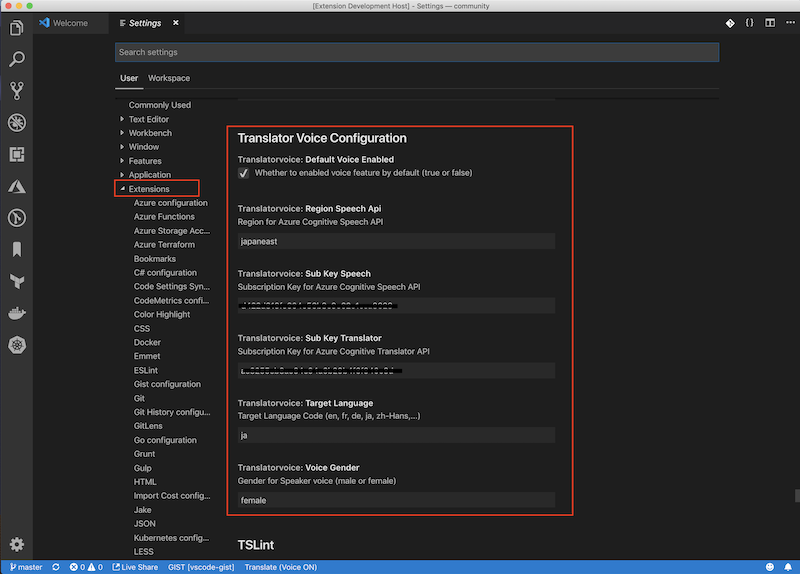
请参阅此页面以获取设置的详细信息。
| 命令 | 捷径 | 描述 |
|---|---|---|
TranslatorVoice: Translate | CTL + Shift + T(Mac: Cmd + Shift + T ) | 在编辑器中翻译选定的文本。此外,仅在启用语音功能时,才读取带有语音的翻译文本。 |
TranslatorVoice: Toggle Voice | 没有任何 | 禁用/启用语音功能。 |
请参阅更改日志
https://github.com/yokawasa/vscode-translator-voice在GitHub上欢迎错误报告和拉动请求







