vscode translator voice
0.5.0

Dies ist eine VSCODE-Erweiterung für Multisprachel-Textübersetzung und TTS (Text-to-Speech) unter Verwendung von Azure Cognitive Services.
Sehr wichtig - Um diese Erweiterung zu nutzen, müssen Sie über ein Azure Cognitive Services -Konto mit Übersetzer -Text- und Sprachdienstressourcen verfügen. Wenn Sie es noch nicht haben, holen Sie sich hier einen
Sie müssen über ein Azure Cognitive Services account mit einem Translator Text und einer Speech Services verfügen. Wenn Sie kein Konto haben, erstellen Sie bitte:
Command Palette von VS Code mit Ctrl + P oder Cmd + P (MAC)ext install yokawasa.vscode-translator-voiceoder auf dem Marktplatz finden
Bitte beachten Sie die Erweiterungseinstellungen
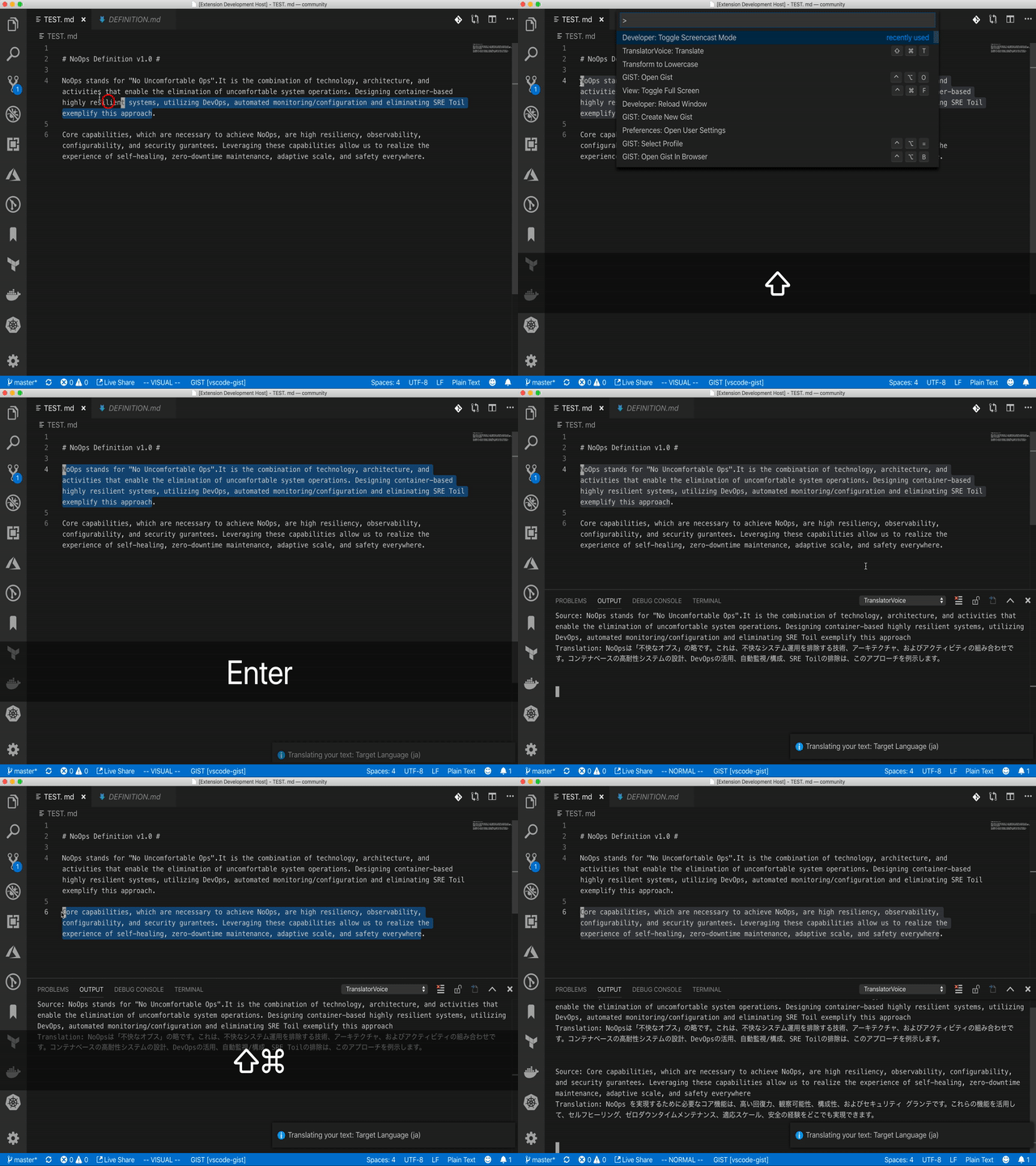
Sie müssen Zieltext in Ihrem Editor auswählen, um sie zu übersetzen. Ohne ihn können Sie den Befehl nicht ausführen.
Führen Sie TranslatorVoice: Translate aus der Befehlspalette wie folgt:
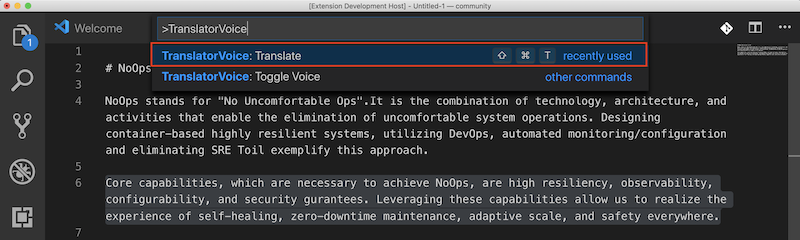
Sie können den Befehl mit einer Abkürzungstaste: CTL + Shift + T (MAC: Cmd + Shift + T ) exektieren.
Anschließend wird der übersetzte Text wie folgt zum Ausgangsfenster hinzugefügt: 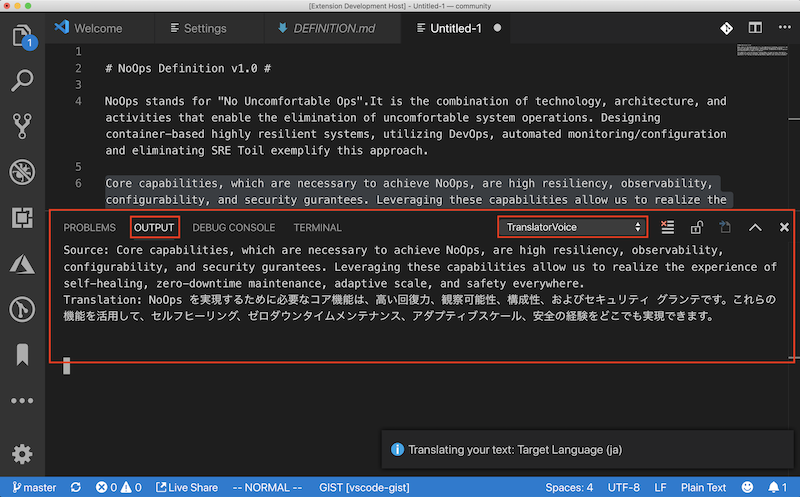
Sie können die Sprachfunktion deaktivieren/aktivieren, indem Sie (1) TranslatorVoice: Toggle Voice der Sprachbefehle aus der Befehlspalette oder (2) STATUSBARITEM mit dem Namen Voice [enabled/disabled] ausführen:
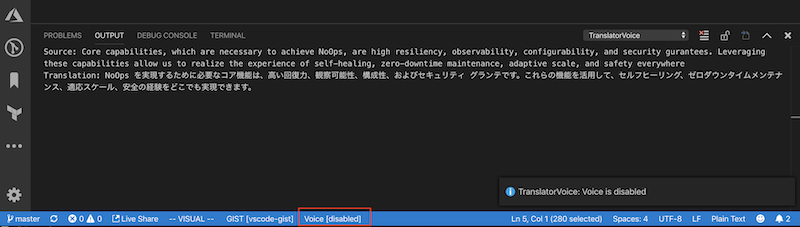
Konfigurieren Sie die Erweiterungseinstellungen über den contributes.configuration Konfigurationserweiterungspunkt.
Die Erweiterung trägt die folgenden Einstellungen bei:
translatorvoice.subKeyTranslator : Abonnementschlüssel für die kognitive Übersetzer -APItranslatorvoice.subKeySpeech : Abonnementschlüssel für kognitive Sprachapitranslatorvoice.regionSpeechApi : Region für kognitive Sprachapi (Ex, Japanast, Eastus, ...). In dieser Seite finden Sie das Detail der verfügbaren Region für die APItranslatorvoice.targetLanguage : Zielsprachcode (En, Fr, de, Ja, Zh-Hans, ...). In dieser Seite finden Sie das Detail des unterstützten Sprachcode.translatorvoice.defaultVoiceEnabled : Ob standardmäßig die Sprachfunktion aktiviert werden soll: TRUE | Falschtranslatorvoice.voiceGender : Standardgeschlechtsspezifisch für Sprecher (männlich | weiblich) Öffnen Sie zunächst Settings editor aus dem folgenden VS -Code -Menübefehl oder verwenden Sie die Tastaturverknüpfung CTL + , (MAC: Cmd + , ).
Wählen Sie dann Translator Voice Configuration in Extensions in Benutzereinstellungen und aktualisieren Sie schließlich die obigen Einstellungsoptionen.
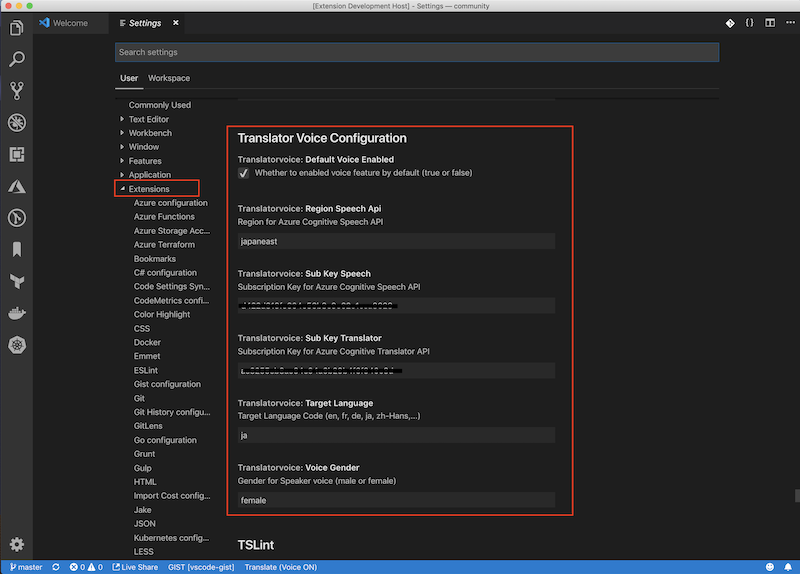
In dieser Seite finden Sie auch die Details der Einstellungen.
| Befehl | Abkürzung | Beschreibung |
|---|---|---|
TranslatorVoice: Translate | CTL + Shift + T(MAC: Cmd + Shift + T ) | Übersetzen Sie den ausgewählten Text in Ihrem Editor. Lesen Sie außerdem den übersetzten Text nur mit der Stimme, wenn die Sprachfunktion aktiviert ist. |
TranslatorVoice: Toggle Voice | KEINER | Sprachfunktion deaktivieren/aktivieren. |
Siehe Änderungsprotokoll
Fehlerberichte und Pull-Anfragen sind auf Github unter https://github.com/yokawasa/vscode-translator-voice willkommen







